Connect Mixpanel

With Mixpanel, you can analyze how users navigate and use your websites and apps. Taking a close look at user behavior data leads to smarter design and development decisions, meaning a better product overall. Connecting Mixpanel to Commerce Intelligence lets you analyze how your users behave and how that behavior translates into revenue.
Connecting your Mixpanel data to Commerce Intelligence a simple three-step process:
To complete this process, you need to open two browser windows or tabs, one for Commerce Intelligence and the other for your Mixpanel account.
Opening the Mixpanel credentials page stepone
Get started:
-
Go to the
Connectionspage under Manage Data > Connections. -
Click Add a New Source, located on the right side of the screen above the
Data Sourcestable. -
Click the Mixpanel icon and the credentials page open.
Leave this page open for now and switch to the browser window with your Mixpanel account.
Retrieving your Mixpanel API credentials steptwo
If you have not logged into your Mixpanel account yet, do so and then do the following:
-
Click Account in the upper-right corner.
-
In the displayed dialog, click Projects.
-
Your API credentials display:
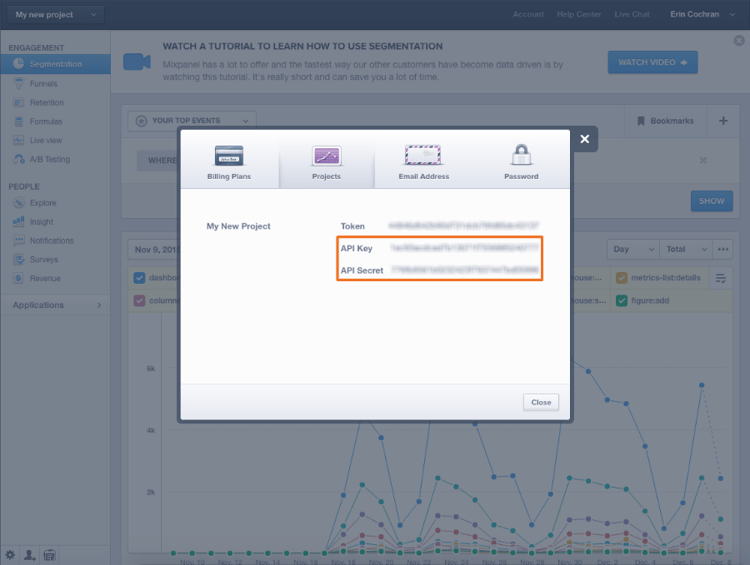
Keep this open, you need it to wrap this up.
Entering your Mixpanel API credentials in Commerce Intelligence stepthree
- Copy the
API KeyandSecretinto the Mixpanel credentials page in Commerce Intelligence. - Click Connect to Mixpanel to complete the setup.
If the connection is successful, a Success! message displays at the top of the page.