Rapportera över tidsperioder
Med rapportverktyget kan du enkelt se trender över tid och ändra perspektivet för tidsperioder som du kanske vill jämföra. I det här avsnittet visas hur du konfigurerar en kontrollpanel så att du kan skapa rapporter för en vecka, en månad i taget och en år i taget.
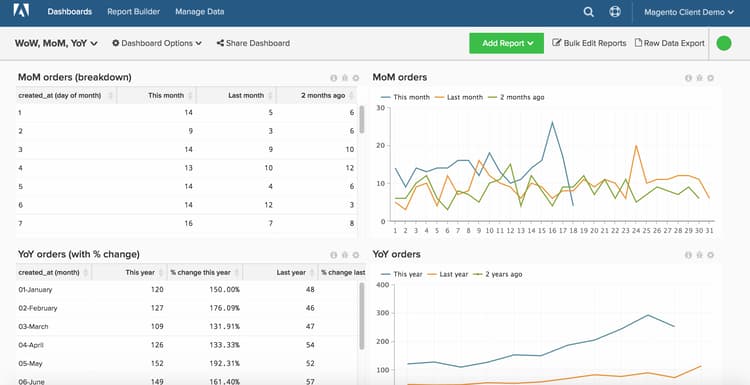
Innan du börjar bör du granska perspektiv mer i detalj här och oberoende tidsalternativ här.
Den här analysen innehåller avancerade beräknade kolumner.
Beräknade kolumner
-
Sales_flat_order-tabell -
Ursprunglig arkitektur: nedanstående kolumner skapas av en analytiker som en del av din
[YoY WoW MoM ANALYSIS]biljett -
created_at (month-day) -
created_at (month) -
created_at (day of the month) -
created_at (day of the week) -
created_at (hour of the day) -
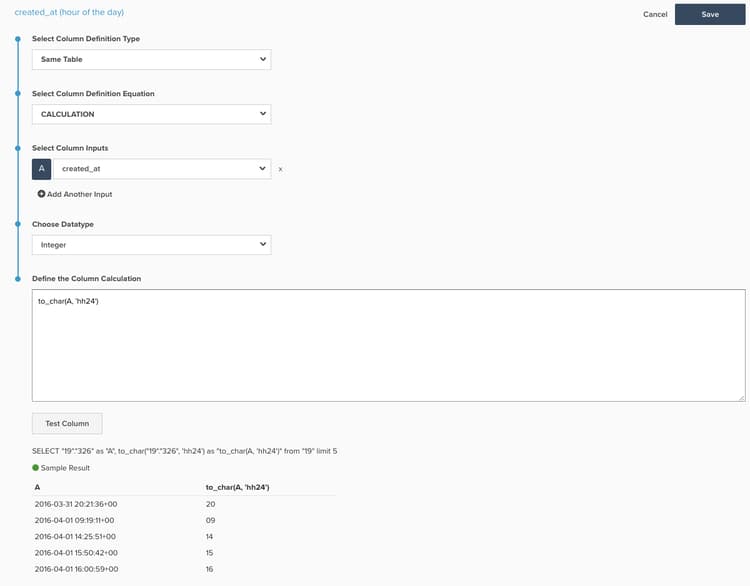
Ny arkitektur: SQL listas nedan med ett foto av ett exempel för hur du skapar beräkningen
created_at (month-day)Calculation: to_char(A, 'mm-dd')created_at (month)Calculation: to_char(A, 'mm-month')created_at (day of the month)< Calculation: till_char(A, dd)created_at (day of the week)Calculation: to_char(A, 'd-Day')created_at (hour of the day)Calculation: to_char(A, 'hh24')**
Mått
Ingen.
Rapporter
-
Y-diagram
-
Metric:
Number of orders -
Metric:
Number of orders -
Time options:
Time range (Custom):2 years ago to 1 year ago -
Show top/bottom: 100 % i topp, sorterat efter
created_at (month-day)*
-
-
Mått
A:This year -
Mått
B:Last year -
Time period:
1 year ago to 0 years ago -
Interval:None -
Group by:
created_at (month-day) -
Chart Type:Line -
MoM-diagram
-
Metric:
Number of orders -
Metric:
Number of orders -
Tidsalternativ:
Time range (Custom):2 months ago to 1 month ago -
Visa överkant/underkant: 100 % överkant sorterat efter
created_at (day of month)*
-
-
Mått
A: Den här månaden* -
Mått
B: förra månaden* -
Time period: för en månad sedan till för 0 månader sedan
-
Interval: None -
Group by:
created_at (day of month) -
Chart Type: Line -
WoW-diagram
-
Metric:
Number of orders -
Metric:
Number of orders -
Time options:
Time range (Custom):2 weeks ago to 1 week ago -
Show top/bottom: 100 % i topp, sorterat efter
created_at (day of week)
-
-
Mått
A:This week -
Mått
B:Last week -
Time period:
1 week ago to 0 weeks ago -
Interval:None -
Group by:
created_at (day of week) -
Chart Type:Line -
DoD-diagram
-
Metric:
Number of orders -
Metric:
Number of orders -
Time options:
Time range (Custom):2 days ago to 1 day ago -
Show top/bottom: 100 % i topp, sorterat efter
created_at (hour of day)
-
-
Mått
A:Today -
Mått B:
Yesterday -
Time period:
1 day ago to 0 days ago -
Interval:None -
Group by:
created_at (hour of day) -
Chart Type:Line
När du har kompilerat alla rapporter kan du ordna dem på kontrollpanelen som du vill. Resultatet kan se ut som bilden högst upp på den här sidan.