Klassificeringsuppsättningsregler
Du använder regler för att stödja automatiska klassificeringar i scenarier där nyckeldimensionen ständigt ändras. Uppdateringen av klassificeringar via överföring eller automatisering blir en besvärlig process eller försenar en korrekt klassificering för nya dimensionsvärden. Exempel: interna kampanjer, spårningskoder eller SKU:er för produkter.
Dimensionen måste innehålla värden som gör att du kan tillämpa en eller flera regler så att du kan härleda klassificeringsdata från dimensionsvärdena.
Du definierar regler inom en klassificeringsuppsättnings kontext. Det här sammanhanget innebär att regler tillämpas (när de aktiveras) på alla kombinationer av rapportsviter och nyckeldimensioner som prenumererar på klassificeringsuppsättningen. Den här implementeringen skiljer sig från hur den äldre funktionen för att skapa klassificeringsregler fungerar. I verktyget Klassificeringsregel definierar du en eller flera regler som en del av en regeluppsättning separat och kopplar sedan regeluppsättningen till en eller flera rapportsviter. I det nya gränssnittet kallas reglerna i klassificeringsuppsättningen också för regeluppsättning. Regeluppsättningarna definieras dock i samma gränssnitt där du konfigurerar andra attribut för klassificeringsuppsättningar.
Så här definierar du en regeluppsättning för en klassificeringsuppsättning:
-
Välj Components i Adobe Analytics övre menyrad och välj sedan Classification sets.
-
I Classification Sets väljer du fliken Classification Sets.
-
I hanteraren för Classifications Sets väljer du den klassificeringsuppsättning som du vill definiera reglerna för.
-
Välj fliken Rules i dialogrutan Classification Set: klassificeringsuppsättningsnamn.
-
Om du använder gränssnittet Rules för första gången för en klassificeringsuppsättning, eller hittills har beslutat att fortsätta använda det äldre gränssnittet för regelbyggaren, visas en dialogruta där du kan välja hur du vill komma igång. Alternativen är:
-
Migrera befintliga regler. Importera dina aktuella klassificeringsregler och fortsätt arbeta med dessa regler i det nya gränssnittet. De befintliga reglerna bevaras och konverteras till det nya formatet.
-
Välj Migrate rules om du vill fortsätta.
-
Läs konsekvenserna av migreringen i dialogrutan Confirm migration.
- Välj Migrate rules för att bekräfta migreringen. När migreringen är klar använder du gränssnittet Regeluppsättning för att skapa nya regler och redigera dina befintliga migrerade regler.
- Välj Cancel om du vill avbryta migreringen
-
-
Börja om. Skapa nya klassificeringsregler från grunden med nya regelverktyget. Välj det här alternativet om du vill designa om klassificeringslogiken eller börja om från början med nya klassificeringsregler.
-
Välj Create new rules om du vill fortsätta.
-
Läs vad en ny start innebär i dialogrutan Confirm start fresh.
- Välj Start fresh om du vill bekräfta en ny start och ignorera eventuella befintliga regler. Använd gränssnittet Regeluppsättning för att skapa nya regler.
- Välj Cancel om du vill avbryta.
-
-
Använd det gamla gränssnittet. Fortsätt att använda det tidigare gränssnittet för regelbyggaren. Du kan migrera till den nya upplevelsen när som helst när du är redo.
- Välj Go to legacy interface om du vill fortsätta. Du dirigeras till det gamla Classification Rule Builder-gränssnittet.
-
-
Om du redan har migrerat regler eller skapat nya regler för en klassificeringsuppsättning hamnar du direkt i gränssnittet Regeluppsättning.
-
Regeluppsättningsgränssnitt rule-set-interface
Om du vill skapa eller redigera regler använder du gränssnittet Regeluppsättning.
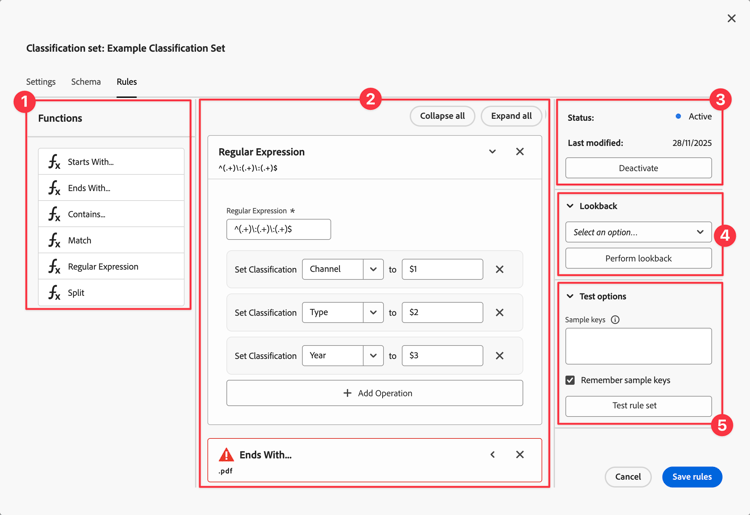
Mer information finns i Regelgränssnittet.
Du kan infoga funktioner var som helst, och funktionerna körs i sekvens för att bestämma de slutliga värdena för klassificeringarna.
Använd Collapse all för att komprimera alla regler och använd Expand all för att expandera alla regler.
Välj Activate om du vill aktivera regeluppsättningen.
Välj Deactivate om du vill inaktivera regeluppsättningen.
Välj ett alternativ (från 1 månad till 6 månader) i listrutan.
Välj Perform lookback om du vill utföra en uppläsning med den valda uppslagsperioden.
Använd samplingsnyckeldimensionsvärden för att testa klassificeringarna:
- Lägg till eller klistra in värden i textområdet Sample keys.
Kontrollera Remember sample keys för att se till att exempelnycklarna finns kvar när regeluppsättningsgränssnittet används på olika sätt. - Välj Test rule set om du vill testa regeluppsättningen.
Regelgränssnitt
Du definierar varje enskild regel i regeluppsättningen i regelgränssnittet. Gränssnittet består av följande element:
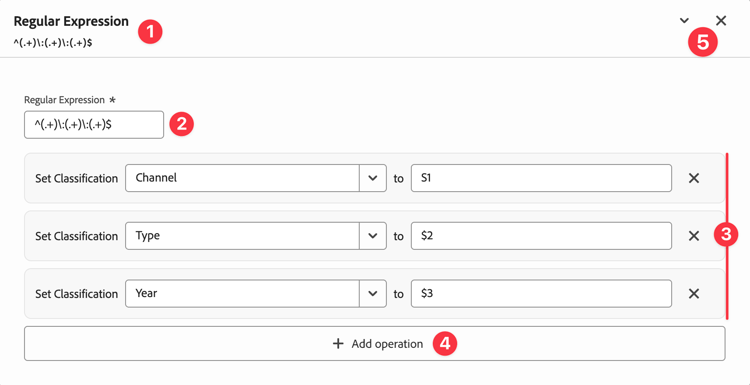
^(.+)\:(.+)\:(.+)$ för ett reguljärt uttryck som identifierar tre klassificeringar i en intern kampanjkod.Välj en klassificering i listrutan Set Classification och ange ett värde för to.
Använd


Markera
Funktionsreferens
För varje funktion som stöds hittar du information nedan om obligatoriska indata- och exempelfall.
Börjar med…
Ställer in en klassificering baserat på ett specifikt värde som nyckeldimensionen börjar med.
Nödvändiga indata
Ange ett värde för Starts With. Till exempel: em.
Använd skiftläge
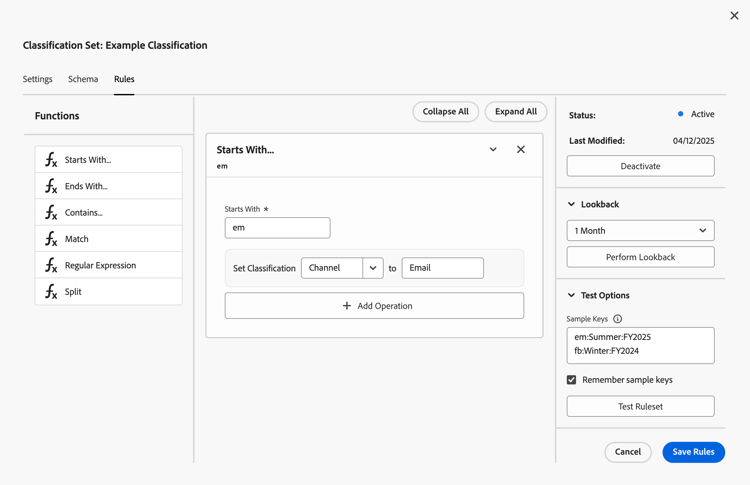
Du vill definiera en regel som ska tilldelas Email som värde för klassificeringen Channel när värdet för nyckeldimensionen Intern kampanj börjar med em (till exempel: em:FY2025:Summer Sale).
| tabs | |
|---|---|
| Regel |
|
| Testresultat |

|
Slutar med…
Ställer in en klassificering baserat på ett specifikt värde som nyckeldimensionen avslutas med.
Nödvändiga indata
Ange ett värde för Ends With. Till exempel: 2025.
Använd skiftläge
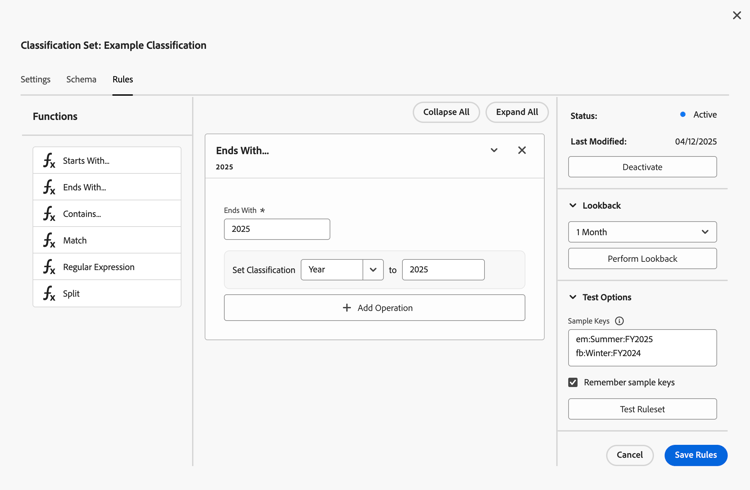
Du vill definiera en regel som ska tilldela 2025 som värde till Year-klassificeringen när värdet för nyckeldimensionen Intern kampanj innehåller 2025 (till exempel: em:Summer Sale:FY2025).
| tabs | |
|---|---|
| Regel |
|
| Testresultat |

|
Innehåller…
Ställer in en klassificering baserat på ett specifikt värde som nyckeldimensionen innehåller.
Nödvändiga indata
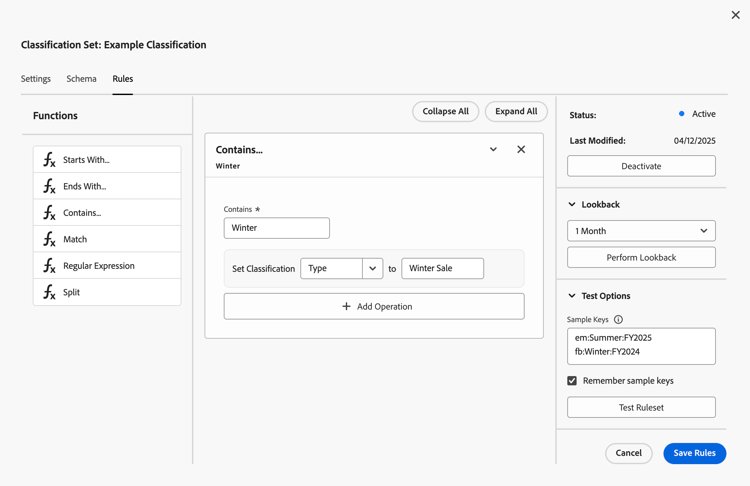
Ange ett värde för Contains. Till exempel: Winter.
Använd skiftläge
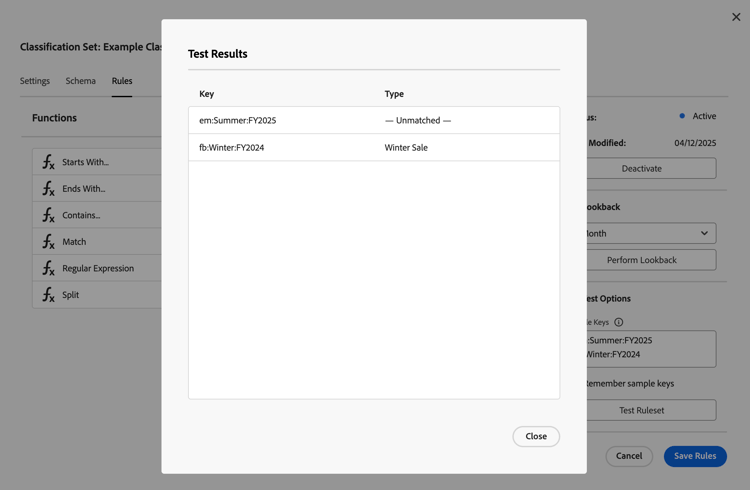
Du vill definiera en regel för att tilldela Winter Sale som ett värde till klassificeringen Type när värdet för nyckeldimensionen Internal Campaign innehåller Winter (till exempel: fb:Winter:FY2024).
| tabs | |
|---|---|
| Regel |
|
| Testresultat |
|
Matchar
Ställer in en klassificering baserat på ett specifikt värde som matchar nyckeldimensionsvärdet.
Nödvändiga indata
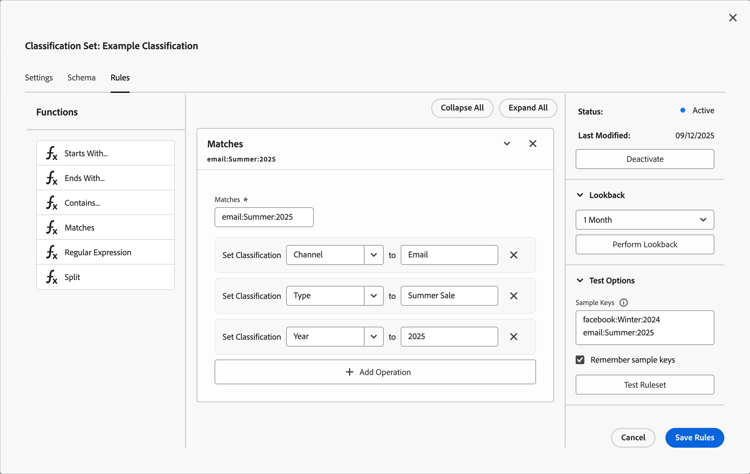
Ange ett värde för Matches. Till exempel: em:Summer:2025.
Använd skiftläge
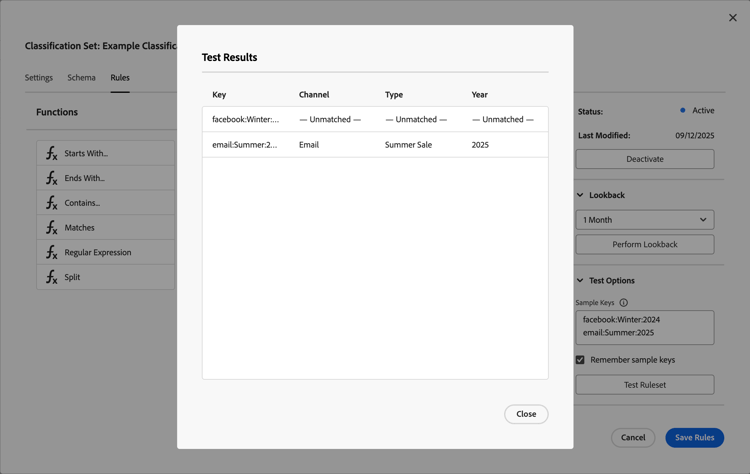
Du vill definiera en regel för att tilldela Email som ett värde till Channel-klassificeringen, Summer Sale som ett värde till Type-klassificeringen och 2025 till Year-klassificeringen. Men bara när värdet för nyckeldimensionens interna kampanj matchar em:Summer:2025.
| tabs | |
|---|---|
| Regel |
|
| Testresultat |
|
Reguljärt uttryck
Ställer in en eller flera klassificeringar baserat på ett reguljärt uttryck som används på nyckeldimensionsvärdet.
Nödvändiga indata
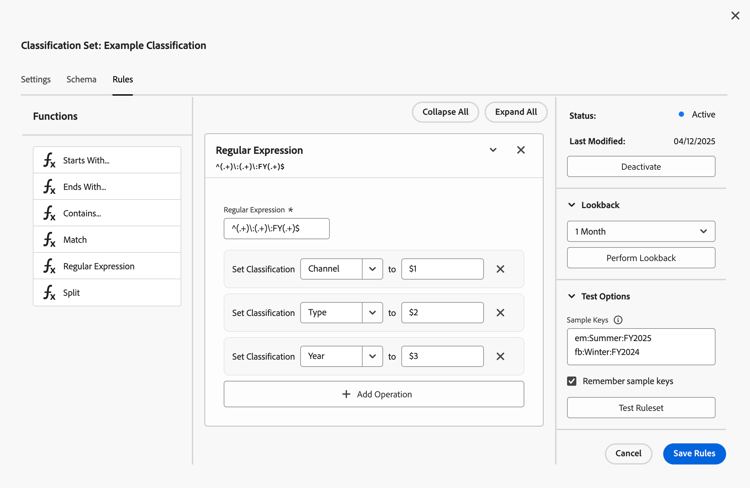
Ange ett värde för Regular Expression. Till exempel: ^(.+)\:(.+)\:FY(.+)$.
Använd skiftläge
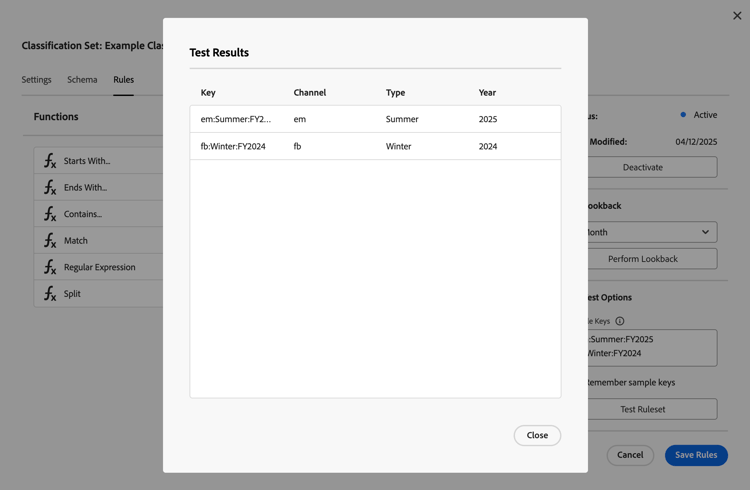
Du vill definiera en regel för att tilldela värden till klassificeringarna Channel, Type och Year genom att tillämpa det reguljära uttrycket ^(.+)\:(.+)\:FY(.+)$ och använda matchningsgrupper ($1, $2 och $3) på värdena för nyckeldimensionens interna kampanj.
| tabs | |
|---|---|
| Regel |
|
| Testresultat |
|
Referenstabell
Nedan finns en referenstabell med reguljära uttryck.
| table 0-row-2 1-row-2 2-row-2 3-row-2 4-row-2 5-row-2 6-row-2 7-row-2 8-row-2 9-row-2 10-row-2 11-row-2 12-row-2 13-row-2 14-row-2 15-row-2 16-row-2 17-row-2 18-row-2 19-row-2 20-row-2 21-row-2 22-row-2 23-row-2 24-row-2 25-row-2 26-row-2 | |
|---|---|
| Reguljärt uttryck | Beskrivning |
(?ms) |
Matcha hela det reguljära uttrycket mot flerradiga indata, så att jokertecknet . matchar alla radmatningstecken |
(?i) |
Matcha hela det reguljära uttrycket så att det inte är skiftlägeskänsligt |
[abc] |
Ett enda tecken på: a, b eller c |
[^abc] |
Ett enda tecken förutom: a, b eller c |
[a-z] |
Ett enskilt tecken i intervallet a-z |
[a-zA-Z] |
Ett enskilt tecken i intervallet a-z eller A-Z |
^ |
Radbörjan (matchar början av raden) |
$ |
Matcha radens slut (eller före radmatningen i slutet) |
\A |
Strängstart |
\z |
Strängslut |
. |
Matcha alla tecken (utom en ny rad) |
\s |
Valfritt blankstegstecken |
\S |
Alla tecken som inte är blanksteg |
\d |
Alla siffror |
\D |
Alla icke-siffror |
\w |
Valfritt ordtecken (bokstav, siffra, understreck) |
\W |
Valfritt icke-ordtecken |
\b |
Valfri ordgräns |
(...) |
Fånga allt inneslutet |
(a\b) |
a eller b |
a? |
Noll eller en av |
a* |
Noll eller mer av en |
a+ |
en eller flera av |
a{3} |
Exakt 3 av en |
a{3,} |
3 eller fler av en |
a{3,6} |
Mellan 3 och 6 i en |
Dela
Delar nyckeldimensionsvärdet, baserat på en token, till en eller flera klassificeringar.
Nödvändiga indata
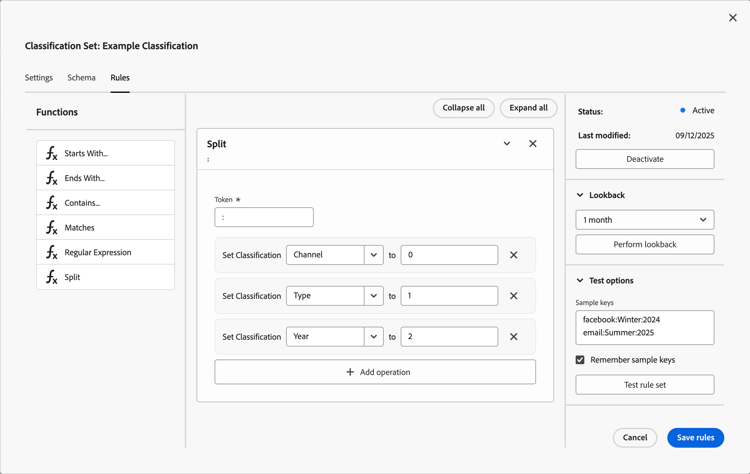
Ange ett värde för Split. Till exempel: :.
Använd skiftläge
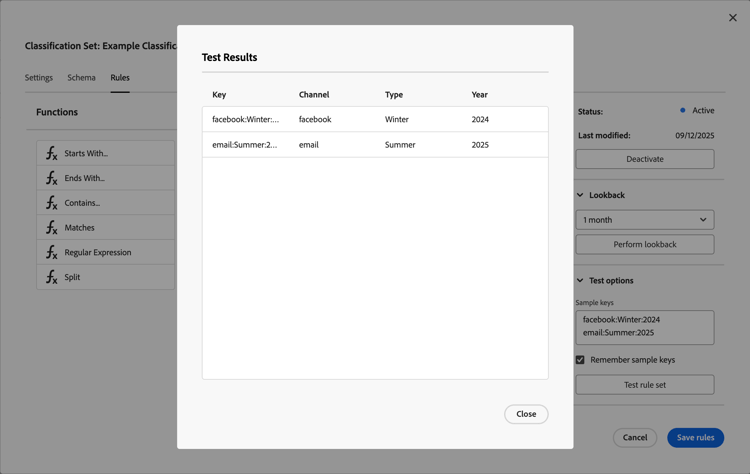
Du vill definiera en regel som delar värdena för nyckeldimensionens interna kampanj till klassificeringarna Channel, Type och Year baserat på : Token.
| tabs | |
|---|---|
| Regel |
|
| Testresultat |
|
Regelprioritet
Den sista regeln bestämmer värdet för klassificeringen om:
- Ett nyckeldimensionsvärde matchas mot flera regler.
- Regeluppsättningen innehåller regler med samma Set Classification-åtgärd.
Du bör rangordna den viktigaste Set Classification-åtgärden som en del av den sista regeln i regeluppsättningen.
Om du skapar flera regler som inte delar samma Set Classification-åtgärd spelar bearbetningsordningen ingen roll.
Exempel
Du vill klassificera med klassificeringen Type hur användare söker efter en idrottare med söksträngen som nyckeldimension. Använd till exempel den här regeluppsättningen:

- När en användare söker efter
Cowboys Fantasy Tony RomoklassificerasRomosom Type. - När en användare söker efter
Cowboys Fantasy Tony RomeoklassificerasFantasysom Type. - När en användare söker efter
Cowboys vs. BroncosklassificerasTeamsom Type.