Schema för klassificeringsuppsättning
Schemat är den lista med klassificeringar som du vill tillämpa på de nyckeldimensioner som du har definierat för klassificeringsuppsättningen. Om du till exempel har definierat produkten som nyckeldimension och det här fältet innehåller en produkt-SKU, använder du schemat för att lägga till klassificeringar som produktnamn, färg och storlek.
Så här redigerar du schemat för en klassificeringsuppsättning:
-
Välj Components i Adobe Analytics övre menyrad och välj sedan Classification sets.
-
I Classification Sets väljer du fliken Classification Sets.
-
I hanteraren för Classifications Sets väljer du den klassificeringsgrupp som du vill redigera schemat för.
-
Välj fliken Schema i dialogrutan Classification Set: klassificeringsuppsättningsnamn. Fliken består av följande gränssnittselement:
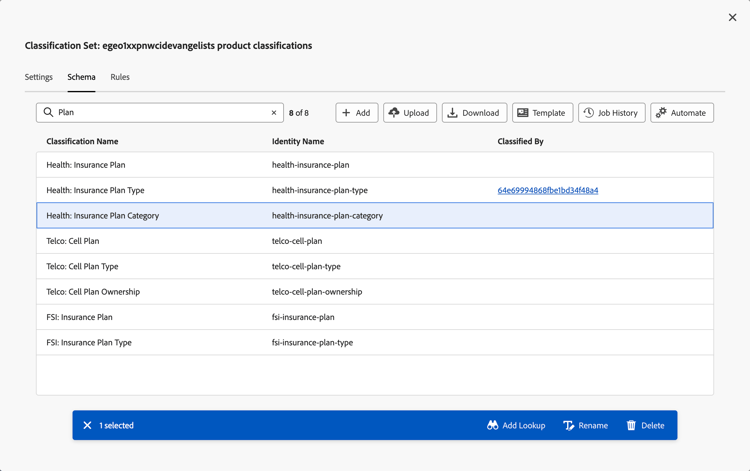
Klassificeringslista
Listan med klassificeringar har följande kolumner:
Sök
Du kan snabbt söka i


Instruktioner
Följande åtgärder är tillgängliga som knappar högst upp i klassificeringslistan:

Lägg till
Om du vill lägga till en ny klassificering väljer du


Ange Classification Name och välj Add i dialogrutan Add a new classification for klassificeringsuppsättningsnamn. Klassificeringen läggs till i listan.
Överför
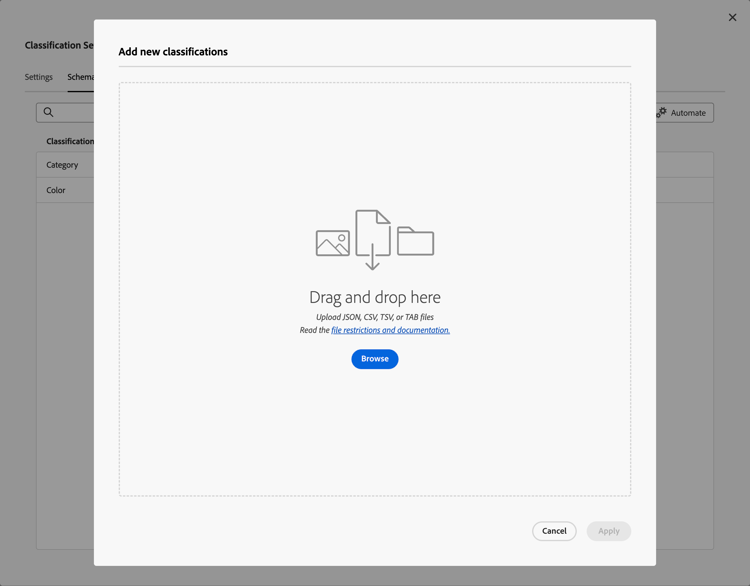
Om du vill importera klassificeringsdata till schemat för en klassificering väljer du

-
I dialogrutan Add new classifications:
- Dra en fil som innehåller klassificeringsdata och släpp filen på Drag and drop here.
- Välj Browse och välj en fil på datorn eller i nätverket.
En Schema Preview av filens innehåll visas. I förhandsgranskningen visas kolumnerna med data från filen. Om du vill ändra storlek på en kolumn väljer du

När ingen klassificering har definierats i klassificeringsuppsättningen för en kolumn visas en varning

-
Välj Overwrite data on conflict? om du vill skriva över aktuella klassificeringsdata med de nya importerade. Till exempel:
table 0-row-5 1-row-5 2-row-5 Nyckel Aktuell färg Importera fil Ny produktfärg 
1234 grön blå blå 
1234 grön blå grön -
Välj Apply. En varning visas om det inte finns några kolumner som klassificeringar i den befintliga schemamängden. Dessa kolumner läggs till som nya klassificeringar när du bekräftar överföringen.
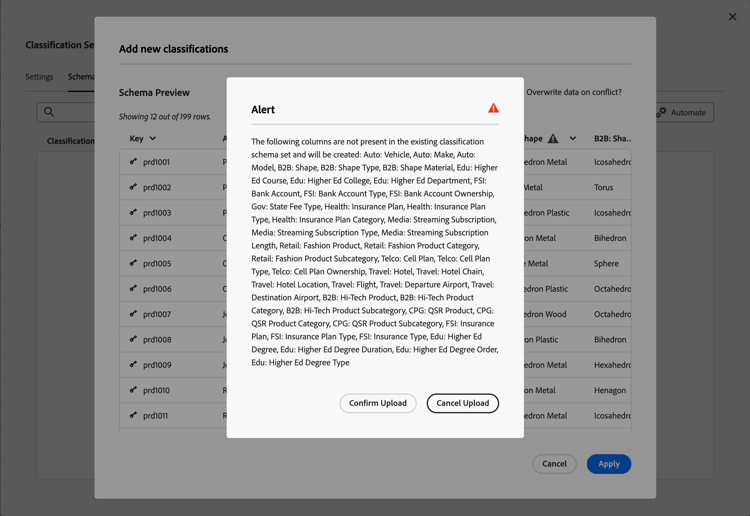
Välj Confirm Upload för att bekräfta överföringen. Välj Cancel Upload om du vill avbryta överföringen.
Ladda ner
Om du vill hämta klassificeringsdata väljer du

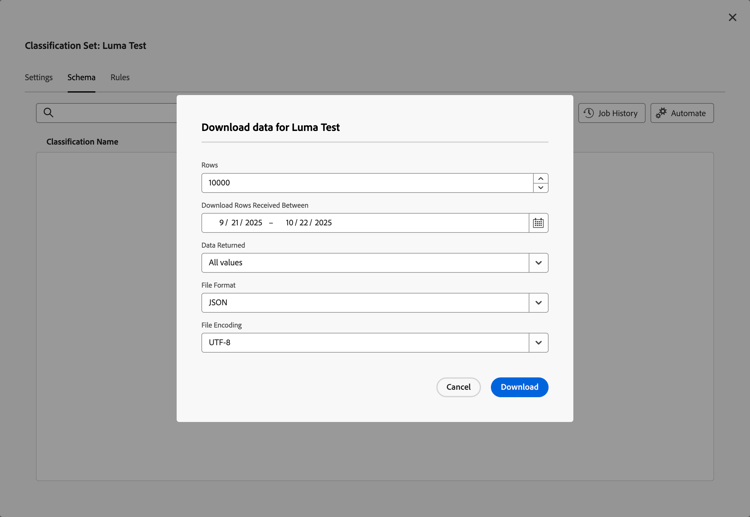
I dialogrutan Download data for klassificeringsuppsättningsnamn:
-
Ange antalet Rows som du vill hämta. Till exempel:
10000. -
Om du vill välja den period för vilken du vill hämta rader med klassificeringsdata anger du ett start- och slutdatum för Download Rows Received Between. Du kan också använda

-
Välj ett alternativ från Data Returned om du vill välja vilka data som ska returneras.
- All values returnerar alla värden för aktuella klassificeringsdata.
- Any columns empty returnerar en kolumn med nyckelvärden för befintliga klassificeringsdata. Och kolumner utan värde för klassificeringsdata som saknar värden.
- All columns empty returnerar en nyckelkolumn med värden för befintliga klassificeringsdata. Och kolumner utan värde för klassificeringsdata.
-
Om du vill välja filformat för de hämtade klassificeringsdata väljer du ett alternativ i listrutan File Format . Alternativ:
- JSON.
- Comma separated values (CSV).
- Excel tab separated values (TSV eller TAB).
-
Om du vill välja filkodningen när filen hämtas väljer du ett alternativ i listrutan File encoding . Alternativ:
- UTF-8.
- Latin-1.
-
Välj Download om du vill hämta klassificeringsdata. Du hittar den hämtade filen i webbläsarens standardkatalog för hämtning, och filen heter
Klassificeringsuppsättning.json|csv|tsv. Om filen redan finns, sekvensnummer(x)läggs till i filnamnet.
Om du har angett alternativ som inte returnerar några data visas en Notice-dialogruta där du kan ange alternativ för datumintervall och returnerade data.
Mall
Om du vill hämta en mall för klassificeringsdata väljer du

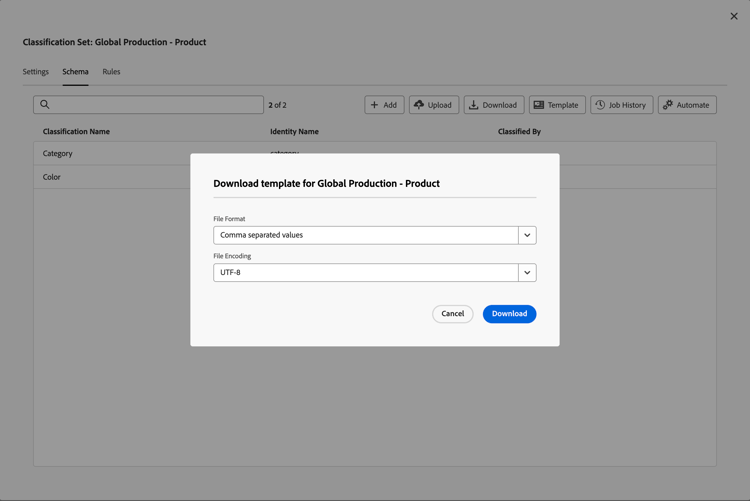
I dialogrutan Download template for klassificeringsuppsättningsnamn:
-
Om du vill välja filformat för de hämtade klassificeringsdata väljer du ett alternativ i listrutan File Format . Alternativ:
- Comma separated values.
- Excel tab separated values.
-
Om du vill välja filkodningen när filen hämtas väljer du ett alternativ i listrutan File encoding . Alternativ:
- UTF-8.
- Latin-1.
-
Välj Download om du vill hämta klassificeringsdatamallen. Du hittar den hämtade filen i webbläsarens standardkatalog för hämtning. Filen heter
Klassificeringsuppsättning.csv|tsv. Om filen redan finns, sekvensnummer(x)läggs till i filnamnet.
Automatisera automate
Du kan automatisera inmatningen av klassificeringsdata genom konfiguration och användning av molnkonton och molnplatser.
| table 0-row-2 1-row-2 2-row-2 3-row-2 2-align-right 5-align-right 8-align-right 11-align-right | |
|---|---|
| Datacenterplats för analyser | Lägg till det här IP-adressintervallet till ett tillåtelselista i nätverket |
| Nordvästra Stilla havet | 52.254.104.0/22 |
| London | 51.138.0.0/19 |
| Singapore | 20.32.0.0/11 |
Om du vill automatisera intaget av klassificering väljer du

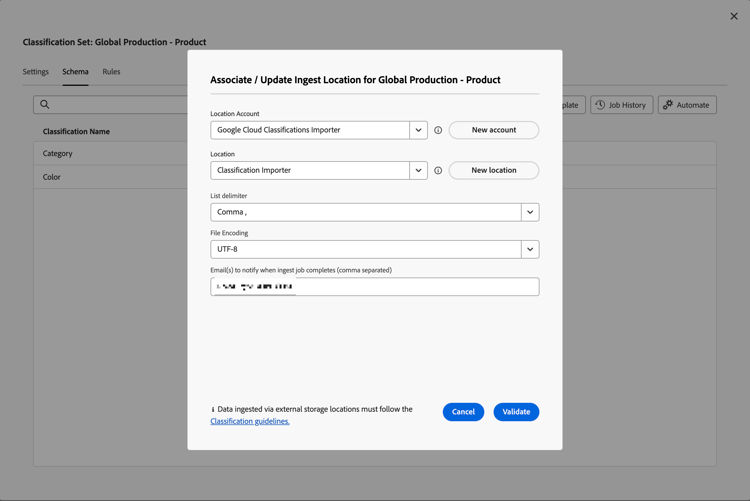
I dialogrutan Associate / Update Ingest Location for klassificeringsuppsättningsnamn:
-
Välj en molnplats genom att välja ett alternativ från Location Account. Endast platskonton för kontotyper som stöds som tillåter import av klassificeringsdata visas. Välj New account om du vill skapa ett nytt konto.
-
Välj en plats genom att välja ett alternativ från Location. Endast platserna för valda kontotyper för import av klassificeringsdata visas. Välj New location om du vill skapa en ny plats.
note important IMPORTANT Platsen som du skapar eller väljer bör innehålla en Prefix (mapp) i Bucket som värd för klassificeringsdatafilerna. En mapp med namnet files. De flesta molnplatser fungerar inte med värdfiler som finns i roten av en bucket. -
Om du vill välja en avgränsare väljer du ett alternativ i listrutan List delimiter. Alternativen är:
- Comma ,
- Semicolon ;
- Colon :
- Vertical bar |
- Space
- Tab
-
Om du vill välja filkodningen när filen hämtas väljer du ett alternativ i listrutan File encoding . Alternativ:
- UTF-8.
- Latin-1.
-
Om du vill meddela användare om slutförandet av importen anger du e-postadresser, avgränsade med kommatecken, för Email(s) to notify when ingest jobs completes (comma separated).
-
Välj Validate. Anslutningen till molnplatsen verifieras. Om valideringen lyckas visas ett popup-meddelande med

Select Saveom du har skapat anslutningen till molnanslutningen. Annars väljer du Update. Eller välj Cancelom du vill avbryta konfigurationen av molnplatsen.
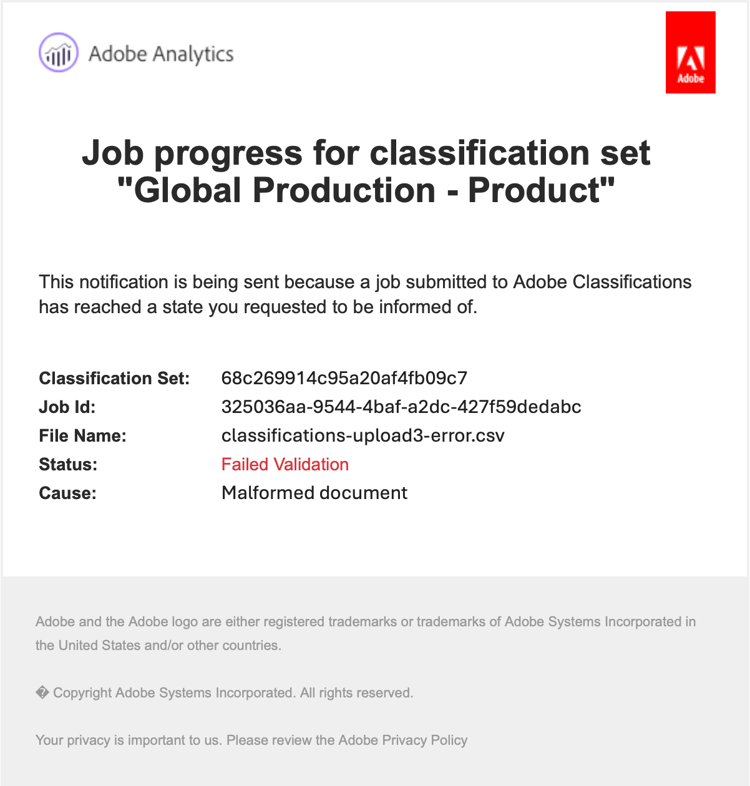
När du överför filer till molnplatsen identifieras filen och skickas som ett importjobb inom 15 minuter. Resultatet av det importjobbet rapporteras i jobbhanteraren för klassificeringar. Om du har lagts till i listan över användare för att meddela att importen har slutförts, får du även e-postmeddelanden.
Till exempel:
Åtgärdsfält
Åtgärdsfältet visar åtgärder som är tillgängliga för den valda klassificeringen. Tillgängliga alternativ är:

Lägg till en klassificeringsuppsättning som en sökning (underklassificering).
I tabellen Attach lookup:
- Välj en uppslagsklassificering i listrutan Classification Name.
- Välj Add.
Uppslagsklassificeringen läggs till i klassificeringen och listas i kolumnen Classified by med hjälp av det interna ID:t.


