Hantera datavyer
När du har skapat eller redigerat en eller flera datavyer kan du hantera dem i Data views.
Välj Data Management > Data views på huvudmenyraden i Customer Journey Analytics.
Gränssnittet Data views visar en tabell med alla datavyer som är tillgängliga.
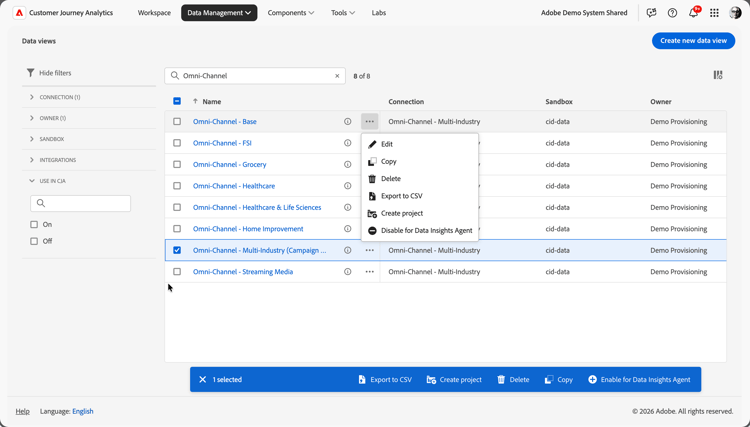
Följande kolumner och ikoner är tillgängliga i tabellen:


Ett popup-fönster visar information om datavyn.


Välj
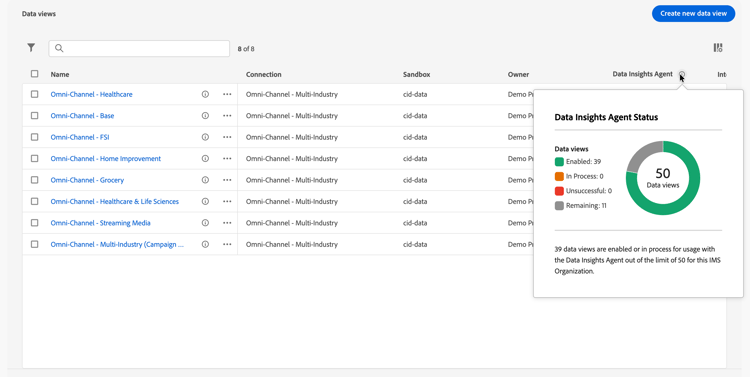
Om du vill konfigurera vilka kolumner som ska visas i tabellen väljer du

Sök datavyer
Du kan snabbt söka efter en datavy med rutan

Filtrera datavyer
Om du vill använda ett filter på listan med datavyer markerar du ikonen

Välj
Skapa en datavy
Om du vill skapa en ny datavy väljer du Create new data view.
Redigera datavyer
Om du vill redigera en datavy:
- Välj
- Välj
Du kan också:
- Markera datavyraden.
- Välj
Kopiera datavyer
Om du vill kopiera en datavy:
- Välj
- Välj
Du kan också:
- Markera en eller flera datavy-rader.
- Välj
Datavyn kopieras och läggs till i listan med (Copy) som tillägg till namnet.
Ta bort datavyer
Om du vill ta bort en datavy:
- Välj
- Välj
Du kan också:
- Markera en eller flera datavy-rader.
- Välj
När du tar bort en eller flera datavyer visar en Delete data view-panel vilka projekt som påverkas.
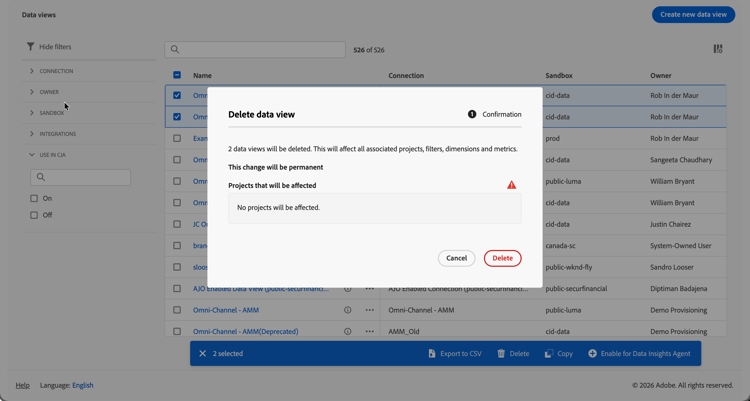
- I ➊ Confirmation visas konsekvenserna av att datavyer tas bort.
- Välj Delete om du vill ta bort datavyer permanent. Välj Cancel om du vill avbryta.
Exportera datavyer till CSV
Du kan exportera en datavy till en CSV-fil.
- Välj
- Välj
Du kan också:
- Markera en eller flera datavy-rader.
- Välj
Information om de valda datavyerna exporteras till en CSV-fil med namnet Data views List (x).csv i webbläsarens mapp för hämtningar.
Skapa projekt från datavyer
Du kan skapa ett Workspace-projekt direkt från datavygränssnitt.
- Välj
- Välj
Du kan också:
- Markera en datavy.
- Välj
Aktivera eller inaktivera datavyer för Data Insights Agent
Du kan aktivera eller inaktivera en datavy för Data Insights Agent.
- Välj
- Välj
Du kan också:
- Markera en eller flera datavy-rader som antingen är inaktiverade eller aktiverade för Data Insights Agent.
- Välj