Konfigurera målgruppsanalys configure-audience-analysis
Med hjälp av målgruppsanalys kan ni importera målgruppsmedlemskapsdata från Experience Platform-profildatauppsättningar till en Customer Journey Analytics-anslutning. Publiken blir tillgänglig som nya dimensioner för användning i Analysis Workspace. Mer detaljerad översiktsinformation om målgruppsanalys finns i Översikt över målgruppsanalys.
Skapa en konfiguration för målgruppsanalys
När du skapar en konfiguration för målgruppsanalys väljer du sandlådan och sammanfogningsprincipen som är kopplad till de Experience Platform-målgrupper som du vill analysera. Customer Journey Analytics skapar en ny uppslagsdatauppsättning och lägger sedan automatiskt till uppslagsdatauppsättningen och profildatauppsättningen till den anslutning du väljer.
Endast systemadministratörer kan skapa målgruppsanalyskonfigurationer.
Så här skapar du en konfiguration för målgruppsanalys:
-
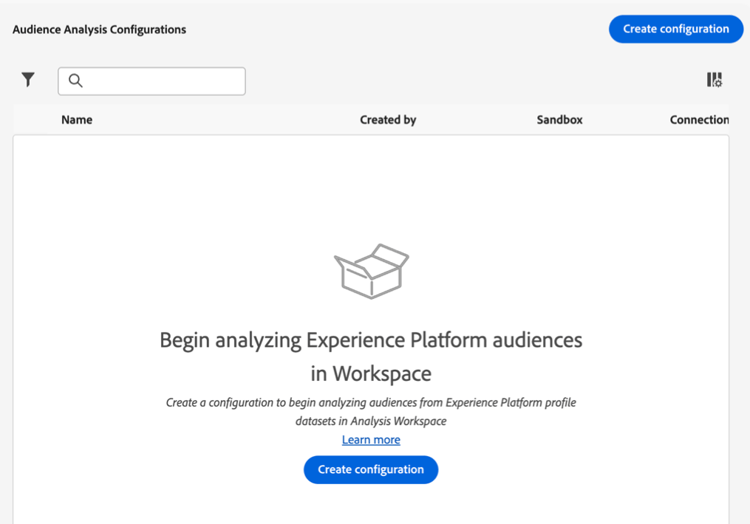
I Customer Journey Analytics väljer du Data Management > Audience analysis configuration.
-
Välj Create configuration.
-
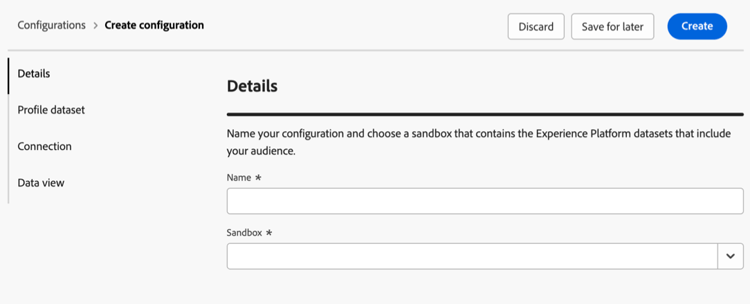
Ange följande information i avsnittet Details:
table 0-row-2 1-row-2 2-row-2 Fält Beskrivning Name Ange ett namn för konfigurationen. Sandbox Markera den Experience Platform-sandlåda som innehåller den profildatauppsättning som du vill lägga till i anslutningen. En enda sandlåda har stöd för upp till 100 konfigurationer för målgruppsanalys.
Adobe Experience Platform tillhandahåller sandlådor som partitionerar en enda plattformsinstans till separata virtuella miljöer för att utveckla och utveckla program för digitala upplevelser. Du kan tänka dig sandlådor som"dataisoleringar" som innehåller datauppsättningar. Sandlådor används för att styra åtkomst till datauppsättningar.
-
Ange följande information i avsnittet Profile dataset:
table 0-row-2 1-row-2 2-row-2 Fält Beskrivning Merge policy Välj den sammanfogningsprincip som motsvarar den profildatauppsättning som du vill använda för målgruppsanalys.
Sammanslagningsprinciper avgör hur Adobe Experience Platform kombinerar profildata från flera datauppsättningar till enhetliga kundprofiler som används för att skapa målgrupper. Den sammanfogningsprincip du väljer påverkar vilka profilattribut som ingår i dina målgrupper. Varje dag genereras en ögonblicksbild av dessa data i Experience Platform. Den här ögonblicksbilden ger en statisk vy av data vid en viss tidpunkt och innehåller inga händelsedata.
Välj sammanfogningsprincipen Default Timebased om du ser flera sammanfogningsprinciper och du är osäker på vilken du ska välja. Du kan också rådfråga ditt datateam för att få en bättre förståelse för vilka målgrupper som är kopplade till varje kopplingsregel.
Profile dataset Profildatauppsättningen som är associerad med den sammanfogningsprincip som du har valt. Profildatauppsättningen innehåller de målgruppsdata från Experience Platform som du vill analysera. Den här profildatauppsättningen läggs till i anslutningen som du väljer.
När du har valt en sammanfogningsprincip visas export av ögonblicksbilder av profiler. Till exempel:
Profile-Snapshot-Export-abbc7093-80f4-4b49-b96e-e743397d763f.Mer information finns i Datauppsättningar för profilattribut i Experience Platform Dashboards Guide.
-
Klicka på Connection i avsnittet Select a connection.
-
I dialogrutan Anslutningar markerar du kryssrutan bredvid anslutningen där du vill lägga till profildatauppsättningen och väljer sedan Use connection.
En anslutning kan bara kopplas till en målgruppsanalyskonfiguration.
-
Ange följande information för att konfigurera anslutningen:
table 0-row-2 1-row-2 2-row-2 3-row-2 Fält Beskrivning Person ID Välj ett fält i schemat som representerar person-ID:t.
Markeringen är begränsad till listan med fält i schemat som är markerade som Identitet och som har ett identitetsnamnutrymme. IdentityMap är markerat som standard och passar de flesta konfigurationer.
Om det inte finns några person-ID:n att välja från betyder det att ett eller flera person-ID:n inte har definierats i schemat. Mer information finns i Definiera identitetsfält i användargränssnittet.
Use primary identity namespace Det här alternativet visar om du väljer Identity Map som person-ID.
Aktivera det här alternativet om du vill att Customer Journey Analytics ska hitta identiteten i identitetskartan som är markerad med ett primär=true-attribut och sedan använda den identiteten som ID för den raden. Den här identiteten är den primärnyckel som används i Experience Platform för partitionering. Och den här identiteten är också den primära kandidaten för användning som Customer Journey Analytics person-ID (beroende på hur datauppsättningen konfigureras i en Customer Journey Analytics-anslutning).
Identity namespace Det här alternativet visar om du väljer Identity Map som person-ID. Det här alternativet är inaktiverat om du använder namnutrymmet för primärt ID.
Identitetsnamnutrymmen är en komponent i Experience Platform Identity Service. Namnutrymmen fungerar som indikatorer för det sammanhang som en identitet relateras till. Om du anger ett namnutrymme söker Customer Journey Analytics igenom varje rads identitetskarta efter namnutrymmesnyckeln och använder identiteten under namnutrymmet som ID för den raden. Eftersom Customer Journey Analytics inte kan göra en fullständig datauppsättningssökning av alla rader för att avgöra vilka namnutrymmen som finns, visas alla möjliga namnutrymmen i listrutan. Du måste veta vilka namnutrymmen som anges i data. Dessa namnutrymmen identifieras inte automatiskt.
-
Klicka på Data views i avsnittet Select data views.
-
I dialogrutan Datavyer markerar du kryssrutan bredvid en eller flera datavyer som du vill använda när du analyserar Experience Platform målgruppsdata inom Analysis Workspace. Dessa datavyer konfigureras automatiskt med Experience Platform målgruppsdata för rapportering.
-
Välj Use data views.
-
Välj Create för att skapa konfigurationen.
note important IMPORTANT Eftersom profildatauppsättningen uppdateras en gång per dag är målgrupperna tillgängliga i Customer Journey Analytics datavyer dagen efter att du har skapat konfigurationen för målgruppsanalys. -
Efter 24 timmar kan visa målgruppsdimensioner i datavyn för att verifiera att målgruppsdimensionerna är tillgängliga i de datavyer som du har valt.
Visa målgruppsdimensioner i datavyn
När du har skapat en målgruppsanalyskonfiguration kan du verifiera att målgruppsdimensioner har lagts till i de datavyer som du valde under konfigurationen.
Om du vill visa målgruppsdimensioner i datavyn måste du vara en produktprofiladministratör för den produktprofil som datavyn är tilldelad till. Mer information finns i Åtkomstkontroll.
Så här visar du målgruppsanalysdimensionerna i datavyn:
-
I Customer Journey Analytics väljer du Data Management > Data views.
-
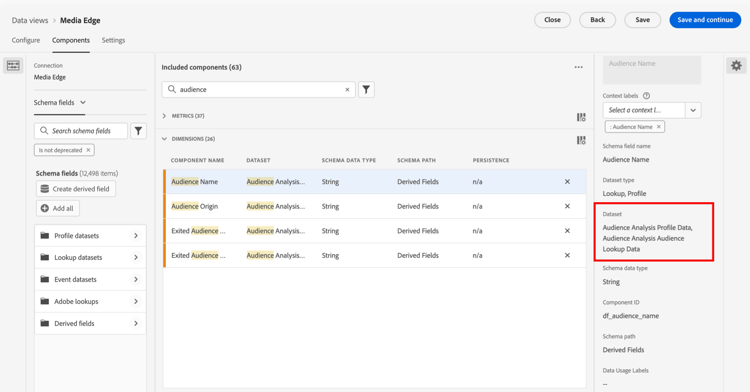
I avsnittet Dimensions bör följande dimensioner nu vara tillgängliga:
-
Audience Name
-
Audience Origin
-
Exited Audience Origin
-
Exited Audience Name
Observera att var och en av de här dimensionerna lades till i profildatauppsättningen som är associerad med den sammanslagningsprincip som du valde under målgruppsanalyskonfigurationen, och var och en lades till i den nya uppsättningen med sökdata som skapades.
-
-
Använd målgruppsanalysdimensionerna i Analysis Workspace.
Användare som har tillgång till datavyn i Analysis Workspace kan nu se de nya dimensionerna och använda dem i sina analyser. Mer information om hur du använder målgruppsanalysdimensioner i Analysis Workspace finns i Analysera Experience Platform-målgrupper i Customer Journey Analytics.