Duplicar um relatório em um painel de tela
Se você tiver comentários sobre um possível erro ou problema técnico, envie um chamado para o Suporte da Workfront. Para obter mais informações, consulte Contatar o suporte ao cliente.
Observe que esta versão beta não está disponível nos seguintes provedores de nuvem:
- Traga sua própria chave para o Amazon Web Services
- Azure
- Google Cloud Platform
Você pode duplicar um relatório de KPI, tabela ou gráfico em um Painel de Tela após sua criação. Após a duplicação, é possível editar o relatório conforme necessário antes de salvar.
Requisitos de acesso
| table 0-row-2 1-row-0 2-row-2 3-row-2 4-row-2 layout-auto html-authored no-header | |
|---|---|
| Pacote do Adobe Workfront | Qualquer |
| Licença do Adobe Workfront |
Padrão Plano |
| Configurações de nível de acesso | Acesso de edição a relatórios, painéis e calendários |
| Permissões de objeto | Gerenciar permissões para o painel |
Para obter mais detalhes sobre as informações contidas nesta tabela, consulte Requisitos de acesso na documentação do Workfront.
Pré-requisitos
Você deve adicionar um relatório a um painel antes de duplicá-lo.
Para obter mais informações, consulte Criar um painel do Canvas.
Duplicar um relatório
-
Clique no ícone Menu Principal


-
No painel esquerdo, clique em Painéis do Canvas.
-
Na página Painéis do Canvas, clique no ícone Mais

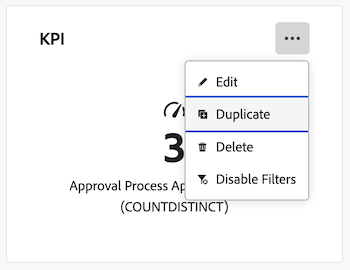
-
(Opcional) Na caixa Configurar exibida, insira um novo relatório Nome na guia Detalhes.
-
(Opcional) Faça os ajustes necessários nas configurações usando as guias no lado esquerdo.
note note NOTE Essas guias variarão dependendo se você duplicou um relatório de KPI, tabela ou gráfico. Para obter mais informações, consulte Criar um relatório KPI em um Painel de Tela, Criar um relatório de gráfico em um Painel de Tela e Criar um relatório de tabela em um Painel de Tela. -
Clique em Salvar. O relatório duplicado é exibido no painel.