Criar ou editar registros do Planning a partir de resumos de espaço de ideação
As informações nesta página se referem a funcionalidades que ainda não estão disponíveis. Ele está disponível somente como parte do programa Espaço de ideação Beta.
Para obter mais informações, consulte Introdução ao Espaço de ideação para o Adobe Workfront Planning.
Usando o Espaço de ideação, um novo recurso do Adobe Workfront Planning, você pode transformar resumos em registros do Planning. Os resumos exportados criam novos registros ou atualizam os existentes.
Este artigo descreve como criar ou editar registros existentes do Planning usando o espaço Ideação.
Requisitos de acesso
| table 0-row-0 1-row-0 2-row-2 3-row-2 4-row-2 5-row-2 6-row-2 7-row-2 8-row-2 layout-auto html-authored no-header | |
|---|---|
| Requisitos do provedor de nuvem |
Amazon Web Services (AWS) NOTA: Não oferecemos suporte a nenhum outro provedor de nuvem. |
| Pacote do Adobe Workfront |
|
| Requisitos do sistema | As configurações de preferências de Colaborador e MCP nas Preferências do Sistema na área Configuração devem estar ativadas |
| Licença do Adobe Workflow | Padrão |
| licença do Adobe Planning | Padrão |
| Configuração do nível de acesso |
|
| Permissões de objeto |
Permissões do Contribute ou superior para o espaço de trabalho e tipo de registro ao qual você deseja adicionar registros Os administradores do sistema têm permissões para todos os espaços de trabalho, incluindo aqueles que não criaram Permissões do editor no espaço de ideação para criar resumos |
Para obter mais informações sobre requisitos de acesso do Workfront, consulte Requisitos de acesso na documentação do Workfront.
Considerações sobre o uso do espaço de ideação para criar ou editar registros do Planning
-
Você deve iniciar o espaço de ideação no Workfront Planning para poder criar ou editar um registro do Planning. Acessar o espaço de ideação no menu Principal do Workfront não conecta um resumo de ideação a um registro do Planning.
-
Para usar o espaço de ideação para criar ou editar registros, você deve ter um espaço de trabalho e um tipo de registro no Workfront Planning.
-
Os novos registros sempre começam com conteúdo de espaço reservado, independentemente de como você os cria.
-
Quando você exclui um registro de Planejamento vinculado a um resumo de ideação, o resumo permanece no espaço de ideação e seu espaço associado não é excluído.
-
A sincronização de informações ocorre somente a partir do espaço Ideação para o Workfront Planning. Não há sincronização reversa ou automática de um registro de Planejamento para o resumo do espaço de ideação.
-
Os cenários a seguir existem quando os campos são criados, editados ou removidos no Workfront Planning:
- Novos campos criados em registros vinculados aos resumos de ideação são adicionados diariamente ao resumo. Os novos campos aparecem vazios no resumo da ideação.
- Os campos removidos permanecem no resumo e mantêm seus valores anteriores.
- Campos renomeados atualizam seus nomes no resumo.
-
Você pode adicionar documentos como cartões no espaço de ideação. Isso também inclui imagens.
Você pode adicionar os seguintes tipos de arquivos: PDF, Excel, CSV, PNG (e outros formatos de imagem), Word, PowerPoint. Vídeos não são compatíveis.
Todos os documentos carregados são convertidos para o PDF no back-end para processamento.
-
Você pode arrastar e soltar registros diretamente do Workfront Planning no espaço e eles aparecem da mesma forma que os arquivos carregados manualmente.
Criar registros usando o espaço de ideação
-
Na página de aterrissagem do Workfront Planning, clique no cartão de um espaço de trabalho que você possa gerenciar.
-
Clique no cartão para um tipo de registro ao qual você pode adicionar registros.
-
Siga um destes procedimentos para criar um registro:
-
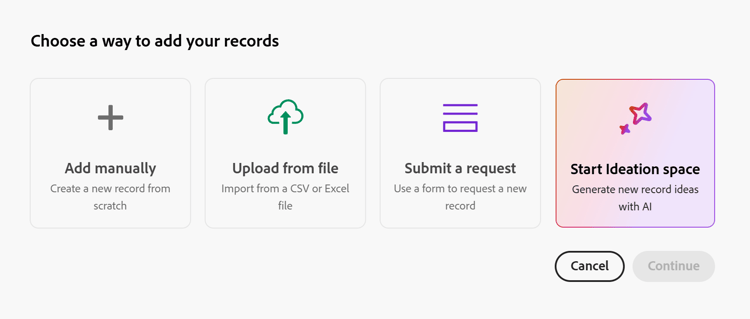
Em qualquer exibição da página de tipo de registro, clique em Novo registro no canto superior direito da página e na caixa Escolher uma maneira de adicionar seus registros, clique em Iniciar espaço de ideação e em Continuar.
-
Role para a parte inferior da tabela de registro e clique em Nova linha e em Iniciar espaço de ideação.
note tip TIP Selecionar Não mostrar ignora permanentemente o prompt futuro. Clicar no ícone Fechar X fecha esta caixa, mas ela reaparecerá da próxima vez que você adicionar um registro incorporado.
-
-
Leia o contrato beta e clique em Concordo. Você deve assinar o contrato para usar o espaço de ideação.
As seguintes situações ocorrem:
-
A tela do espaço de ideação é aberta em uma nova guia.
-
O colaborador abre no painel direito.
-
O registro é criado imediatamente com um nome de espaço reservado.
-
-
Adicione um prompt na caixa de diálogo Colaborador e pressione Enter.
Quanto mais detalhes você compartilhar, mais útil será a informação fornecida pelo espaço de ideação. Por exemplo, digite uma descrição da campanha que você está planejando: “campanha de volta às aulas para uma agência de marketing”.
-
Continue criando o resumo da ideação conforme descrito no artigo Criar resumos no espaço de ideação.
-
(Condicional) Quando o resumo for concluído, clique na imagem de visualização no canto inferior esquerdo e, em seguida, clique em Exportar para o Workfront Planning para criar um registro do Planning.
Isso finaliza a criação do registro com as informações adicionais e o adiciona ao tipo de registro selecionado originalmente.
Editar registros existentes usando o espaço de ideação
É possível abrir o espaço de ideação a partir de registros existentes para atualizá-los.
Não é possível editar registros em massa no espaço de ideação.
-
Vá para um registro existente no Workfront Planning e abra sua página de detalhes.
-
Clique em Abrir no espaço de ideação no canto superior direito da página de detalhes. Isso abre o espaço Ideação em uma nova guia.
Se uma ideação para o registro já existir, ela abre esse espaço.
Se nenhuma ideação existir, ela cria um espaço de ideação e um breve.
note tip TIP Não é possível editar registros em massa usando o espaço de ideação. -
Continue editando o resumo conforme descrito na seção Criar registros usando o espaço de ideação deste artigo.