Criar resumos no espaço de ideação
As informações nesta página se referem a funcionalidades que ainda não estão disponíveis. Ele está disponível somente como parte do programa Espaço de ideação Beta.
Para obter mais informações, consulte Introdução ao Espaço de ideação para o Adobe Workfront Planning.
Usando o Espaço de ideação, um novo recurso do Adobe Workfront Planning, você pode transformar resumos em registros do Planning ou salvá-los como um arquivo externo. Os resumos exportados criam novos registros ou atualizam os existentes.
Este artigo descreve como você pode fazer um brainstorming e criar estratégias no espaço de ideação para criar resumos.
Você pode fazer o seguinte:
-
Para criar ou atualizar registros, exporte os resumos de ideação concluídos para o Workfront Planning.
-
Para usar as informações de um resumo em outro aplicativo, exporte-o para um dos seguintes tipos de arquivo:
- Palavra
- PowerPoint
- Modelo do PowerPoint
Requisitos de acesso
| table 0-row-0 1-row-0 2-row-2 3-row-2 4-row-2 5-row-2 6-row-2 7-row-2 8-row-2 layout-auto html-authored no-header | |
|---|---|
| Requisitos do provedor de nuvem |
Amazon Web Services (AWS) NOTA: Não oferecemos suporte a nenhum outro provedor de nuvem. |
| Pacote do Adobe Workfront |
|
| Requisitos do sistema | As configurações de preferências de Colaborador e MCP nas Preferências do Sistema na área Configuração devem estar ativadas |
| Licença do Adobe Workflow | Padrão |
| licença do Adobe Planning | Padrão |
| Configuração do nível de acesso |
|
| Permissões de objeto |
Permissões do Contribute ou superior para o espaço de trabalho e tipo de registro ao qual você deseja adicionar registros Os administradores do sistema têm permissões para todos os espaços de trabalho, incluindo aqueles que não criaram Permissões do editor no espaço de ideação para criar resumos |
Para obter mais informações sobre requisitos de acesso do Workfront, consulte Requisitos de acesso na documentação do Workfront.
Criar resumos do espaço de ideação
Você pode criar resumos para criar ou editar registros do Planning ou criar arquivos que podem ser exportados para outros aplicativos.
-
Faça logon no Workfront com Planejamento, onde o Colaborador foi ativado, e siga um destes procedimentos para abrir o espaço de ideação pela primeira vez e criar resumos:
-
Vá para o Menu principal


-
Vá para Menu principal

-
Vá para Menu Principal
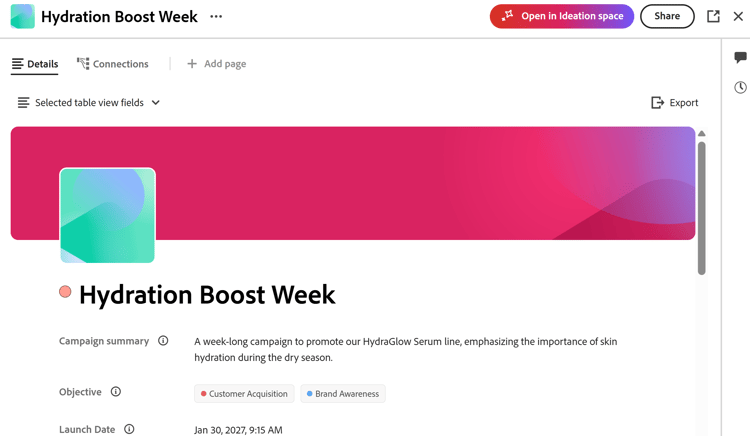
-
-
Leia o contrato beta e clique em Concordo. Você deve assinar o contrato para usar o espaço de ideação.
A tela Espaço de ideação é aberta e uma nova ideação é intitulada por padrão após o seguinte formato:
catalyze-canvas-< number > - Month date, year at timePara obter mais informações sobre como criar registros usando o espaço de ideação, consulte Criar registros do Planning a partir de resumos do espaço de ideação.
-
(Condicional) Para abrir um resumo existente no espaço de ideação, faça logon no Workfront com o Planning onde o Co-worker foi ativado e siga um destes procedimentos:
-
Vá para Menu Principal
O nome da ideação corresponde ao nome do registro.
-
-
(Recomendado) Clique no nome da ideação para alterar o nome, se você a abriu pela primeira vez.
-
(Condicional e opcional) Para abrir outro espaço de ideação existente, clique no menu suspenso à direita do nome da ideação, procure-o pelo nome e clique na ideação quando ela for exibida na lista.
O Espaço de ideação é aberto e o Colaborador é aberto à direita.
-
Use o prompt de colaborador para descrever o tipo de resumo que deseja criar.
Por exemplo, digite “Create a back-to-school campaign for K-12 student to run through the month of August, for parent and professors in the US” (Crie uma campanha de volta às aulas para os alunos do ensino fundamental que durará o mês de agosto para os pais e os professores nos EUA). Para tornar o resumo o mais completo possível, indique quantas informações você tem disponíveis para que tipo de campanha, a linha do tempo, as partes interessadas, pontos de verificação de aprovações e outros detalhes.
-
(Opcional) Clique no ícone + na caixa de prompt Colaborador e anexe informações das seguintes maneiras:
- Comandos: use um comando da lista para solicitar conteúdo ao Co-worker.
- Anexar arquivo: anexe um arquivo à caixa de prompt para adicioná-lo ou suas informações à tela de ideação. Você deve pedir ao Coworker para criar cartões com base no arquivo para depois enviar os cartões ao resumo.
- Referenciar um objeto: selecione um objeto da lista para referenciá-lo na sua ideação. O objeto deve existir no Workfront.
-
Clique em Enter.
-
Responda as perguntas do Colaborador para continuar a ideação e clique em Enviar
Ou
Clique em Ignorar questionário para ignorar perguntas adicionais.
-
(Condicional) Quando o Colaborador oferecer a criação de cartões para a ideação, responda Sim.
Os cartões são adicionados à tela de ideação e você pode ver as fontes de cada cartão e decidir qual deles adicionar ao seu resumo.
note tip TIP Não é possível adicionar arquivos diretamente ao resumo. Você deve primeiro transferir as informações do arquivo para os cartões que você pode enviar ao resumo. -
(Opcional) Clique no ícone Bate-papos

Para obter detalhes sobre Bate-papos, consulte Gerenciar seus bate-papos na documentação do Adobe CX Enterprise Coworker.
-
Clique no ícone Pesquisar

-
(Opcional) Clique em Fontes na parte inferior de cada cartão para entender de onde as informações foram coletadas.
As informações podem ser importadas do Workfront Planning ou da Web.
Você também pode clicar no ícone Fontes ícone

-
(Opcional) Clique em Comentários

Os usuários receberão uma notificação por email sobre a tag.
-
(Opcional) Clique no ícone Filtro

- Revisores
- Hora em que o comentário foi adicionado
- Status (onde o comentário foi resolvido ou está pendente)
- Não lido (mostra somente comentários não lidos)
-
(Opcional) Use os ícones Polegar para cima ou Polegar para baixo em um cartão

-
Clique em um cartão ou no quadro que contém todos os cartões e, em seguida, clique em Adicionar ao resumo para adicionar suas informações ao resumo.
O Workfront corresponde cada informação ao campo que encontra com maior probabilidade de armazená-la.
Por exemplo, linhas do tempo são adicionadas a campos do tipo data, descrições a campos do tipo parágrafo.
-
(Condicional) Clique em um cartão e em Pedir IA para … para obter ideias sobre a próxima etapa antes de adicionar as informações ao resumo. As respostas estão no contexto das informações de cada cartão.
-
Clique no ícone Adicionar documentos

note tip TIP A configuração Documentos deve estar ativada para poder acessar documentos e carregá-los no espaço.
Para obter informações, consulte a seção Configurar a tela do espaço de ideação neste artigo. -
Clique no ícone Adicionar registros do Workfront Connected Planning

Um cartão é criado para o registro selecionado para ser adicionado ao espaço. O tipo de registro é exibido no canto superior esquerdo do cartão do registro.
note tip TIP -
O ícone Adicionar registros do Workfront Connected Planning não está disponível quando você acessa o espaço Ideação no menu Principal e o resumo não é conectado a um registro do Planning.
-
Somente os registros de planejamento conectados estarão disponíveis para serem adicionados à tela Espaço de ideação como contexto para sua ideação. Cada cartão de registro conectado adicionado à tela influenciará o tipo de conteúdo criado e usará esse contexto, onde aplicável, durante sua ideação.
Por exemplo, se você deseja criar uma campanha que deve aproveitar os tipos de registro existentes, adicione esses registros à tela.
-
-
(Opcional) Clique no menu Mais

A página de detalhes do registro é aberta em outra guia do navegador no Workfront Planning.
-
(Opcional) Selecione o quadro de ideação ou um cartão, clique no ícone Excluir e em Excluir para confirmar. A placa é removida da tela Espaço de ideação.
Quando você exclui cartões correspondentes a um documento armazenado ou a um registro, os itens são removidos da tela, mas permanecem em seus respectivos aplicativos.
-
(Opcional) Use a caixa Pergunte qualquer coisa ao Colaborador no canto inferior direito a qualquer momento para refinar sua ideia.
Por exemplo, digite
regeneratepara que um cartão específico faça com que a IA o refaça usando o contexto atualizado. O espaço de ideação reexecuta suas etapas de raciocínio (pesquisa, síntese, citação) e atualiza os cartões afetados. -
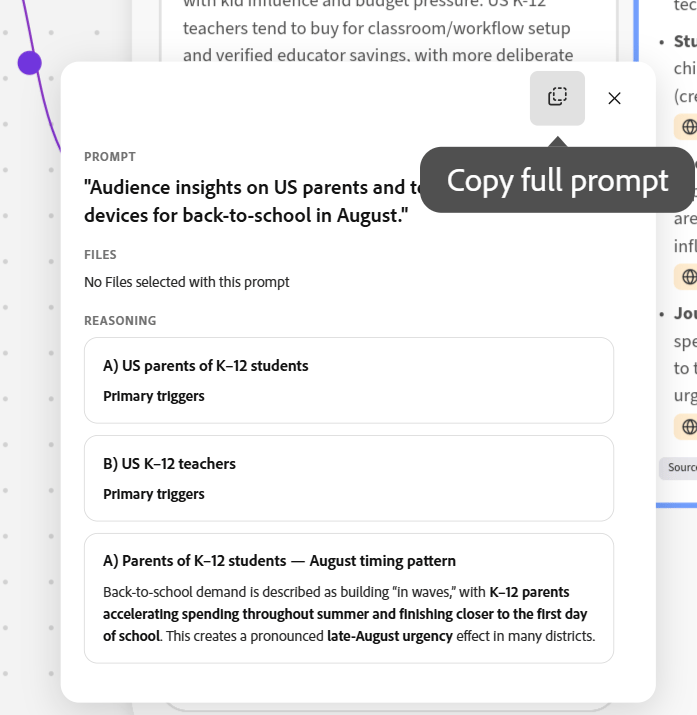
(Opcional) Clique em um dos conectores roxos de qualquer conjunto de cartão de ideação e clique no ícone Copiar prompt completo para copiar o prompt que gerou o cartão para a área de transferência e, em seguida, cole-o na caixa de prompt do Co-worker.
-
(Opcional) Clique nos ícones Desfazer ou Refazer

-
Reduza o zoom para ver a imagem completa: seu objetivo original de campanha, todos os cartões de conceito gerados por IA com citações, documentos adicionais, os registros reais do Workfront Planning que você obteve (produtos, personas etc.). O cartão de resumo Brief no canto inferior esquerdo puxa tudo junto.
-
Clique na imagem de visualização breve no canto inferior esquerdo, revise o resumo e clique em uma das seguintes opções:
-
Exportar para arquivo. Você pode exportar o resumo para os seguintes tipos de arquivo:
- Palavra
- PowerPoint (com ou sem um modelo)
-
Exportar para o Workfront Planning. A exportação substitui todos os dados de campo existentes no registro de Planejamento correspondente à ideação.
note tip TIP Exportar para o Workfront Planning fica esmaecido quando você acessa o espaço Ideação no menu Principal e o resumo não é conectado a um registro do Planning. Isso finaliza a criação do registro ou do arquivo com as informações adicionais. Se você tiver começado a partir de um registro existente, as informações do resumo serão adicionadas ao registro. Se você começou com um novo registro, ele é criado com as informações do resumo.
Para obter mais informações sobre a atualização de registros do Planning usando resumos, consulte a seção “Considerações sobre o uso do espaço de ideação para criar registros” no artigo Criar registros do Planning a partir de resumos do espaço de ideação.
-
-
(Opcional) Clique em Compartilhar para compartilhar a tela de ideação com outras pessoas.
Para obter mais informações, consulte Compartilhar um espaço de ideação com outras pessoas.
Configurar a tela do espaço de ideação
Existem controles para o espaço de ideação que configuram o que você vê na tela, bem como ajudam a navegar pela tela.
-
Clique no ícone Configurações

- Documentos — documentos carregados no espaço selecionado
- Pesquisa na Web — pesquisa na Web externa
-
Clique em Salvar.
-
Clique no menu suspenso nível de zoom à esquerda do ícone

Escolha entre as seguintes opções:
- Aplicar zoom para ajustar
- Mais zoom
- Diminuir o zoom
- Nível de zoom: 50, 100, 150 ou 200%
- Mostrar grade de pontos: ative a seleção para exibir a grade de pontos.
- Tour do produto: desative a seleção para recusar as dicas de orientação ao usar o espaço de ideação.
-
Clique no ícone da Ajuda