Criar hierarquias de espaços de trabalho
Como um gerenciador de espaço de trabalho, você pode criar várias hierarquias de espaço de trabalho entre tipos de registro no Adobe Workfront Planning.
Depois que os tipos de registro forem conectados em um espaço de trabalho, você poderá criar uma hierarquia que organiza essas conexões.
As hierarquias organizam tipos de registro e objeto em relacionamentos pai-filho e podem conter até 4 tipos de objeto cada. Você pode criar até 5 hierarquias em um espaço de trabalho.
Se uma conexão entre dois tipos de registro ainda não existir, ela poderá ser criada conforme você configura a hierarquia. Uma vez definida, a hierarquia estabelece um caminho estruturado entre tipos de registro relacionados no espaço de trabalho.
As hierarquias geram navegações estruturais para seus respectivos registros que são exibidos em seus cabeçalhos. Dessa forma, os usuários sabem onde estão na hierarquia em qualquer estágio do fluxo de trabalho.
Para obter informações gerais sobre hierarquias e navegações estruturais, consulte Visão geral sobre hierarquia e navegação estrutural.
Requisitos de acesso
| table 0-row-0 1-row-0 2-row-2 3-row-2 4-row-2 5-row-2 6-row-2 layout-auto html-authored no-header | |
|---|---|
| Pacote do Adobe Workfront |
|
| Licença do Adobe Workfront | Workflow Standard |
| licença do Adobe Planning | Planejamento padrão |
| Configuração do nível de acesso | Você deve adicionar um Workflow e um tipo de licença do Planning ao nível de acesso quando tiver um Workflow e um pacote do Planning |
| Permissões de objeto |
Gerenciar permissões em um espaço de trabalho Os administradores do sistema têm permissões para todos os espaços de trabalho, incluindo aqueles que não criaram |
Para obter mais informações sobre requisitos de acesso do Workfront, consulte Requisitos de acesso na documentação do Workfront.
Criar uma hierarquia de espaço de trabalho
-
Clique em um cartão de espaço de trabalho.
-
Clique no menu Mais

A seção Hierarquias é aberta por padrão. -
Clique em Nova hierarquia no canto superior direito da página Hierarquias.
-
Clique em Adicionar objeto e selecione um tipo de objeto no menu suspenso. Este será o primeiro tipo de objeto na sua hierarquia.
O primeiro tipo de objeto só pode ser um tipo de registro do Planning.
Os projetos Workfront não podem ser selecionados como pais de outros tipos de objeto em uma hierarquia.
-
Clique em Adicionar objeto para adicionar um segundo tipo de objeto que seja o primeiro filho na hierarquia e, em seguida, selecione outro tipo de objeto no menu suspenso.
Cada tipo de objeto adicional se torna filho dos tipos de objeto anteriores.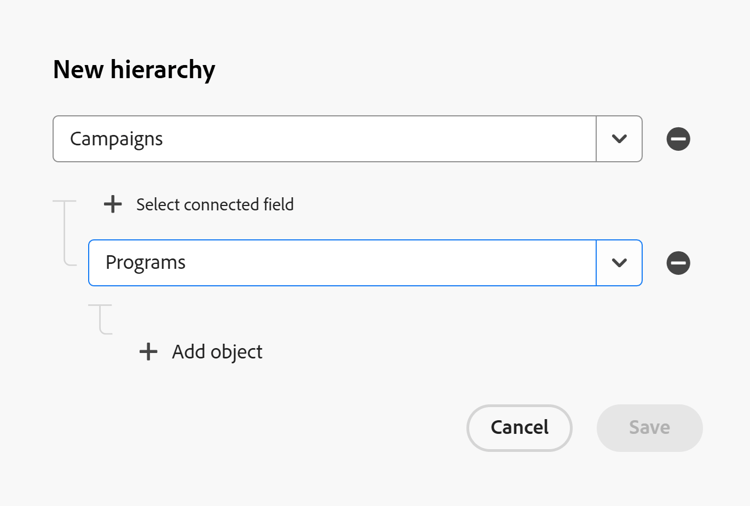
-
Clique em Selecionar campo conectado para indicar qual campo conecta os dois objetos.
-
(Condicional) Se houver vários campos de conexão, selecione um na lista,
Ou
Clique em Adicionar nova conexão para adicionar um novo campo de conexão.
Isso cria um campo de conexão do tipo de registro que você está usando como pai e um campo de conexão correspondente a ele a partir do tipo de registro que você está usando como filho.
Se você estiver criando uma conexão com projetos Workfront, nenhum campo será criado no projeto.
-
(Condicional) Se não houver campos conectados disponíveis, clique em Criar conexão e adicione uma nova conexão, depois clique em Salvar.
-
(Condicional) Se você estiver adicionando uma nova conexão, faça o seguinte:
-
Adicione um nome para o campo conectado na caixa Nome.
-
Selecione um dos seguintes tipos de conexão:
- De muitos para muitos
- De um para muitos
- De muitos para um
- Um para um
-
Selecione um dos seguintes tipos de aparências de registro:
- Nome e imagem
- Nome
- Imagem
Para obter mais informações, consulte Tipos de registro de conexão.
-
Clique em Salvar.
-
-
(Condicional) Se o Criar campo correspondente no tipo de registro vinculado não foi selecionado quando o campo conectado foi criado, você receberá um erro e deverá fazer o seguinte primeiro:
- Clique em Cancelar na caixa Nova hierarquia.
- Clique na seta para trás à esquerda do nome do espaço de trabalho e, em seguida, clique no cartão do tipo de registro que você deseja escolher como pai.
- Abra a exibição de tabela do tipo de registro selecionado na etapa acima e vá para o campo de conexão com o tipo de objeto que deseja usar como filho, passe o mouse sobre o cabeçalho da coluna e clique no campo Editar.
- Ative a configuração Criar campo correspondente no tipo de registro vinculado e clique em Salvar.
- Retorne à área Configurações do espaço de trabalho, clique novamente em Nova hierarquia e siga as etapas para criar uma hierarquia.
-
(Opcional) Continue adicionando até quatro tipos de objeto às suas hierarquias seguindo as etapas acima. Você pode adicionar todos os seus tipos de objetos primeiro e, em seguida, adicionar os campos de conexão entre eles.
-
(Opcional) Clique no ícone Remover

-
Clique em Salvar para salvar sua hierarquia.
note tip TIP O botão Salvar ficará esmaecido se não houver todos os campos conectados. As seguintes situações ocorrem:
- A hierarquia é adicionada à seção Hierarquias do espaço de trabalho.
- Os registros que preenchem os campos de conexão exibem todas as conexões em suas navegações estruturais, quando você acessa a página de um registro.
note NOTE Você pode conectar um registro de um tipo de registro filho a até 10 registros de um tipo de registro pai. Para obter mais informações, consulte Visão geral sobre hierarquia e navegação estrutural. -
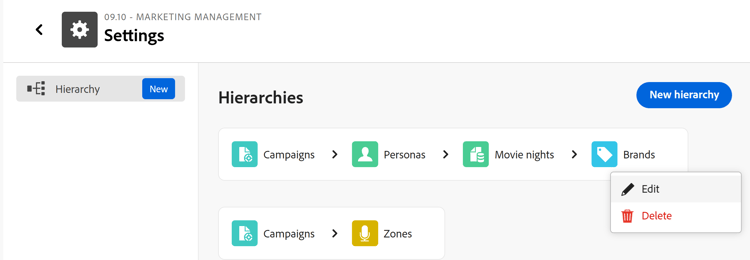
(Opcional) Passe o mouse sobre uma hierarquia e clique no menu Mais.
-
Clique em uma das opções a seguir:
- Editar: abre a caixa Editar hierarquia, na qual você pode fazer alterações.
- Excluir: exclui a hierarquia permanentemente. As hierarquias excluídas não podem ser recuperadas. Os campos de conexão não são excluídos.
-
(Opcional) Clique no nome do último tipo de registro na hierarquia e, em seguida, no nome de um registro da exibição desse tipo de registro. Isso abre a página de detalhes do registro. Localize a hierarquia criada na navegação estrutural de um registro na parte superior da página do registro.
Para obter mais informações, consulte Gerenciar o layout da página de registro.