Conceder acesso às permissões da marca
Os usuários recebem as permissões de criação, edição e publicação da marca dos gerentes de sistema do Adobe GenStudio quando adicionados a um grupo de usuários.
Requisitos de acesso
| table 0-row-2 1-row-2 2-row-2 3-row-2 layout-auto html-authored no-header | |
|---|---|
| Pacote do Adobe Workfront | Qualquer |
| Licença do Adobe Workfront | Padrão |
| Configurações de nível de acesso | Você deve ser um administrador do Workfront. |
| Permissões do Admin Console | Você deve ser um administrador do sistema na Adobe Admin Console. |
Para obter mais detalhes sobre as informações contidas nesta tabela, consulte Requisitos de acesso na documentação do Workfront.
Requisitos
-
Sua instância do Workfront deve ter as Aprovações unificadas habilitadas.
-
Sua organização deve ter o GenStudio Foundation.
- O Revisor de IA no Workfront fornece a funcionalidade disponível no GenStudio Foundation para revisão de ativos e fluxos de trabalho de aprovação. Não é necessário acessar o GenStudio Foundation diretamente para concluir o trabalho. Seu acesso à funcionalidade do GenStudio Foundation por meio do AI Reviewer se enquadra nos termos de seu contrato do Workfront.
-
A Adobe deve ter um contrato de API Gen da Adobe assinado no arquivo.
Para obter mais informações sobre como assinar o contrato, consulte Assinar o contrato da Adobe Gen AI.
1. Configurar permissões de marca no Admin Console
Etapa 1: Criar um grupo de usuários
Crie um novo grupo de usuários no Admin Console para gerenciar permissões de criação e edição de marca.
Etapa 2: atribuir um perfil de produto ao grupo de usuários
O direito associado ao perfil atribuído fornece a todos os usuários neste grupo permissões de Marcas da GenStudio (criar, atualizar e excluir marcas).
Para atribuir um perfil:
- Navegue até o grupo de usuários recém-criado.
- Clique na guia Perfis de produto atribuídos.
- Clique em Atribuir perfil.
- Na janela pop-up, selecione Adobe GenStudio na lista de produtos e clique em Aplicar.
- Selecione o perfil editores do Adobe GenStudio Foundation.
- Clique em Aplicar.
- Clique em Salvar.
Etapa 3: adicionar usuários ao grupo de usuários
Para atribuir permissões aos usuários para criar, editar e publicar marcas, adicione-as ao grupo de usuários.
Para adicionar usuários:
- Vá para Admin Console > Usuários > Grupos de Usuários.
- Selecione seu grupo de usuários.
- Adicione usuários por nome de usuário ou endereço de email.
- Selecione entre as correspondências sugeridas para os usuários existentes.
Etapa 4: criar um projeto de marcas
Um projeto fornece um local de armazenamento onde os usuários podem salvar ativos da marca.
Para criar um projeto:
-
Navegue até a guia Armazenamento no Admin Console.
-
Clique em Projetos.
-
Clique em Criar projeto.
-
Na janela pop-up, digite o nome do projeto: Marcas da Adobe GenStudio.
note important IMPORTANT Insira o nome do projeto exatamente como mostrado. Não adicione espaços extras nem altere letras maiúsculas e minúsculas. -
Clique em Criar.
Etapa 5: convidar o grupo de usuários para o projeto
Adicione o grupo de usuários ao projeto Marcas para que eles possam acessar e gerenciar ativos.
- No pop-up Convidar para o projeto, adicione o grupo de usuários que você criou.
- Selecione Pode editar permissões.
- Clique em Convidar.
Resultado
Os usuários do grupo agora têm permissões para criar, editar e publicar ativos de marca no Workfront.
2. Conceder acesso às marcas nos níveis de acesso da Workfront
Você deve concluir todas as etapas da seção anterior antes de conceder acesso a usuários individuais a Marcas nos níveis de acesso do Workfront.
- Somente os usuários atribuídos ao grupo de usuários com o perfil de produto GenStudio system manager na Admin Console podem criar, editar e publicar marcas na Workfront, mesmo que outros usuários tenham acesso às Marcas ativadas nas configurações de nível de acesso.
- Os usuários adicionados ao nível de acesso com acesso a Marcas ativado, mas não adicionado ao grupo de usuários na Admin Console, só podem visualizar marcas.
Para conceder acesso às marcas nos níveis de acesso do Workfront:
-
Clique no ícone Menu Principal


-
Clique em Níveis de acesso no painel esquerdo.
-
Localize o nível de acesso que você deseja editar e clique no ícone de edição

Ou
Clique em Novo Nível de Acesso para criar um novo nível de acesso. Para obter mais informações sobre como criar níveis de acesso, consulte Criar ou modificar níveis de acesso personalizados.
-
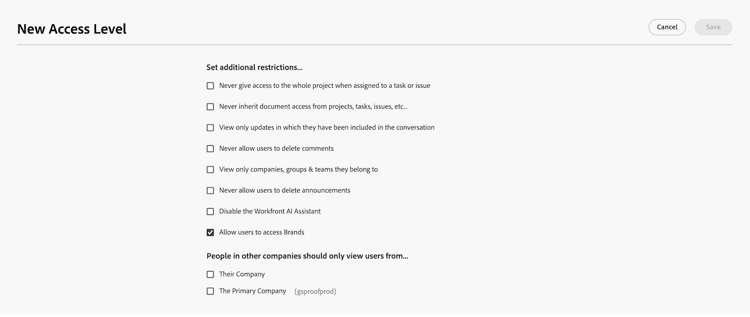
Role para baixo até Definir restrições adicionais e selecione Permitir que usuários acessem marcas.
-
Clique em Salvar.
Depois de configurar as Marcas, é possível criar um Revisor de IA para revisar os ativos em relação às diretrizes da marca no fluxo de trabalho de revisão e aprovação. Para obter mais informações, consulte Configurar colaboradores de IA.