Gerenciar perfis de produto no Global Admin Console
Aplica-se a: Empresa
Os administradores globais podem adicionar, editar e excluir perfis de produto no Global Admin Console.
Como no Admin Console padrão, os perfis de produtos permitem ajustar o uso dos produtos em uma organização. Você também pode atribuir administradores — chamados de Administradores de perfil de produto — a perfis de produto. Esses administradores podem adicionar usuários finais aos perfis de produtos que gerenciam.
Para gerenciar perfis de produtos, selecione um produto. Os controles para adicionar, editar e excluir perfis de produtos serão exibidos.
Adicionar um perfil de produto
-
Na Global Admin Console, selecione uma organização para editar e navegue até a guia Produtos.
-
Selecione um produto ao qual adicionar um perfil de produto.
-
Selecione Adicionar Perfil.
-
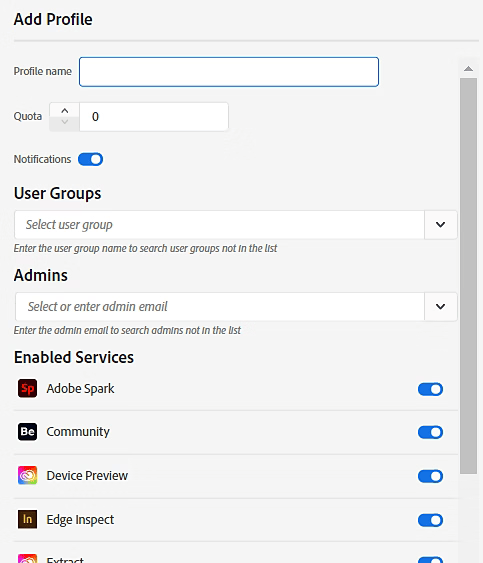
Na caixa de diálogo Adicionar Perfil, insira os seguintes detalhes:
table 0-row-2 1-row-2 2-row-2 3-row-2 4-row-2 Campo Descrição Nome Um nome exclusivo para o perfil de produto na organização, diferente de outros Perfis de produto e grupos de usuários. Cota O número de destino de licenças alocadas para este perfil. Grupos de usuários Selecione na lista suspensa ou digite um nome de grupo de usuários. Se o grupo de usuários ainda não existir, crie-o primeiro por meio da guia Grupos de Usuários . Administradores Selecione na lista suspensa ou insira um endereço de email de administrador. Se o administrador ainda não existir, crie-o primeiro por meio da guia Administradores . O perfil de produto dos Grupos de Usuários especificados foi atribuído. Os administradores especificados se tornam os Administradores do Perfil de Produto, que podem gerenciar o perfil por meio da Adobe Admin Console para a organização relevante.
-
Use a opção Notificações para habilitar ou desabilitar notificações por email. Quando ativados, os usuários são notificados por email quando são adicionados ou removidos do perfil.
-
Use os botões Serviços individuais para habilitar ou desabilitar serviços específicos para o Perfil do Produto. Para obter mais informações, consulte Habilitar/Desabilitar Serviços para um perfil de produto.
-
Selecione Salvar.
-
Selecione Revisar alterações pendentes após concluir a edição das organizações. Depois de revisar, selecione Enviar alterações para executá-las.
Editar um perfil de produto
- Selecione uma organização para editar, navegue até a guia Produtos e selecione um produto.
- Selecione o ícone Mais Opções

- Atualize os detalhes do perfil de produto conforme necessário e selecione Salvar.
- Selecione Revisar alterações pendentes após concluir a edição das organizações. Depois de revisar, selecione Enviar alterações para executá-las.
Excluir um perfil de produto
- Selecione uma organização para editar, navegue até a guia Produtos e selecione um produto.
- Selecione o ícone Mais Opções
- Selecione OK na caixa de diálogo de confirmação.
- Selecione Revisar alterações pendentes após concluir a edição das organizações. Depois de revisar, selecione Enviar alterações para executá-las.