Exportar ou importar estrutura da organização e alocações de produtos
Aplica-se a: Empresa
Saiba como os administradores globais podem simplificar o gerenciamento de organização e de produtos com recursos de exportação e importação na Global Admin Console.
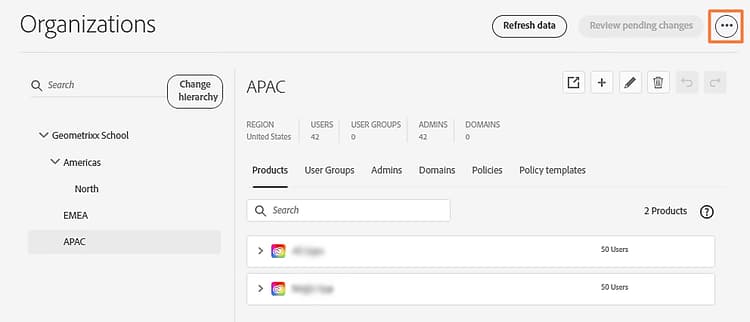
Acesse a guia Organizações no Global Admin Console para exportar ou importar a estrutura da organização. Acesse a guia Alocação de Produto para exibir os dados de alocação. Selecione o ícone Mais Opções () e escolha Exportar ou Importar. Acesse aqui para entrar na Global Admin Console.
Exportar a estrutura da organização
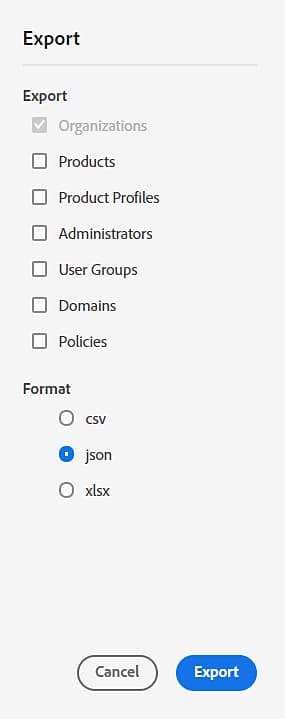
Como administrador global, você pode exportar a hierarquia da organização. É possível baixar uma representação JSON, CSV ou XLSX de toda a hierarquia da organização ou um subconjunto dela. É possível então usar esses dados para análise ou modificação.
O formato de exportação escolhido afeta a estrutura dos dados exportados:
- Formato CSV — Permite exportar apenas um tipo de dados por vez. Ao exportar perfis de produto no formato CSV, os perfis e os recursos são combinados em uma tabela. Há várias entradas para o perfil de produto, uma para cada recurso.
- Formato XLSX — os resultados em cada detalhe da organização são exibidos em uma planilha separada. Os registros são conectados entre os diferentes tipos de objeto por uma ID de referência. Em alguns casos, pode haver várias linhas para um objeto específico (por exemplo, objetos de Recurso quando há um conjunto de valores associados a um determinado recurso).
- Formato JSON — O mais flexível. Ele pode aproveitar as relações estruturais entre objetos exportados (por exemplo, os produtos em uma organização aparecem diretamente no elemento de organização). Os mesmos campos são exportados em todos os três formatos, mas alguns valores são redundantes no formato JSON.
Etapas para exportar
-
Entrar na Global Admin Console. Na guia Organizações, use o seletor de organização para selecionar a hierarquia da organização para a qual deseja exportar. Os dados de todas as organizações na hierarquia são exportados.
-
Selecione o ícone Mais Opções e escolha Exportar.
-
Na caixa de diálogo Exportar, selecione o que deseja exportar e um formato no qual os dados serão exportados.
-
Selecione Exportar. O arquivo de exportação pode levar vários minutos para ser gerado. Após a conclusão, para baixar o relatório, navegue até Global Admin Console > Insights > Exportar Relatórios.
Após baixar o arquivo, você pode manipular os dados e importá-los de volta. As atualizações importadas aparecem no Global Admin Console como se você tivesse editado manualmente os dados.
Importar a estrutura da organização
Como administrador global, você pode importar dados potencialmente modificados. Quando carregados, os novos dados são comparados com os dados atuais e quaisquer alterações são aplicadas à hierarquia da organização. Todas as operações de importação são executadas na cópia atualizada da hierarquia da organização. Se você tiver alterações pendentes, as alterações importadas serão adicionadas sobre as alterações pendentes existentes na hierarquia.
Etapas para importar
- Entrar na Global Admin Console. Na guia Organizações, use o seletor de organização para selecionar a hierarquia da organização na qual você deseja realizar a importação.
- Selecione o ícone Mais Opções e selecione Importar. Dependendo do tamanho e da complexidade do arquivo de importação, o processamento pode levar de alguns segundos a vários minutos.
- Selecione Selecione um arquivo e escolha um arquivo JSON, CSV ou XLSX para ser carregado. Para CSV, somente um detalhe da organização pode ser importado de cada vez e ele não oferece suporte à importação de produtos. As alterações importadas aparecem como se você tivesse editado manualmente os dados.
- Selecione Fechar.
- Selecione Revisar alterações pendentes. Em seguida, selecione Enviar alterações para executá-las. Antes de executar as alterações, as ações pendentes são exibidas da mesma maneira que quando as edições são feitas manualmente no Global Admin Console.
Exportar e importar esquemas
Ao importar dados usando um arquivo CSV, os campos podem aparecer em qualquer ordem, mas sempre devem corresponder à linha de cabeçalho.
Ao importar dados, você deve especificar uma operação para cada elemento. A operação pode ser qualquer uma das seguintes:
- Update: indica uma edição.
- Criar: indica a criação de um novo objeto (por exemplo, organização, grupo de usuários ou administrador).
- Deletar: indica a deleção de um objeto (por exemplo, organização, grupo de usuários ou administrador).
Os registros de entrada sem campo de operação ou com campo de operação em branco são ignorados.
Organizações
Requisitos de importação:
- Para atualizar ou excluir, orgId deve se referir a uma organização existente na hierarquia.
- Se estiver criando uma nova organização, você pode deixar o campo orgId em branco ou defini-lo como uma ID exclusiva que pode ser criada (como new-1 ou new-2). Isso fornece uma ID que pode ser usada para fazer referência à organização que será criada.
- O código do país deve ser válido.
- A orgId das operações Update e Delete já deve estar presente na hierarquia da organização.
- A orgId marcada como Excluir não deve ser selecionada como parentOrgId para organizações com a operação Atualizar ou Criar.
- Organizações secundárias no mesmo nível e do mesmo pai não devem ter os mesmos orgNames.
- Para criar uma organização ou atualizar o nome de uma organização, o nome da organização não deve corresponder ao nome de um filho existente do mesmo pai.
Administradores
Requisitos de importação:
- orgId, email, adminType e userType devem conter valores válidos.
- countryCode deve ser válido.
- Se o usuário já existir e estiver sendo atualizado, userType deverá corresponder ao usuário.
- Verifique se há endereços de email duplicados na organização.
Perfis de produto
As exportações e importações de perfis de produtos consistem em duas partes: os detalhes do perfil do produto e um conjunto de recursos associados ao perfil do produto. Esses recursos identificam serviços que podem ser configurados, geralmente apenas para ativá-los ou desativá-los.
- Os objetos de recurso são aninhados no perfil do produto no formato JSON.
- Ao usar CSV ou XLSX com perfis de produto, os perfis e os recursos são combinados em uma tabela. Haverá várias entradas para o perfil de produto, uma para cada recurso.
- O campo selecionado no recurso controla se o serviço está habilitado.
- Ao importar perfis de produtos, deve haver uma operação Criar ou Atualizar no próprio perfil do produto e em qualquer objeto de recurso que deva ser atualizado ou criado.
Requisitos de importação:
-
productProfileId, licenseId e orgId devem ter valores válidos.
-
Ao criar um perfil de produto, productProfileName deve ser um nome válido e não deve duplicar outro nome de perfil de produto ou nome de grupo de usuários na mesma organização.
-
O campo de cota deve ter um valor válido para o tipo de unidade. É numérico ou ilimitado quando resourceType=QUOTA ou em branco caso contrário.
-
O campo de notificação deve ser verdadeiro ou falso.
-
Para importações CSV e XLSX, valide productProfileId; todas as entradas devem ter a mesma orgId, licenseId e productProfileName.
-
Valide productProfileName duplicado no arquivo de entrada e na organização.
-
Os perfis a serem atualizados e excluídos devem estar presentes na organização.
-
Os recursos a serem atualizados e excluídos (desativados) devem estar presentes no perfil.
-
Para que os perfis sejam criados, verifique o seguinte:
- A orgId deve ser uma nova organização ou uma organização existente.
- A licenseId deve ser um produto novo ou um produto existente.
- Valide os recursos do perfil.
Recursos em perfis de produtos
Requisitos de importação:
- O campo de operação nos recursos será ignorado quando o perfil de produto ao qual ele pertence tiver operações definidas como Excluir ou Criar.
- Nenhum recurso deve ser marcado para exclusão; é uma operação inválida.
- Para que perfis de produtos sejam criados, o número de recursos deve corresponder ao número de recursos do perfil de produto de origem.
- Para recursos com a operação Atualizar, o recurso deve estar presente no perfil do produto.
Grupos de usuários
Requisitos de importação:
-
orgId deve se referir a uma organização existente ou a uma organização que está sendo criada na mesma importação.
-
userGroupId deve se referir a um grupo existente para atualização ou exclusão, e pode ser uma id definida por você para novos grupos de usuários.
-
Para atualizar ou criar, userGroupName não deve estar em branco e não deve duplicar outro grupo de usuários ou nome de perfil de produto na mesma organização.
-
Verifique se userGroupName não está duplicado no arquivo de entrada e na organização.
-
Os grupos de usuários a serem atualizados e excluídos devem estar presentes na organização.
-
O perfil a ser removido do grupo de usuários deve estar presente no grupo de usuários. Não é possível executar operações de atualização no perfil de um grupo de usuários.
-
Para criar grupos de usuários, verifique o seguinte:
- A orgId deve ser uma nova organização ou uma organização existente.
- A licenseId, se aplicável, deve ser um produto novo ou um produto existente.
- O productProfileId deve ser um perfil de produto novo ou um perfil de produto existente.
Domínios
As informações de domínio fornecem informações somente leitura sobre domínios disponíveis em cada organização. Estes dados não podem ser editados.
Produtos e recursos products-and-resources
Nos arquivos XLSX, há duas folhas — uma para produtos e outra para os recursos. Em JSON, os objetos de recurso são aninhados no objeto de produto.
Produtos
Requisitos de importação:
- Para criar, a licenseId deve ser uma ID exclusiva, criada por você.
- Para a atualização, a licenseId deve ser a id de um produto existente na organização especificada.
- orgId deve se referir a uma organização existente ou que está sendo criada na mesma operação de importação.
- Para criar, sourceLicenseId deve se referir a um produto existente ou à ID definida para um produto que está sendo criado na mesma operação de importação.
- licenseId e sourceLicenseId não devem ser iguais para produtos com a operação Criar.
- Validar organizações de produtos; a organização deve ser uma nova ou já deve estar presente na hierarquia da organização.
- Para as operações de Atualização e Exclusão, o produto já deve estar presente na hierarquia da organização.
- A licenseId marcada como Excluir não deve ser usada como sourceLicenseId de produtos com a operação Criar e Atualizar.
- Para produtos com a operação Criar, valide se sourceLicenseId deve estar presente na organização principal.
Recursos para produtos
Os objetos de recurso podem aparecer em produtos e em perfis de produto.
Requisitos de importação:
O campo de operação nos recursos será ignorado quando o produto ao qual ele pertence tiver operações definidas como Excluir ou Criar.
- Nenhum recurso deve ser marcado para exclusão; é uma operação inválida.
- Para que os produtos sejam criados, o número de recursos deve corresponder ao número de recursos do produto de origem.
- Para recursos com a operação Atualizar, o recurso deve estar presente no produto.
Importar e exportar dados de alocação de produtos
Como Administrador Global, você pode exportar os dados de alocação do produto como um arquivo JSON ou CSV. Em seguida, você pode modificar esses dados e carregá-los para importar as alterações. Quando os dados potencialmente modificados são carregados, os novos dados são comparados com os dados atuais e todas as alterações são aplicadas aos dados de alocação do produto. É possível revisar e enviar as alterações pendentes para que elas entrem em vigor.
Exportar o modelo de alocação de produtos
Para exportar o modelo de alocação de produtos, faça o seguinte:
- Faça logon no Global Admin Console e navegue até a guia Alocação de Produto.
- Selecione o ícone Mais Opções e selecione Exportar CSV ou Exportar JSON. Seu arquivo foi baixado. Saiba mais sobre os formatos de exportação.
Importar o modelo de alocação de produtos
É possível exportar dados, modificá-los e importar o arquivo modificado. Para importar o modelo de alocação de produtos, faça o seguinte:
- Faça logon no Global Admin Console e navegue até a guia Alocação de Produto.
- Selecione o ícone Mais Opções e selecione Importar.
- Selecione um arquivo JSON ou CSV para fazer upload.
- Selecione Revisar alterações pendentes. Depois de revisar as alterações, selecione Enviar Alterações para executá-las.
Exportar e importar formatos para alocação de produtos
Os formatos de exportação e importação são os mesmos. Ao importar no formato CSV, os campos podem aparecer em qualquer ordem, mas devem corresponder à linha de cabeçalho. Ao importar no formato JSON, os campos podem aparecer em qualquer ordem.
Você deve especificar a operação ao importar dados de alocação de produtos. A operação pode ser uma das seguintes:
- Atualizar: indica uma edição (alteração para valores grantedQuantity, allowOverAllocation).
- Criar: indica a adição de um recurso de produto à organização especificada.
- Excluir: indica a exclusão do produto.
Se nenhuma operação for fornecida, nenhuma alteração ocorrerá quando os dados forem importados para essa linha no CSV ou objeto no JSON.
No arquivo exportado, há uma linha ou registro para cada recurso de produto. Alguns produtos têm mais de um recurso.
Se um produto tiver mais de um recurso, as operações Atualizar poderão ser aplicadas a recursos independentes, uma operação Excluir excluirá o produto, incluindo todos os recursos de uma organização, e uma operação Criar precisará de um registro para cada um dos recursos no arquivo de importação para que a quantidade adequada de cada um deles possa ser especificada. O campo allowOverAllocation abrange todo o produto e não importa em qual recurso uma atualização para esse campo está.
Descrição dos cabeçalhos
Requisitos de importação
Validação de dados
-
O campo de operação deve ter uma operação válida.
-
Os dados de importação do produto devem ter propriedades e valores para os campos obrigatórios.
-
As propriedades de dados de importação do produto devem ser do tipo correto.
-
O campo de política de produto (overAllocation) não deve ser fornecido para recursos diferentes.
-
O campo grantedQuantity:
- Não pode ser alterado para ilimitado se ainda não for ilimitado.
- Deve ser um inteiro não negativo ou o valor da cadeia de caracteres ilimitado.
Validação de permissão/acessível
- A organização associada aos dados de importação deve existir. Se estiver atualizando, verifique se o produto e o recurso associados aos dados de importação realmente existem.
Adicionar validação de produto
- SourceLicenseId deve existir.
- A organização associada ao novo produto deve existir.
- O produto que está sendo criado não deve existir (produto com a mesma licenseId).
- Os recursos associados a um produto que está sendo criado devem ter uma productId correspondente que corresponda a esse produto.