Baixar logs de auditoria e exportar relatórios
Aplicável à empresa.
Saiba como os administradores globais visualizam, filtram e exportam logs e relatórios de auditoria usando o Global Admin Console.
Para começar, entre na Global Admin Console. Em seguida, vá para a guia Insights e selecione Logs de auditoria para acompanhar todas as alterações feitas entre organizações.
Exibir e baixar logs de auditoria
Como administrador global, você tem total visibilidade das alterações feitas na Global Admin Console. Você pode pesquisar logs de auditoria em todas as organizações para ações tomadas nos últimos 90 dias, incluindo quando ocorreram e quem as executou.
- Os logs de auditoria ajudam a garantir a conformidade contínua, protegendo contra acesso inadequado ao sistema e auditando comportamentos suspeitos em sua organização.
- Os logs disponíveis no Global Admin Console incluem somente eventos que um administrador global pode acessar. Eles não incluem atribuições de usuário ou eventos de usuário. Saiba mais sobre os diferentes recursos que cada console oferece.
- Os logs abrangem eventos para todas as organizações na hierarquia, permitindo pesquisar logs de auditoria em todas as organizações de uma só vez.
Para exibir ou baixar logs de auditoria para sua organização:
- Como administrador global, entre na Global Admin Console.
- Selecione Insights > Logs de auditoria.
Os logs de auditoria exibem as seguintes informações para eventos filtrados:
-
Você pode filtrar logs de auditoria usando as seguintes opções:
- Pesquisar por usuário ou administrador afetado.
- Selecione uma ou mais organizações.
- Defina um intervalo de datas.
- Filtrar por nome de evento.
- Combine filtros para restringir resultados, como a exibição de eventos dos últimos sete dias para uma organização específica.
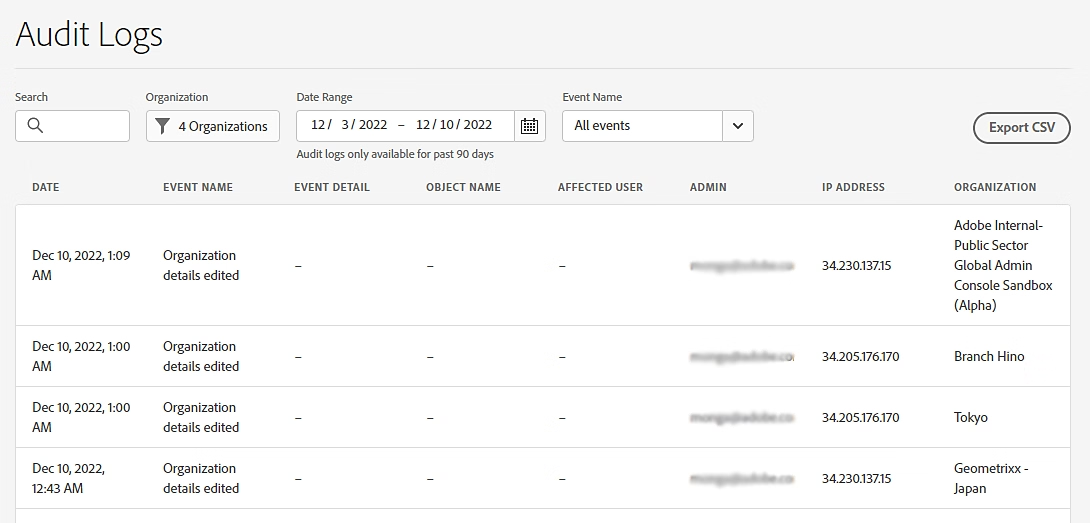
Filtre os logs de auditoria com base no nome do evento, na organização afetada ou no intervalo de datas.
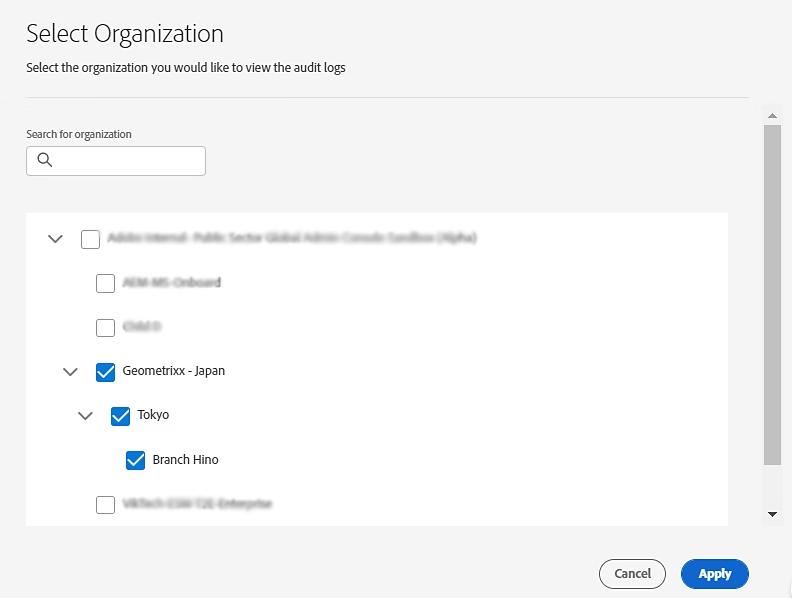
Selecione organizações para filtrar os logs de auditoria.
-
Para exportar logs de auditoria, selecione Exportar CSV para exportar resultados filtrados. Os resultados são baixados no formato CSV.
Para obter detalhes sobre os campos incluídos na exportação, consulte Esquema de Log.
Entender o relatório de log de auditoria log-schema
O relatório de log de auditoria exportado inclui os seguintes campos para cada organização:
Baixar relatórios de exportação
Quando qualquer administrador global exporta dados da organização do Global Admin Console, o relatório é processado e disponibilizado na guia Insights em Exportar Relatórios.
Todos os relatórios gerados por qualquer administrador global estão disponíveis em um único local. O recurso de relatórios de exportação é útil nos seguintes cenários:
- Se você tiver uma hierarquia grande com muitas organizações, não precisará mais aguardar o arquivo de exportação ser processado. Você pode usar os relatórios gerados por seus colegas administradores.
- Não é mais necessário manter ou salvar esses relatórios para comparação posterior. Os relatórios são retidos por 90 dias e você pode baixá-los a qualquer momento para comparar relatórios.
Para baixar um relatório de exportação:
-
Faça logon no Global Admin Console e navegue até Insights > Exportar Relatórios.
Os relatórios gerados nos últimos 90 dias são exibidos. Após 90 dias, você pode gerar o relatório novamente. Saiba como gerar relatórios para Estrutura de organização.
table 0-row-2 1-row-2 2-row-2 3-row-2 4-row-2 5-row-2 Campo Descrição Relatórios Data e hora em que o relatório foi gerado (fuso horário local) Formato Formato de arquivo (CSV, JSON, XLSX) Tamanho Tamanho do arquivo Criado por Endereço de email do administrador que gerou o relatório Ação Link para baixar o relatório -
Para baixar um relatório, selecione Baixar.
Se o relatório que você acabou de gerar não aparecer na lista, selecione Atualizar.
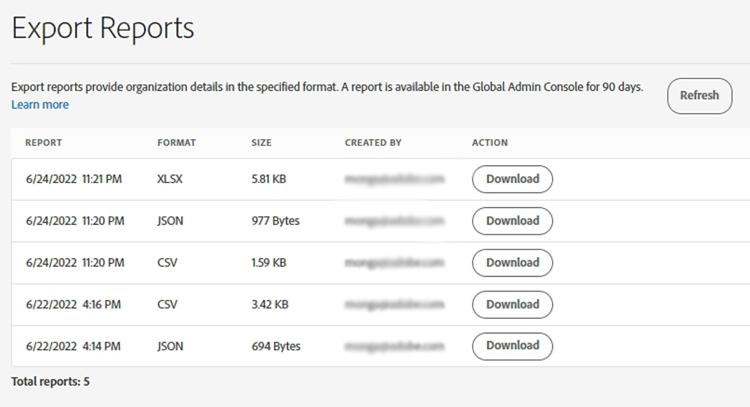
Baixe qualquer relatório gerado nos últimos 90 dias.