Configurações da janela de visualização
Esta seção das Configurações de Exibição controla várias configurações relacionadas à exibição do visor, como a filtragem de textura e o wireframe de malha.
Filtragem de textura
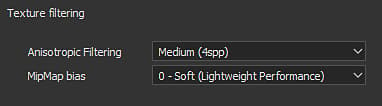
A Filtragem Anisotrópica e o MipMap Bias permitem controlar a exibição de texturas na viewport. Essas configurações não afetam diretamente as texturas e não serão aplicadas na exportação, apenas refinam o processo de renderização no visor. A configuração de polarização do MipMap permite forçar o uso de texturas muito nítidas para pixels que estão longe ou em ângulos oblíquos. No entanto, em alguns casos, elas podem criar padrões Moiré ou tremulação.
As configurações padrão são um comprometimento da qualidade e dos desempenhos e só devem ser alteradas quando realmente necessário.
A filtragem anisotrópica melhora a qualidade da textura ao visualizar em ângulos oblíquos. Valores de alta qualidade fornecem uma filtragem melhor, mas podem resultar em perda de desempenho. Essa configuração controla a quantidade de amostras por pixel (spp) usada para a filtragem:
- Desabilitado : Sem filtragem
- Baixo (2spp)
- Médio (4spp): valor padrão
- Alta (8spp)
- Muito Alta (16spp)
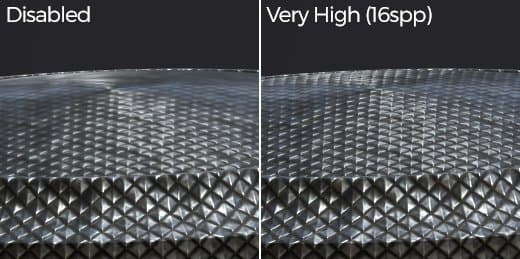
Desloque o Nível do mipmap de detalhes para melhorar a qualidade da textura. Valores nítidos podem resultar em perda de desempenho e texturas irregulares.
- 0 - Flexível (Desempenho Leve): valor padrão
- 1 - Médio suave
- 2 - Nítido
- 3 - Muito Nítido (Desempenho Intensivo)
(De 0 a -3)
Moldura da câmera
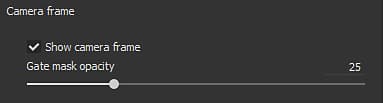
Para obter mais informações sobre o Gerenciamento de Câmera, consulte: Gerenciamento de câmera
Exibição de ferramentas
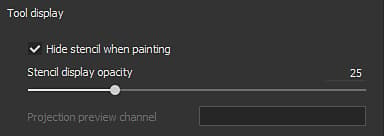
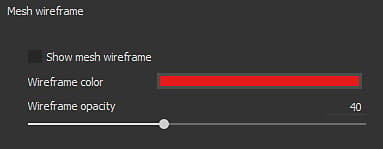
Wireframe das malha
Exibição do canal
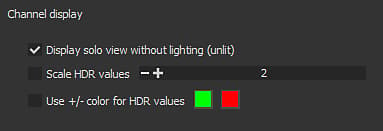
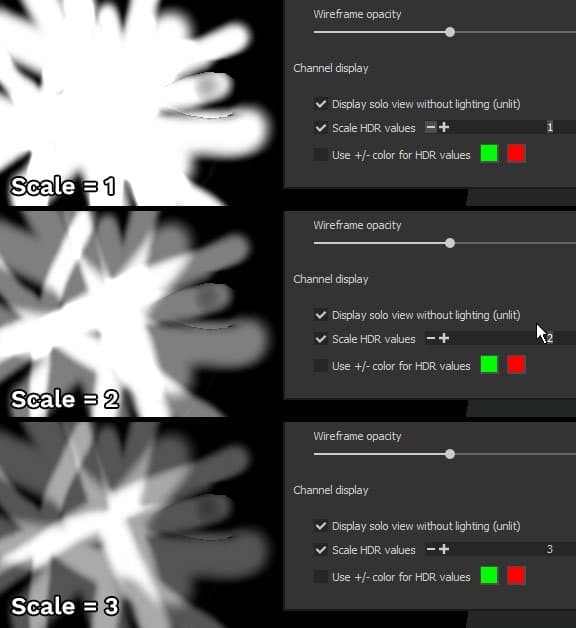
Ao visualizar no modo de canal único uma textura HDR (como o height), essa configuração dimensionará os valores totais. Isso é útil para visualizar valores que vão acima de 1 ou abaixo de -1. O resultado é igual a Canal dividido por escala.Com o exemplo abaixo, o canal de height tem valores até 3. No entanto, por padrão, eles não podem ser visualizados a menos que o valor da escala seja alterado:
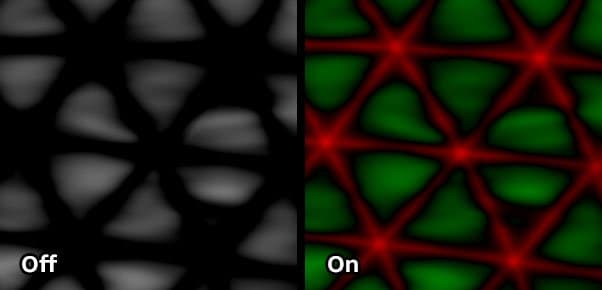
Essa configuração permite visualizar mais facilmente a textura por HDR substituindo valores positivos pela primeira cor e valores negativos pela segunda cor. Os valores neutros (0) são pretos.Exemplo:
Modifique o modo de visualização do visor para exibir apenas individualmente o componente R, G, B ou Alpha do canal atual. Esta configuração não está disponível no modo de exibição de material. Quando ativado, o nome do canal de cor selecionado é exibido na viewport:
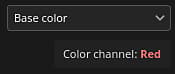
Valores possíveis:
- RGBA (padrão): em canais de cores, exibe todos os componentes com transparência.
- Tons de cinza+Alpha (padrão): no canal de Tons de Cinza, exiba os valores de tons de cinza com a transparência.
- R: em canais de cores, exibe somente o componente vermelho.
- G: em canais de cores, exibe somente o componente Verde.
- B: em canais de cores, exibe somente o componente Azul.
- Alpha: em qualquer canal, exibe apenas a transparência da textura.
Grade
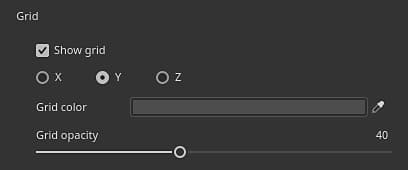
As configurações de grade permitem exibir e controlar o desenho de uma grade 3D dentro da janela de visualização 3D.
As divisões da grade são automáticas com base no nível atual da câmera de zoom e ângulo. A unidade de grade atual é exibida na parte inferior esquerda da viewport.