Exportar configurações

A guia Configurações de exportação da janela Exportar textura permite configurar a composição, o tamanho e o local das texturas exportadas.
Configuração de Conjuntos Gerais e de Texturas
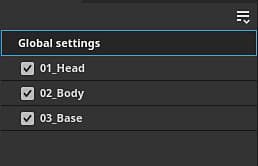
O primeiro elemento da janela é a lista de Conjuntos de texturas à esquerda. A seção Configurações globais fornece acesso a parâmetros comuns em todos os Conjuntos de texturas. Isso facilita o ajuste de um único conjunto de configurações para aplicar a todos os conjuntos de texturas do projeto. As alterações feitas nas configurações individuais do conjunto de texturas substituirão as configurações globais desse conjunto de texturas. Por exemplo, definir a resolução como 2048 nas configurações globais e 1024 como uma substituição para um conjunto de texturas específico resultará na exportação de todos os conjuntos de texturas com resolução de 2048, exceto o definido como 1024.
A caixa de seleção ao lado de cada nome de Conjunto de texturas indica se as texturas associadas serão exportadas ou não.
O menu suspenso é útil com projetos que possuem um grande número de conjuntos de texturas, pois permite modificar rapidamente a seleção com Marcar tudo, Desmarcar tudo e Inverter todas as ações.
Parâmetros gerais de exportação

Esta seção contém as configurações compartilhadas para cada textura que será gerada:
A resolução do arquivo de textura exportado. Valores possíveis:
- Com base no tamanho de cada conjunto de textura
- 128
- 256
- 512
- 1024
- 2048
- 4096
- 8192 (disponível somente com GPUs que têm mais de 1,5 GB de Vram)
Como a área fora das Ilhas UV é preenchida dentro da textura. Os valores possíveis são:
- Sem preenchimento (passagem): use o estado atual da textura como ela está.
- Dilatação infinita: estique as bordas da Ilha UV até que elas atinjam as bordas vizinhas ou o final da textura.
- Dilatação + transparente: estica as bordas de Ilha UV até a distância especificada em pixels. O restante é transparente.
- Dilatação + cor de fundo padrão: esticar as bordas de Ilha UV até a distância especificada em pixels, o restante é preenchido com a cor padrão do canal do Conjunto de Texturas.
- Dilatação + cor de fundo padrão: esticar as bordas de Ilha UV até a distância especificada em pixels, o restante é preenchido com a cor padrão do canal do Conjunto de Texturas.
- Dilatação + difusão: alongar as bordas da Ilha UV até a distância especificada em pixels, o restante é preenchido com uma versão desfocada da Ilha UV (com base em mapas mip).
Pontilhamento
A exportação de texturas de 8 bits pode levar a bandas em gradientes. Isso é especialmente perceptível com os mapas Normal e Altura. Há duas maneiras de resolver esse problema: usando maior precisão ou compensando com pontilhamento.
Uma precisão mais alta (16 ou 32 bits) é ideal, mas pode não ser compatível com todos os aplicativos. Mais notavelmente, os mecanismos de jogos geralmente compactam para 8 bits. O pontilhamento introduz ruído que ajuda a mitigar problemas de faixas enquanto ainda usa 8 bits de informação.

Textura formatos de arquivo
Veja abaixo uma lista de todos os formatos de arquivo de exportação compatíveis com o Painter:
Mapas de saída
Quando um conjunto de texturas específico é selecionado, a seção Mapas de saída fica visível para esse conjunto de texturas.

Esta seção lista todas as texturas que serão geradas com base na predefinição de exportação atual. Indica o modelo de nome da textura, o formato do arquivo e a profundidade de bits, além do espaço de cores, se o Gerenciamento de cores estiver habilitado.
Esta seção permite desabilitar a exportação de arquivos específicos ou substituir o formato de arquivo e a profundidade de bits.

Exportar ativo em USD
Marcar esta caixa permitirá que você exporte em formato USD. Diferentemente da predefinição USDz (Apple AR) disponível em Modelos de saída, esta exportação levará em consideração qualquer modelo ou parâmetro que você configurou para sua exportação. Os arquivos a seguir são exportados quando você marca a caixa de seleção de ativos USD -
- Uma pasta com mapas de textura
- Um .usda que aponta para a pasta de mapas de textura.
- Um .usd opcional que monta materiais com o arquivo de malha original. Ele pode ser usado diretamente no Omniverse para mostrar sua malha com materiais aplicados automaticamente.
- Um arquivo .usd opcional, que inclui a malha usada no projeto. Ele é exportado apenas se o arquivo de malha original não for um USD ou se a quebra automática do Painter tiver sido usada para gerar UVs.