[Disponibilidade limitada]{class="badge informative"}
Configurar controles de permissão para a integração do Collaboration Starter
Depois de configurar o acesso de administrador e usuário aos produtos da Adobe Experience Platform, é necessário atribuir a si mesmo funções com as permissões apropriadas para o Real-Time CDP Collaboration. Leia este guia para saber como adicionar as funções certas à sua conta por meio da interface de Permissões da Experience Cloud, para que você possa acessar e gerenciar o acesso de usuários aos recursos do Collaboration.
Para obter detalhes sobre funções padrão e permissões disponíveis incluídas no recurso do Collaboration, consulte guia de como gerenciar funções.
Pré-requisitos prerequisites
Verifique se você tem privilégios de administrador e acesso de usuário ao produto Adobe Experience Platform. Se você ainda não tiver configurado esses níveis de acesso, consulte o guia de acesso do administrador para obter instruções passo a passo.
Configurar permissões setup-permissions
Siga as etapas abaixo para configurar as permissões necessárias para o Collaboration. Primeiro, faça logon na Adobe Experience Cloud com suas credenciais.
Permissões de acesso access-permissions
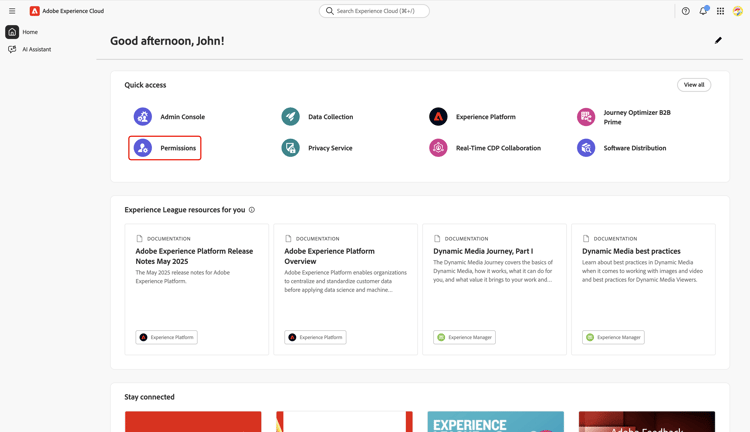
Depois de fazer logon, navegue até a seção Acesso rápido e selecione Permissões. Isso abre o painel Permissões, onde você pode atribuir as funções necessárias a si mesmo.
Selecionar um usuário select-user
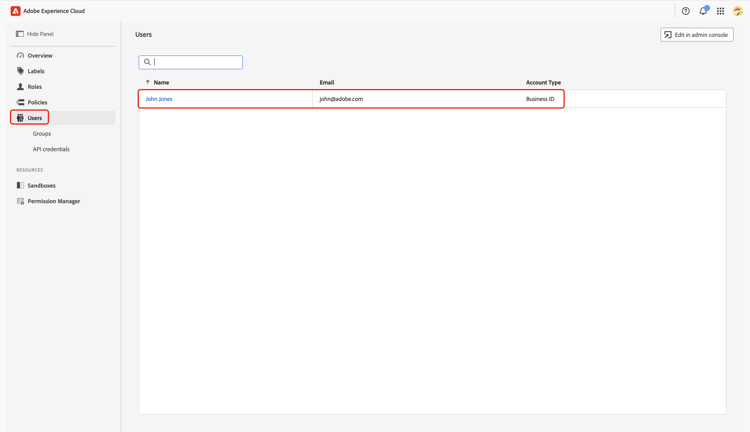
No painel Permissões, selecione Usuários no painel esquerdo. Em seguida, selecione a conta na tabela Usuários.
O painel
Atribuir funções assign-roles
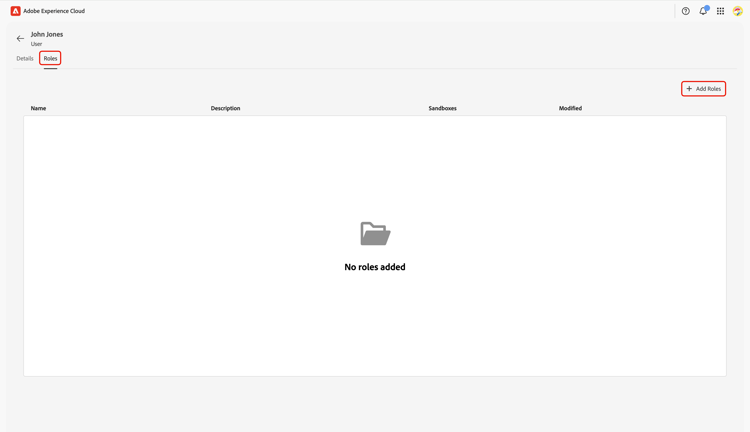
No espaço de trabalho Usuário correspondente, navegue até a guia Funções. Em seguida, selecione Adicionar Funções.
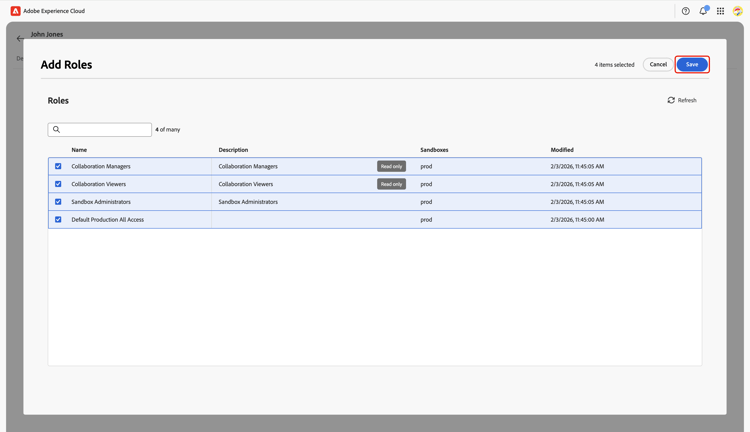
A caixa de diálogo Adicionar Funções aparece com uma tabela de funções disponíveis. Cada linha na tabela representa uma função com as seguintes informações:
Prod) a função fornece acesso.Para obter uma visão geral detalhada de uma função específica e suas permissões, consulte o guia Gerenciar permissões de uma função.
Revise as informações e selecione as funções que deseja atribuir à sua conta. Quando terminar, selecione Salvar.
Uma caixa de diálogo de confirmação confirma que novas funções foram adicionadas com êxito.
Para verificar se suas permissões estão configuradas corretamente, retorne à página inicial da Experience Cloud. Selecione Real-Time CDP Collaboration em Acesso rápido. Você deve conseguir acessar o espaço de trabalho do Collaboration e começar a usar os recursos disponíveis para sua conta do Starter.
Próximas etapas next-steps
Com suas permissões configuradas, você está pronto para acessar o Collaboration. Em seguida, é possível:
- Crie funções personalizadas com permissões específicas para gerenciar diferentes níveis de acesso.
- Atribuir vários usuários a uma função nas Permissões.
- Configure a conta do Collaboration e estabeleça conexões com seu colaborador convidador.
- Saiba mais sobre o uso e o consumo de crédito no Collaboration Starter.
Para obter uma visão geral completa do Real-Time CDP Collaboration e seus principais recursos, leia o guia de visão geral.