[Disponibilidade limitada]{class="badge informative"}
Configurar o acesso de administrador para a integração do Collaboration Starter
Como o primeiro usuário da sua organização a acessar o Adobe Experience Platform por meio do Collaboration Starter, você é responsável por configurar e gerenciar o acesso da sua equipe. Você deve conceder a si mesmo as permissões de administrador e usuário necessárias para começar a trabalhar no Real-Time CDP Collaboration. Leia este guia para saber como configurar o acesso necessário no Admin Console para gerenciar permissões de Colaborações na interface de Permissões.
Pré-requisitos prerequisites
Antes de continuar, verifique se você tem:
- Aceitou o convite do seu parceiro licenciado da Collaboration. Para obter mais informações sobre os requisitos do convite, consulte a visão geral Starter do Collaboration.
- Revisamos e assinamos os termos e condições da Collaboration.
- Recebeu seu email de boas-vindas do Adobe e concluiu a criação da sua primeira conta.
Configurar acesso setup-access
Quando sua conta do Adobe é criada por meio do fluxo de trabalho Starter, você recebe automaticamente a função de administrador do sistema. Isso permite gerenciar usuários e o acesso ao produto na Admin Console. No entanto, você ainda não tem acesso a Permissões, que é necessário para gerenciar o acesso ao Collaboration.
Use o Admin Console para conceder a si mesmo acesso de administrador de produto ao Experience Platform e acesso de usuário aos produtos da Experience Platform para obter Permissões.
Para saber mais sobre funções e produtos na Experience Cloud, leia a documentação da visão geral do controle de acesso.
Configurar o acesso do administrador do produto configure-product-admin-access
Leia esta seção para conceder a si mesmo privilégios de administrador para começar a configurar o acesso ao Collaboration Starter.
Acessar o Admin Console access-admin-console
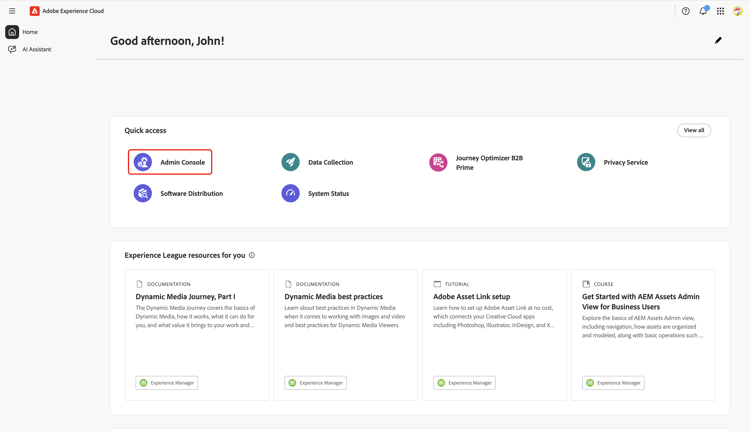
Para começar, entre na Adobe Experience Cloud com suas credenciais. Você pode ver uma lista dos seus produtos disponíveis na seção Acesso rápido. Selecione Admin Console.
Acessar o painel de produtos do Adobe Experience Platform access-adobe-experience-platform
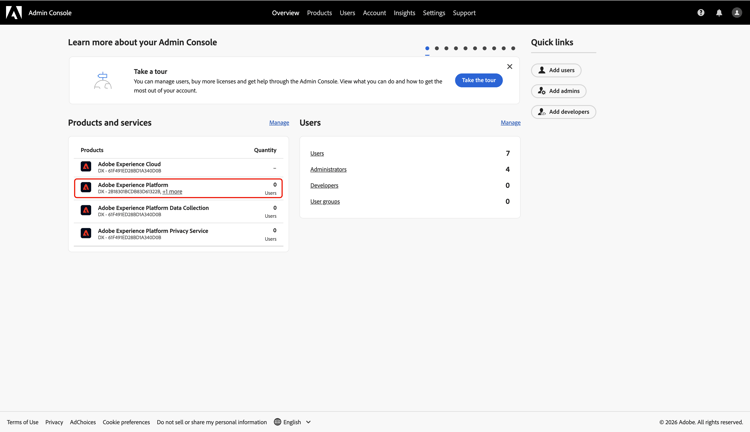
O espaço de trabalho Admin Console é aberto em uma nova guia. Selecione Adobe Experience Platform na lista Produtos em Produtos e serviços.
Adicionar administrador de produto add-product-admin
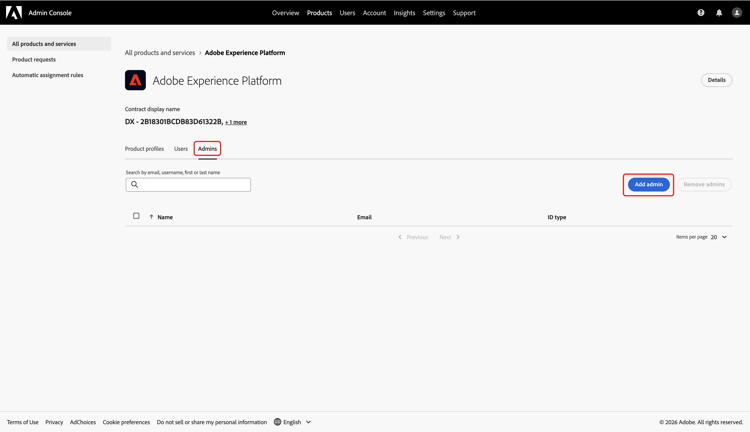
No painel de produtos Adobe Experience Platform, navegue até a guia Administradores. Em seguida, selecione Adicionar administrador.
Digite seu endereço de email ou nome de usuário na caixa de diálogo Adicionar administradores de produtos e selecione a conta correta na lista suspensa. Depois de concluído, selecione Salvar.
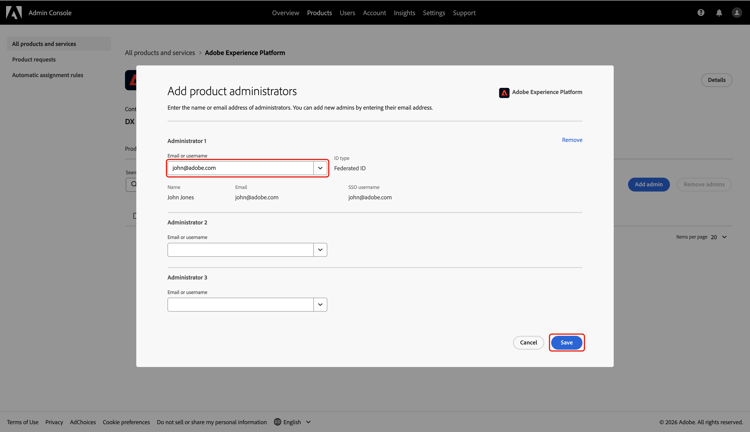
Agora, você é um administrador de produto e pode adicionar usuários ou outros administradores ao produto no Admin Console. Em seguida, conceda a si mesmo acesso de usuário ao produto Experience Platform para acessar e executar funções nas Permissões.
Configurar o acesso do usuário configure-user-access
Para gerenciar as permissões do Collaboration, você deve ter acesso de usuário ao produto, além do acesso de administrador. O acesso do usuário pode ser configurado por um administrador do sistema ou do produto.
Para começar a configurar o acesso do usuário, conclua as seguintes etapas:
Adicionar usuário ao produto add-user
Agora você está no painel de produtos Adobe Experience Platform. Navegue até a guia Usuários e selecione Adicionar usuários.
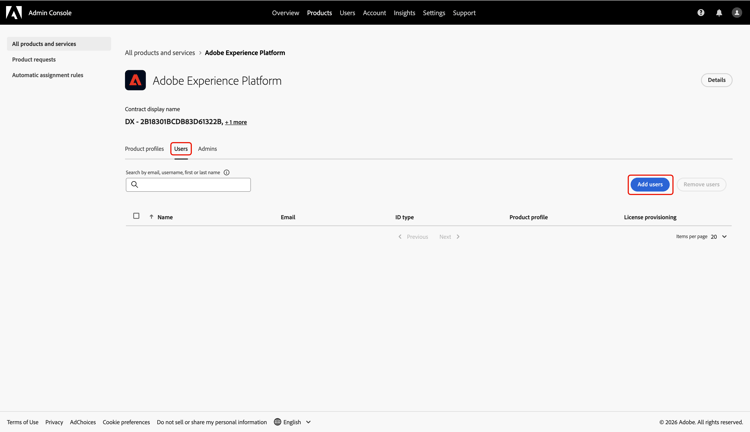
A caixa de diálogo Adicionar usuários a este produto é exibida, solicitando que você digite seu nome, grupo de usuários ou endereço de email. Preencha os valores e selecione sua conta na lista suspensa.
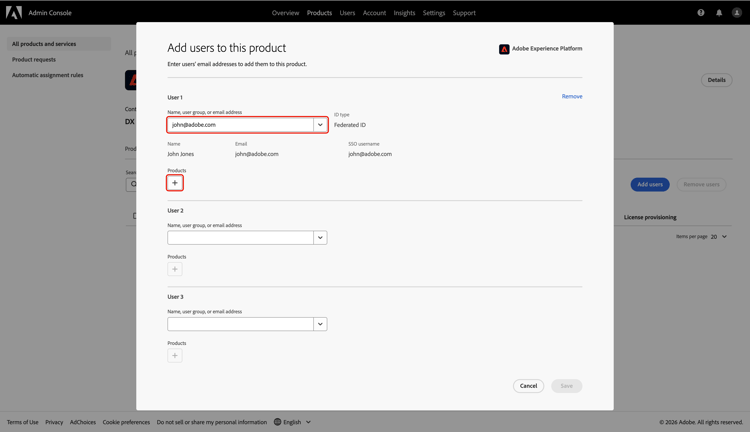
Em seguida, selecione o ícone adicionar

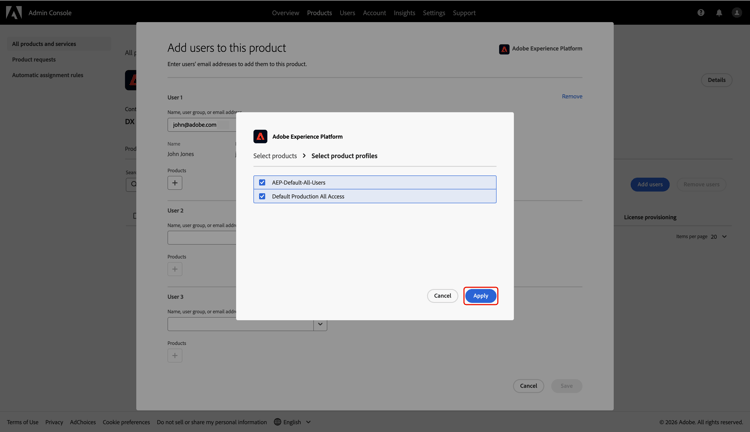
Uma caixa de diálogo é exibida com uma lista de perfis de produto disponíveis. Selecione AEP-Default-All-Users e Acesso Total à Produção Padrão. Em seguida, selecione Aplicar.
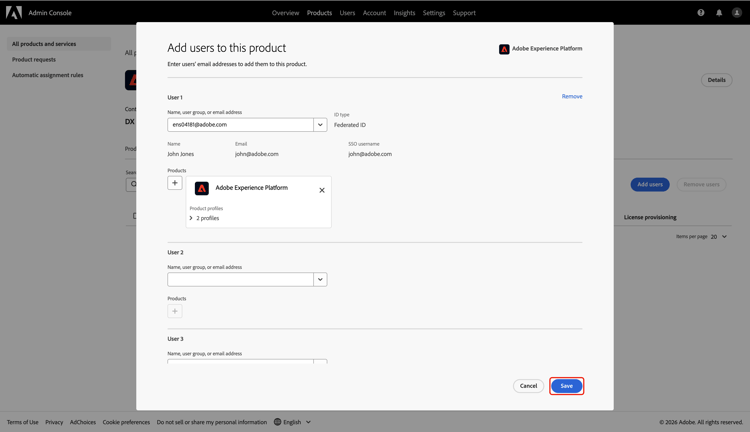
Finalmente, selecione Salvar para concluir a adição de um novo usuário ao produto.
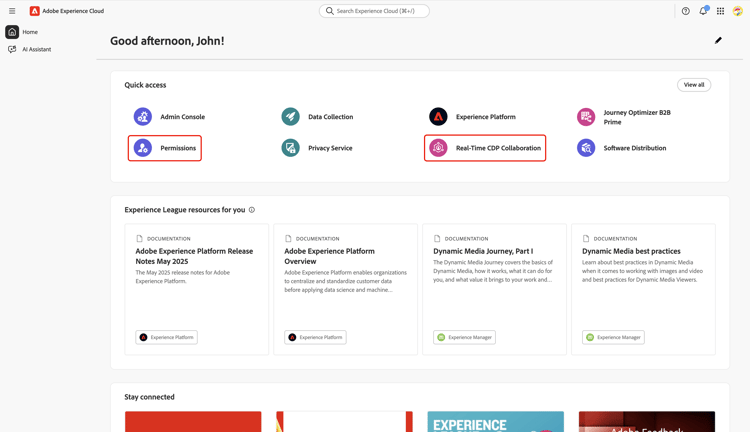
Após ter acesso de usuário, navegue de volta para a Adobe Experience Cloud. Confirme se as Permissões e o Real-Time CDP Collaboration estão disponíveis no Acesso rápido.
Próximas etapas next-steps
Agora você tem acesso de administrador e acesso de usuário para inserir Permissões, onde é possível definir funções, atribuir permissões específicas e gerenciar o acesso de usuários aos recursos e recursos do Collaboration. Para obter instruções passo a passo, consulte o Guia de controles de permissão.