[Disponibilidade limitada]{class="badge informative"}
Configurar e gerenciar sua conta
Saiba como configurar sua conta no Real-Time CDP Collaboration para se preparar para conexões com outros colaboradores. Este guia aborda a configuração inicial da conta, incluindo a adição de detalhes da conta, a seleção de chaves de correspondência e o gerenciamento das configurações da conta.
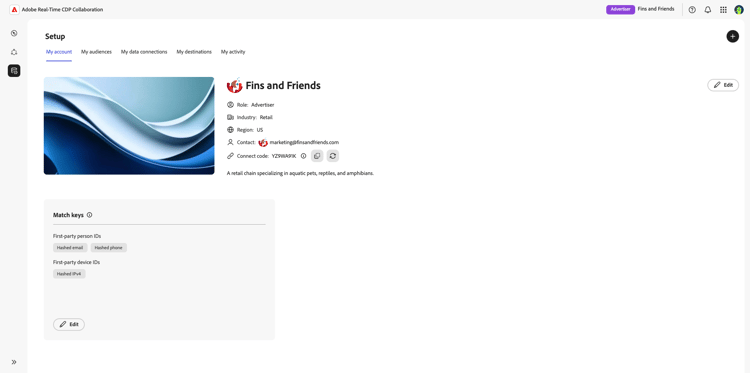
Configurar sua conta set-up-account
Ao acessar o Collaboration pela primeira vez, você será solicitado a configurar sua conta. Esse é um processo único que permite configurar os detalhes da sua conta e as chaves de correspondência. Se esta for a primeira conta da sua organização, você será direcionado para o processo de integração imediatamente, começando com a configuração dos detalhes da sua conta.
Para adicionar outras organizações, navegue até Configuração no painel esquerdo e selecione o ícone adicionar (

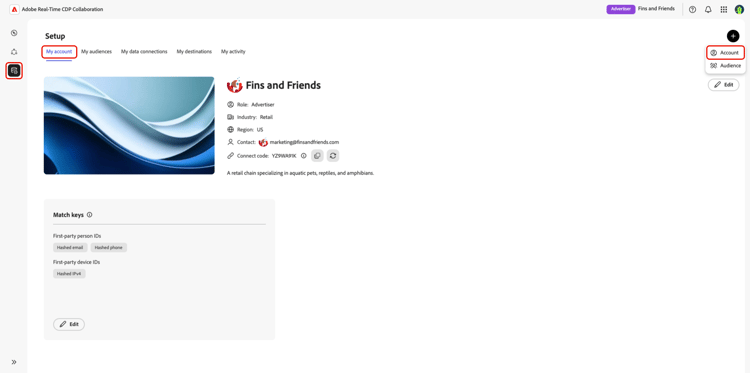
Configurar detalhes set-up-details
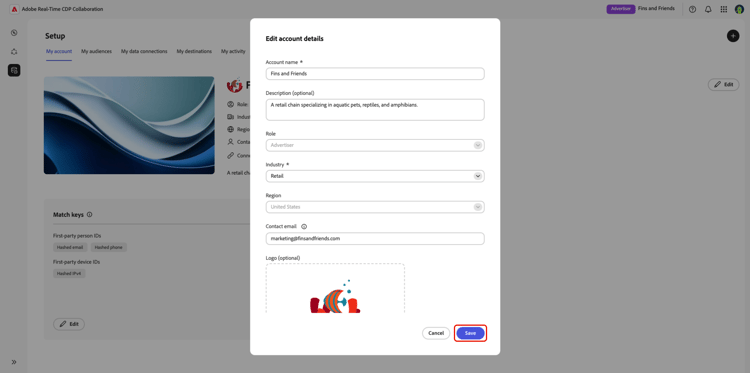
Para começar a configurar sua conta, primeiro você deve definir os detalhes da conta. Isso requer que você adicione as seguintes informações:
- Adicione um Nome da conta que represente claramente sua marca.
- Adicione uma Descrição sobre sua marca. Isso é opcional, mas ajuda outros colaboradores a entender melhor sua marca.
- Selecione sua Função. Você pode selecionar entre Anunciante e Publicador. Leia o guia funções para ver semelhanças e pequenas diferenças no fluxo de trabalho entre os dois tipos de função de conta.
- Selecione o Setor da sua conta. Alguns exemplos incluem Varejo, Telecomunicações ou Serviços financeiros.
- A Região é automaticamente definida com base em sua conta da Adobe Experience Cloud. Isso não pode ser alterado a qualquer momento.
- Adicione um Email de contato para sua conta. Esse deve ser um endereço de email de equipe ou baseado em funções. Endereços de email pessoais não devem ser fornecidos.
- Carregue um Logotipo para sua conta. Atualmente, imagens do tipo SVG são compatíveis. Isso é opcional, mas carregar um logotipo ajuda a representar visualmente sua marca na interface do Collaboration
- Selecione uma imagem para a imagem do cabeçalho da conta.
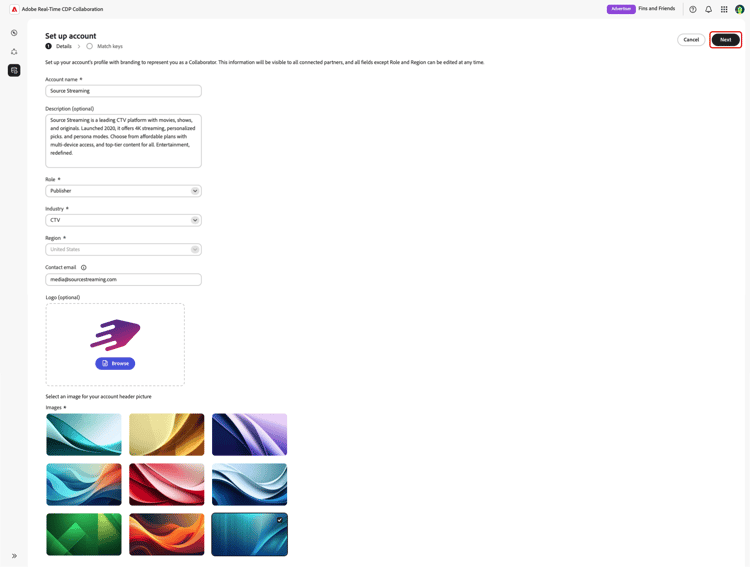
Configurar chaves de correspondência set-up-match-keys
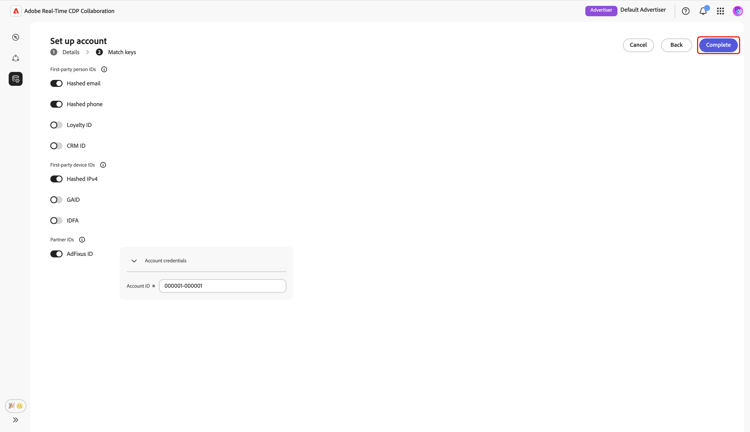
A tabela a seguir exibe as chaves de correspondência compatíveis com o Collaboration:
As chaves de correspondência ajudam os colaboradores a trabalhar em conjunto, permitindo uma sincronização de dados precisa e centrada em privacidade, permitindo um direcionamento e uma medição de público mais precisos. As chaves de correspondência selecionadas durante a configuração da conta determinarão quais chaves de correspondência estarão disponíveis em conexões futuras. Eles também são usados para mapear campos da sua conexão de dados para os campos de destino no Collaboration ao fornecer públicos-alvo.
Selecione as teclas de correspondência que deseja usar ao reconciliar perfis de público-alvo. Planeje para o futuro e inclua todas as chaves de correspondência que você possa trabalhar e usar em campanhas futuras. Se você precisar selecionar chaves de correspondência adicionais para sua conta posteriormente, poderá fazê-lo no fluxo de trabalho editar conta. No entanto, as teclas de correspondência adicionadas após a configuração inicial não estarão disponíveis para uso em conexões existentes.
Chaves de correspondência compatíveis supported-match-keys
O Collaboration oferece suporte a três tipos de chaves de correspondência: IDs de pessoas, IDs de dispositivos e IDs de parceiros. Todas as chaves de correspondência devem atender aos seguintes requisitos:
- As chaves correspondentes devem ser cortadas, em minúsculas
- As chaves de correspondência com hash devem ser SHA256-hash.
- Se você fornecer valores com hash que usam caracteres em maiúsculas, o Collaboration os converterá automaticamente em minúsculas.
- Se sua origem contiver identificadores de texto sem formatação, use a opção Aplicar transformação durante a configuração da conexão de dados para aplicar o hash. Essa opção só está disponível ao fornecer públicos-alvo do Experience Platform e não tem suporte para fontes baseadas em nuvem.
IDs de pessoas
As IDs de pessoas estão conectadas diretamente a um perfil individual. As IDs compatíveis no momento são:
- Email com hash
- Telefone com hash
- IDs do CRM
- IDs de fidelidade
IDs de dispositivos
As IDs de dispositivo são identificadores conectados a um dispositivo específico. As IDs compatíveis no momento são:
- IPv4 com hash
- IDFA: o Identificador para Anunciantes (IDFA) usado em dispositivos Apple iOS.
- GAID: ID do Anunciante do Google usada em dispositivos Android.
- ID Demdex (ECID): quando os cookies de terceiros estiverem habilitados, a ECID incluirá o cookie de terceiros da Adobe, Demdex ID. O Demdex ID pode ser usado para corresponder visitantes não autenticados com base em cookies.
IDs de parceiros
As IDs de parceiros são identificadores fornecidos por parceiros externos para reconciliação de público-alvo. As IDs compatíveis no momento são:
- AdFixus ID
Ao selecionar AdFixus ID, você precisará fornecer a ID correspondente do seu parceiro externo na seção Credenciais da conta. Esta opção só estará disponível após alternando em AdFixus ID. Digite sua ID do AdFixus no campo ID da Conta, certificando-se de verificar novamente a precisão do valor.
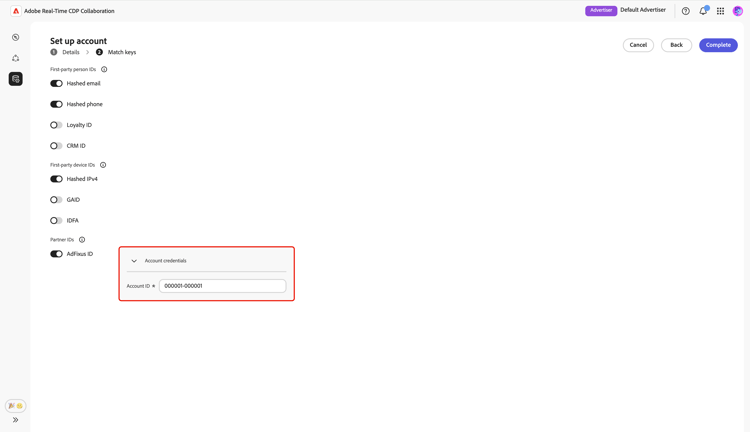
Depois de selecionar todas as chaves de correspondência desejadas, selecione Concluir para concluir o fluxo de trabalho de configuração da conta.
Editar conta edit-account
Após configurar sua conta, você pode editar os detalhes e as chaves de correspondência a qualquer momento.
Editar detalhes edit-details
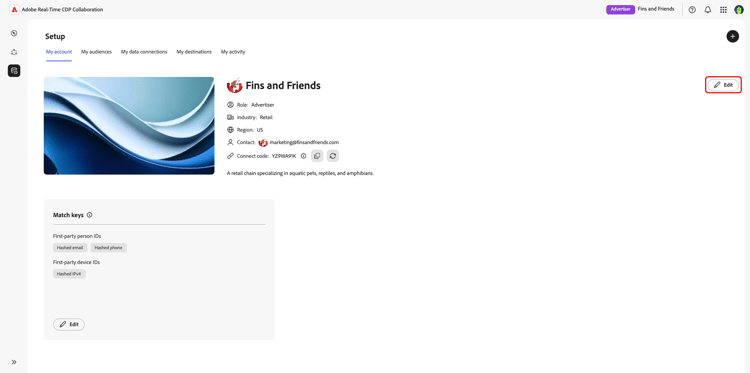
Você pode editar a maioria dos detalhes da sua conta a qualquer momento, com exceção da Função. A região é automaticamente definida com base em sua conta da Adobe Experience Cloud e não pode ser alterada.
Para editar sua conta, selecione Editar na seção Minha conta do espaço de trabalho Instalação.
Agora você pode editar os detalhes da sua conta. Atualize todos os campos que deseja alterar e selecione Salvar para confirmar as alterações.
Editar chaves de correspondência edit-match-keys
Você também pode atualizar as chaves de correspondência selecionadas inicialmente ao criar sua conta. Essas chaves de correspondência determinarão as chaves de correspondência disponíveis para conexões futuras.
Selecione Editar na seção Chaves de correspondência.
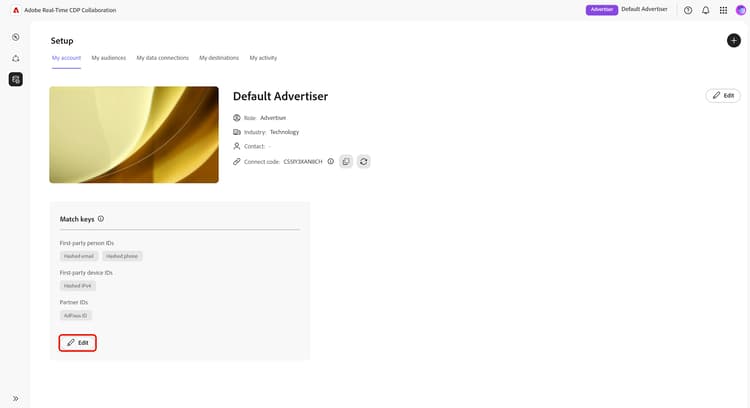
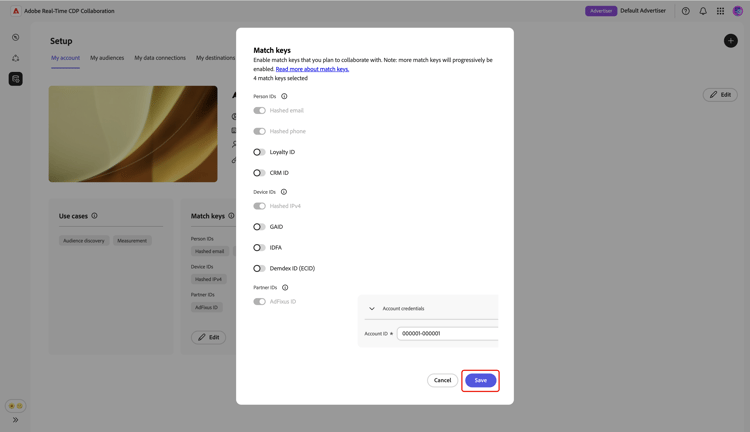
A caixa de diálogo Chaves de correspondência é exibida. Ative qualquer chave de correspondência ou atualize sua ID da Conta para sua AdFixus ID e selecione Salvar para confirmar as alterações.
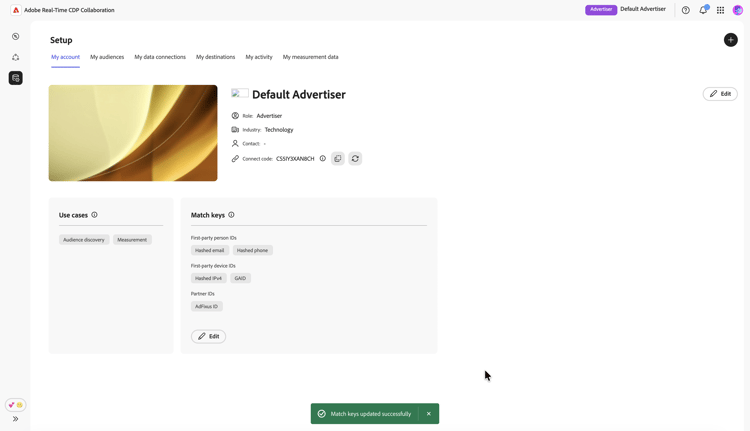
Uma caixa de diálogo de sucesso confirma que as chaves correspondentes da sua conta foram atualizadas com sucesso.
Próximas etapas
Depois de configurar suas contas, você estará pronto para originar públicos-alvo na Real-Time CDP Collaboration.