[Disponibilidade limitada]{class="badge informative"}
Gerenciar conexões de dados de medição
Visão geral
Use conexões de dados de medição no Real-Time CDP Collaboration para originar seus dados de conversão de várias plataformas. Saiba como gerenciar detalhes e chaves de correspondência para suas conexões de dados existentes.
Exibir conexões de dados de medição view-measurement-data-connections
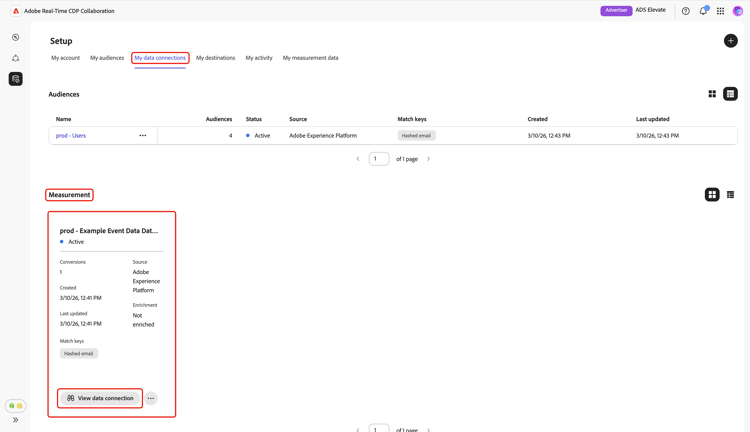
Você pode exibir detalhes de qualquer conexão de dados de medição existente, incluindo como seus dados de conversão são originados, quais chaves de correspondência estão em uso e todos os eventos de conversão vinculados à conexão.
No espaço de trabalho Instalação, navegue até a guia Minhas conexões de dados. Todas as suas conexões atuais de dados de medição são exibidas na seção Medida, na exibição em tabela ou grade. Selecione Exibir conexão de dados no cartão de conexão relevante ou selecione o nome da conexão de dados quando estiver na exibição de tabela para abrir seu espaço de trabalho e exibir todos os detalhes.
Detalhes da conexão de dados de medição measurement-data-connection-details
Nesta seção, você pode ver os seguintes detalhes da conexão de dados:
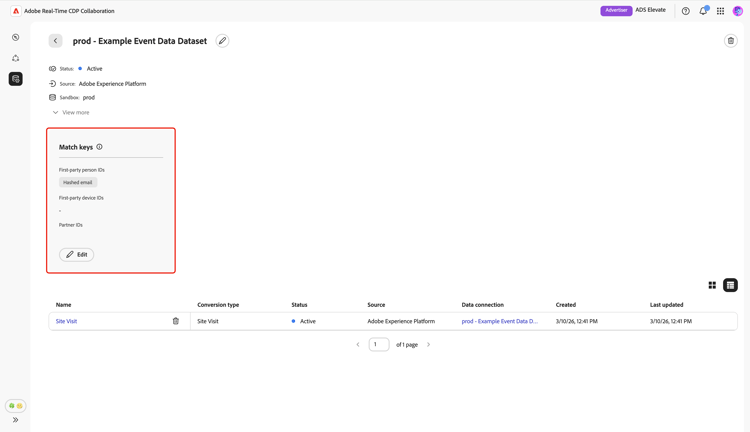
Chaves de correspondência match-keys
As chaves de correspondência são os campos de destino para os quais você mapeou seus campos de origem quando originou seus dados de medição. Para saber mais sobre como as chaves de correspondência funcionam, consulte o guia chaves de correspondência.
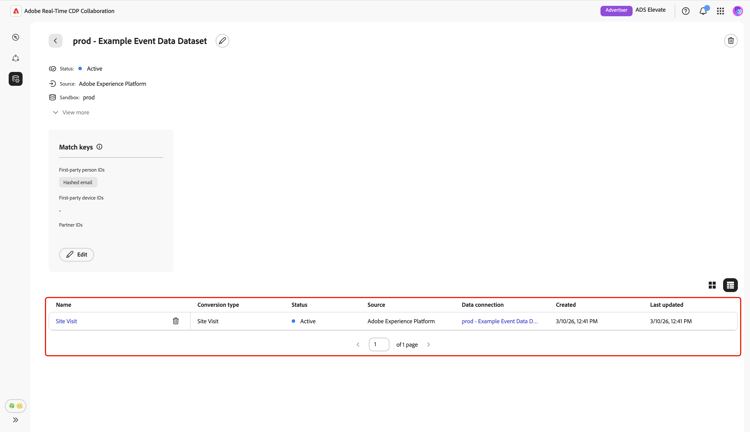
Eventos de conversão conversion-events
Uma lista de eventos de conversão anexados à conexão de dados é exibida na parte inferior do espaço de trabalho. A lista exibe uma breve visão geral de cada evento, incluindo seu status, tipo de conversão e origem. Você pode selecionar o nome do evento para exibir e editar suas configurações ou remover o evento de conversão com a opção de exclusão (

Editar conexão de dados de medição edit-measurement-data-connection
É possível atualizar os detalhes e as chaves de correspondência de uma conexão de dados de medição existente a qualquer momento para garantir que seus relatórios e análises permaneçam precisos. Para começar, navegue até a guia Minhas conexões de dados e selecione a conexão de dados de medição que deseja editar. Isso abre o espaço de trabalho da conexão de dados, em que você pode seguir as etapas abaixo para fazer as alterações necessárias.
Editar nome e descrição edit-name-and-description
Para atualizar o nome e a descrição da conexão de dados, selecione o ícone de edição (

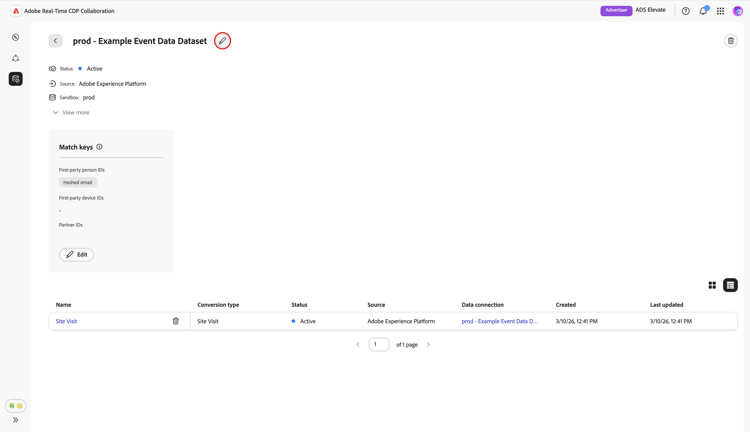
Na caixa de diálogo Editar conexão de dados, atualize os campos com os valores desejados e selecione Salvar para aplicar as alterações.
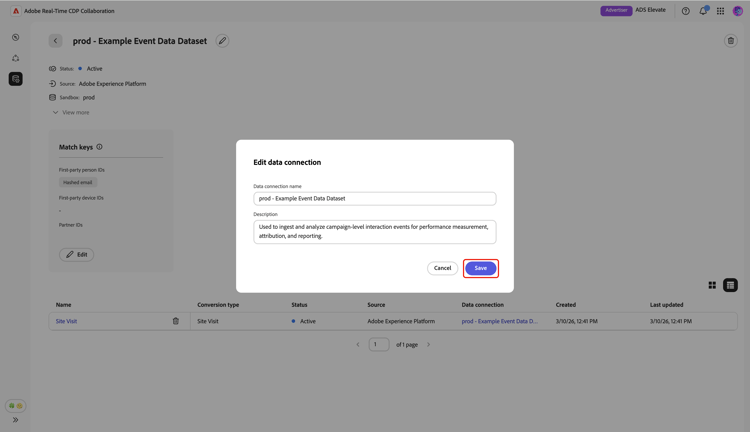
Uma caixa de diálogo de confirmação é exibida para confirmar que os detalhes foram atualizados com êxito.
Editar chaves de correspondência edit-match-keys
- Somente as chaves de correspondência configuradas para sua conta podem ser usadas para conexões de dados.
- No momento, você pode adicionar mais chaves de correspondência a uma conexão de dados, mas uma vez habilitada, ela não poderá ser removida.
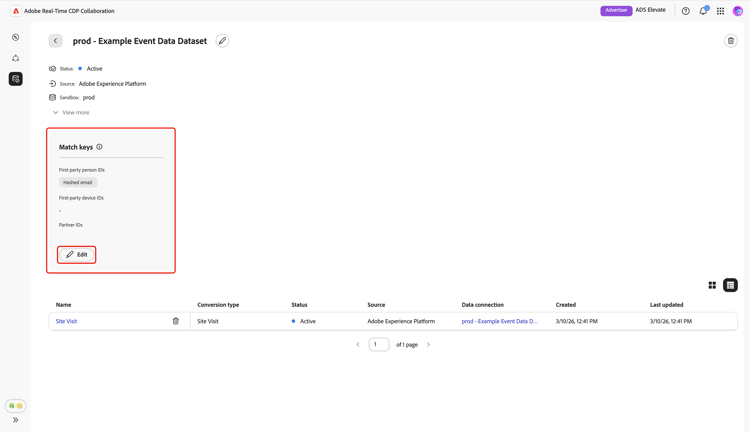
No espaço de trabalho da conexão de dados, selecione Editar no painel Chaves de correspondência.
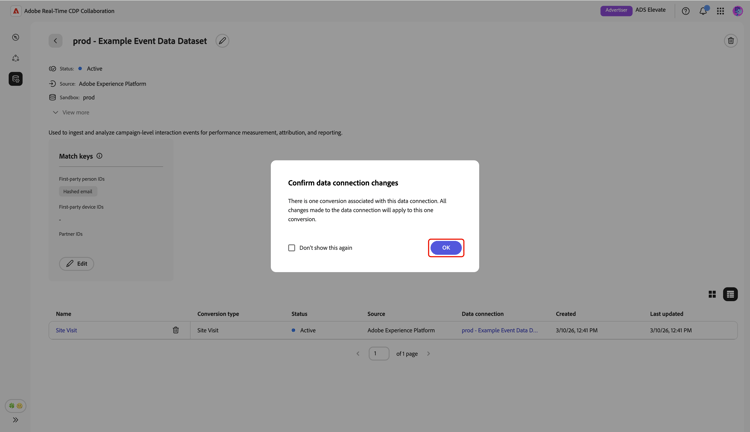
Uma caixa de diálogo de confirmação é exibida, explicando que quaisquer alterações na conexão de dados serão aplicadas a todas as conversões associadas. Selecione OK para confirmar. Você pode optar por ignorar essa confirmação no futuro.
Na caixa de diálogo Chaves de correspondência, você pode examinar configurações de enriquecimento e ver os mapeamentos atuais entre os campos de origem e os campos de destino (chaves de correspondência).
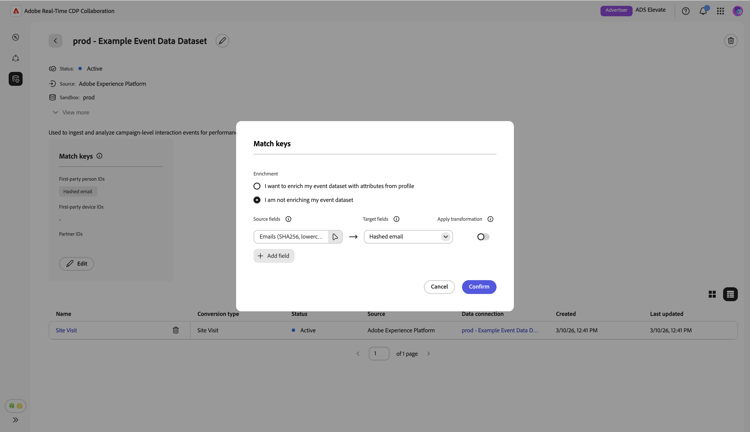
Enriquecimento enrichment
Se o enriquecimento não foi habilitado quando você originou seus dados de medição, você tem a opção de enriquecer seu conjunto de dados de evento com atributos do Perfil de cliente em tempo real. Observe que, uma vez ativado o enriquecimento para dados de medição, ele não poderá ser desativado. Você ainda pode atualizar as chaves de junção de enriquecimento conforme necessário.
Ao habilitar o enriquecimento na caixa de diálogo Chaves de correspondência, a interface do usuário se expande para exibir mais opções de configuração na seção Enriquecer os dados do evento com IDs de perfis.
Selecione a opção Chave de junção do campo do Source.
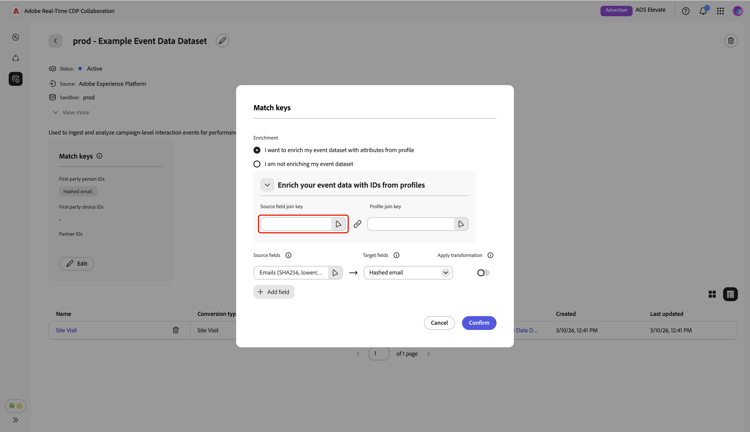
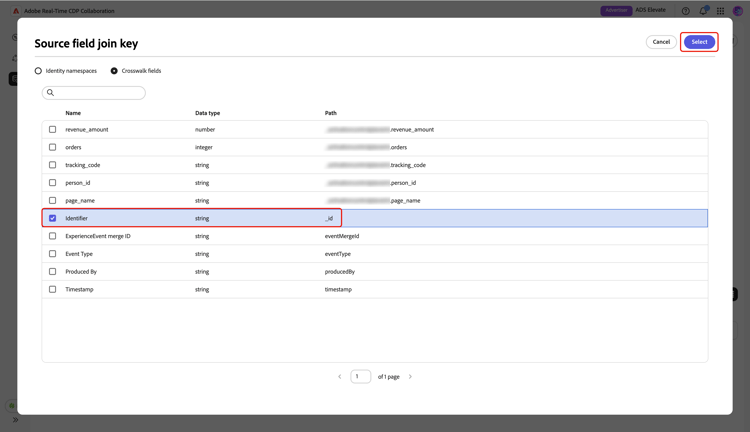
Na caixa de diálogo Chave de ingresso do campo do Source, escolha o campo de origem, seguido por Selecionar.
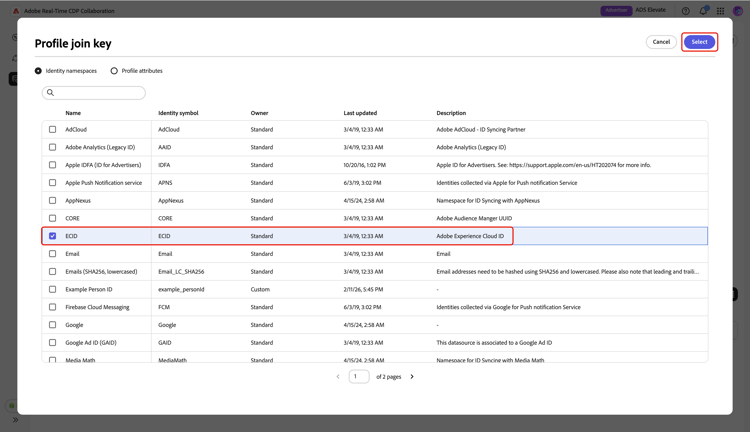
Em seguida, selecione a opção Chave de ingresso do perfil. Na caixa de diálogo Chave de ingresso do perfil, selecione o campo de perfil na lista. Você pode usar a opção Search para localizar o campo desejado. Em seguida, escolha Selecionar para confirmar.
Editar mapeamento edit-mapping
Para editar uma chave de correspondência existente, atualize seu campo de origem associado e o campo de destino na caixa de diálogo Chaves de correspondência. Para incluir uma nova chave de correspondência, selecione Adicionar campo. Isso cria uma linha vazia onde é possível definir mapeamento adicional entre campos de origem e de destino.
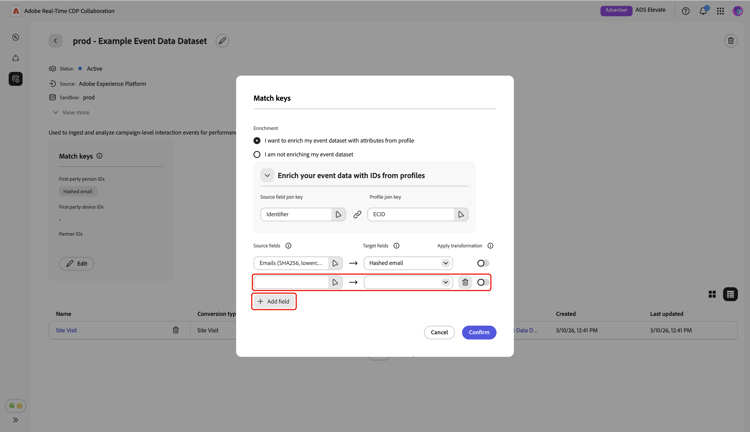
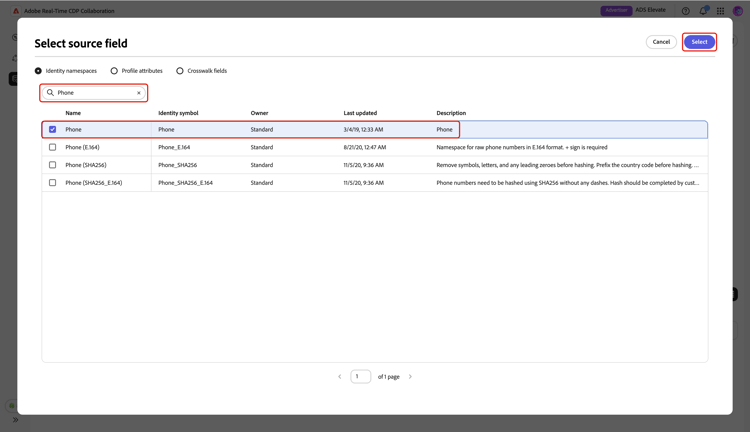
Em seguida, selecione o campo de origem vazio. A caixa de diálogo Selecionar campo de origem é exibida com uma lista de campos de origem disponíveis agrupados em opções como Namespaces de identidade e Atributos de perfil. Você pode filtrar a lista e localizar o campo de origem desejado com a opção de pesquisa.
Escolha o campo de origem desejado, seguido por Selecionar.
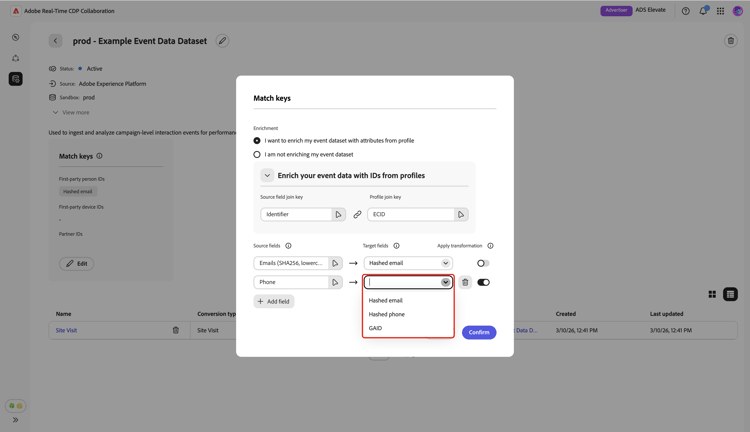
Na caixa de diálogo Chaves de correspondência, use o menu suspenso para mapear o novo campo de origem para um campo de destino. Todos os campos de público-alvo disponíveis são as chaves de correspondência configuradas para sua conta do Collaborator. Se você não vir o campo de destino necessário, edite as chaves de correspondência da sua conta para adicioná-lo.
Use a opção Aplicar transformação se desejar originar um campo sem hash para um campo de destino com hash, por exemplo, ao mapear um campo de origem de telefone de texto simples para o campo de destino Telefone com hash.
Depois de concluir o mapeamento dos campos, revise suas atualizações e selecione Confirmar para aplicar as alterações.
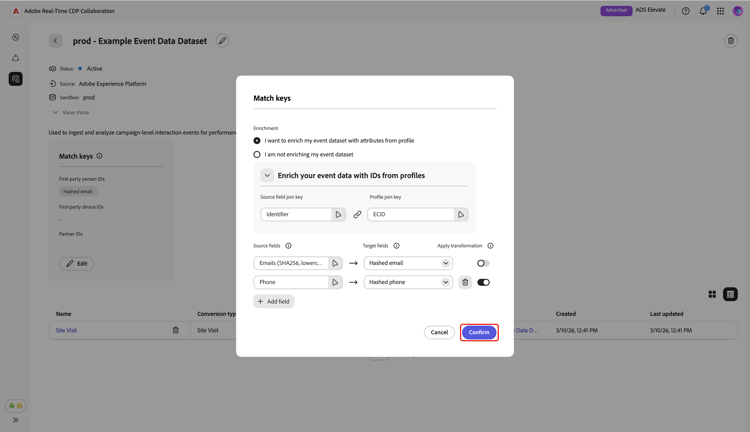
Uma caixa de diálogo de confirmação confirma que as chaves de correspondência foram atualizadas com êxito.
Excluir conexão de dados
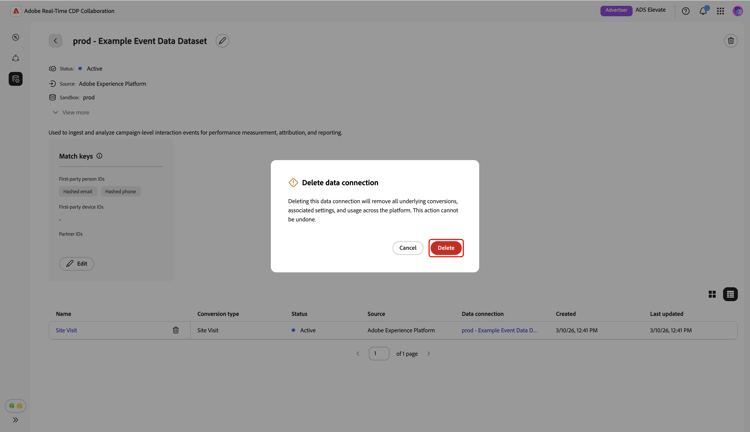
A exclusão de uma conexão de dados removerá todas as conversões subjacentes, configurações associadas e uso no Collaboration. Esta ação não pode ser desfeita.
Para excluir uma conexão de dados existente, selecione o ícone de exclusão (
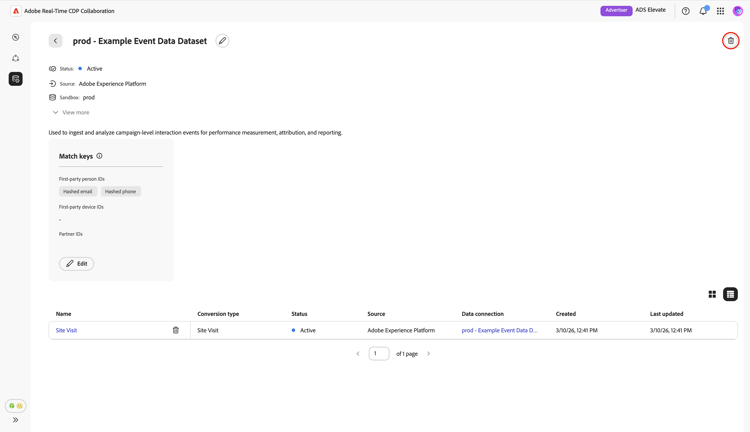
Uma caixa de diálogo de confirmação é exibida. Selecione Excluir para concluir a exclusão da conexão de dados.
Uma caixa de diálogo de confirmação confirma que a conexão de dados foi excluída com sucesso.
Próximas etapas next-steps
Após gerenciar as conexões de dados de medição, você pode:
- Adicione mais eventos de conversão vinculados à sua conexão de dados, conforme necessário. Para obter etapas detalhadas, leia a documentação adicionar e gerenciar dados de medição.
- Gere relatórios de medição para obter insights sobre o desempenho e o impacto da campanha. Para obter mais informações sobre tipos de relatórios disponíveis e como criá-los, consulte o guia medir desempenho.