[Disponibilidade limitada]{class="badge informative"}
Adicionar e gerenciar dados de medição add-and-manage-measurement-data
Este documento descreve as etapas para adicionar dados de medição da campanha ao Adobe Real-Time CDP Collaboration. Os editores podem trabalhar com as equipes do Adobe para carregar dados de medição da campanha. Depois que os dados forem carregados e processados, tanto o editor quanto o anunciante poderão exibir relatórios de medição de campanha abrangentes.
Adicionar dados de medição add-measurement-data
Como anunciante, você pode fazer upload de seus dados de medição que contêm eventos de conversão para o Collaboration para usar em relatórios de medição de campanha. Os dados de conversão normalmente incluem campos como identificadores de usuário (por exemplo, email com hash ou IDs de dispositivo), carimbo de data e hora do evento de conversão e detalhes específicos do evento de conversão, como compra ou inscrição.
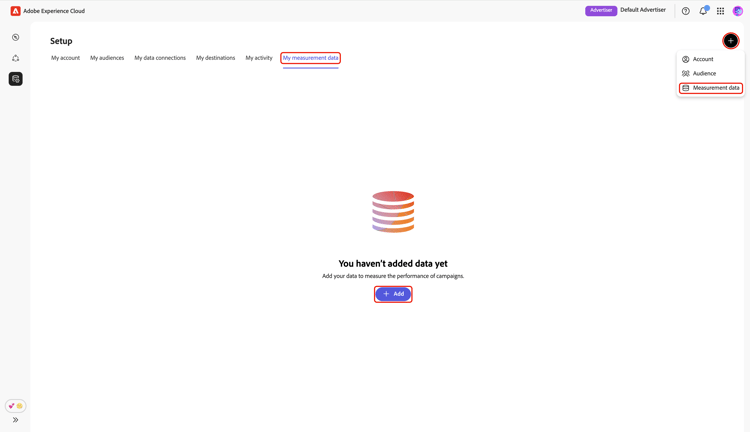
Para originar dados de medição, navegue até a guia Meus dados de medição no espaço de trabalho Configuração. Selecione o ícone adicionar (

Se esses forem seus primeiros dados de medição, você também poderá selecionar a opção Adicionar.
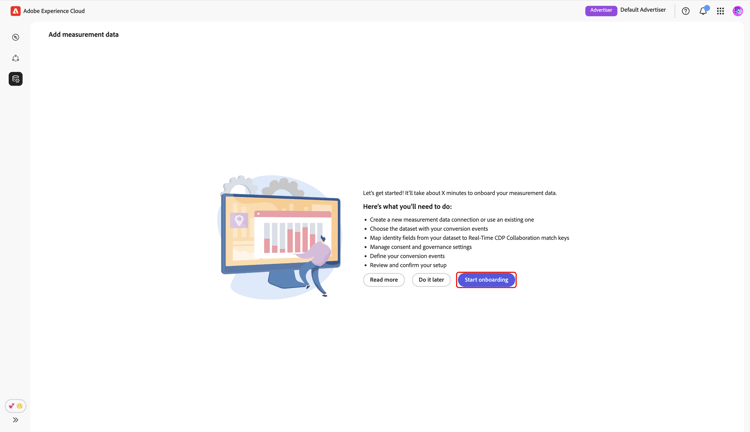
A tela Adicionar dados de medição é exibida, exibindo um resumo das etapas para a origem dos dados de medição. Selecione Iniciar integração.
Conexão de dados e detalhes data-connection-and-details
Nesta etapa, é necessário configurar a conexão de dados e especificar os detalhes dos dados de medição.
Selecionar tipo de dados de medição select-measurement-data-type
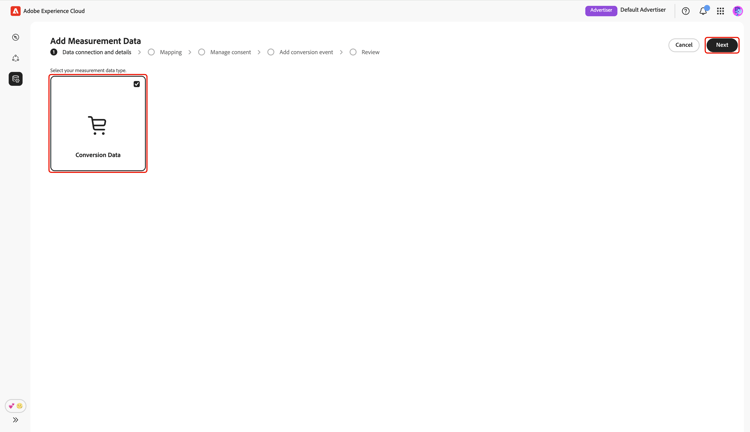
O tipo de dados de medição define o tipo de eventos que você traz para a medição da campanha. Atualmente, dados de conversão é o tipo compatível.
Selecione Dados de conversão como o tipo de dados de medição, seguido de Próximo.
Selecionar conexão de dados select-data-connection
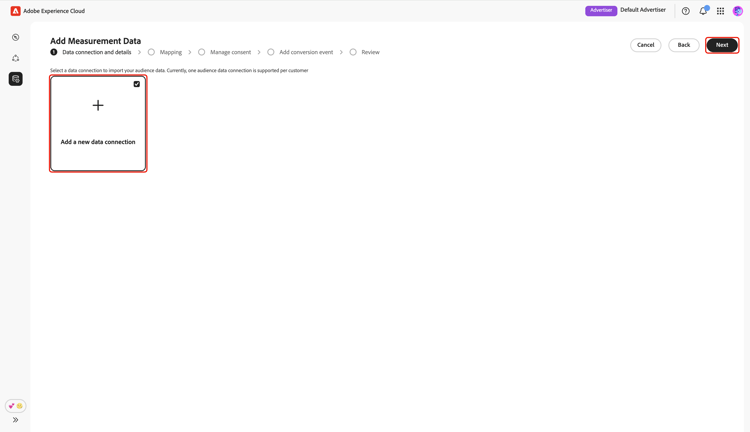
Uma conexão de dados é a origem de onde você origina os dados de medição no Collaboration. Depois de estabelecer sua conexão de dados inicial e originar seu primeiro conjunto de dados de medição, você pode continuar fornecendo dados de medição adicionais usando a mesma conexão de dados.
Para adicionar uma conexão de dados, selecione Adicionar nova conexão de dados e Avançar.
Selecionar fonte de dados select-data-source
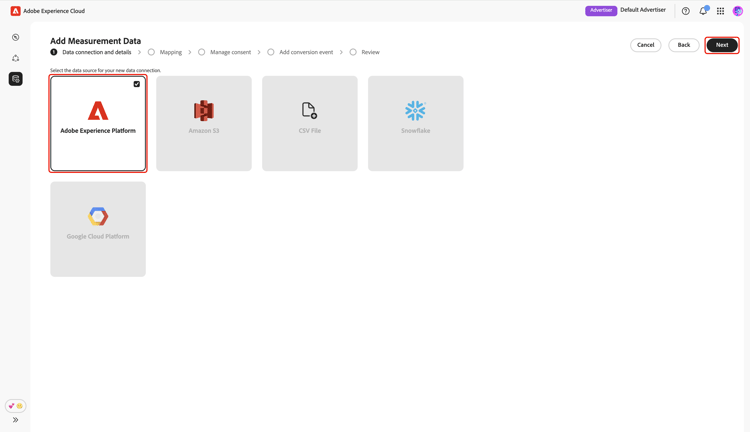
Em seguida, escolha a origem da conexão de dados. No momento, o Adobe Experience Platform é a única fonte de dados compatível.
Selecione sua fonte de dados e, em seguida, selecione Próximo.
Selecionar sandbox select-sandbox
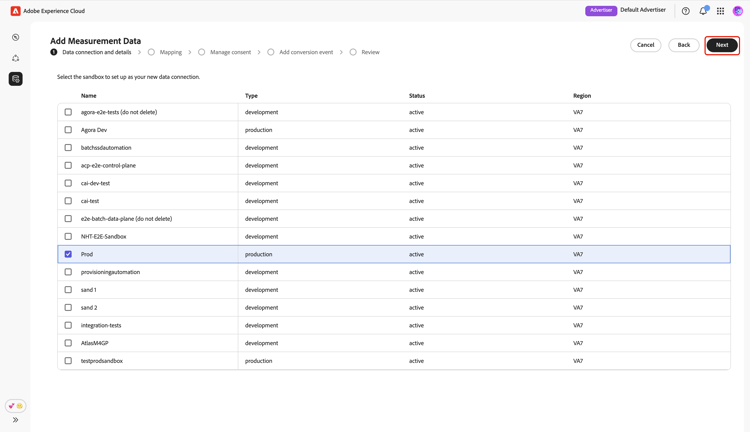
Selecione a sandbox que inclui os dados de medição que você deseja usar para os relatórios de medição da campanha do Collaboration. Escolha a sandbox na lista de sandboxes disponíveis e selecione Avançar.
Selecionar conjunto de dados de medição select-measurement-dataset
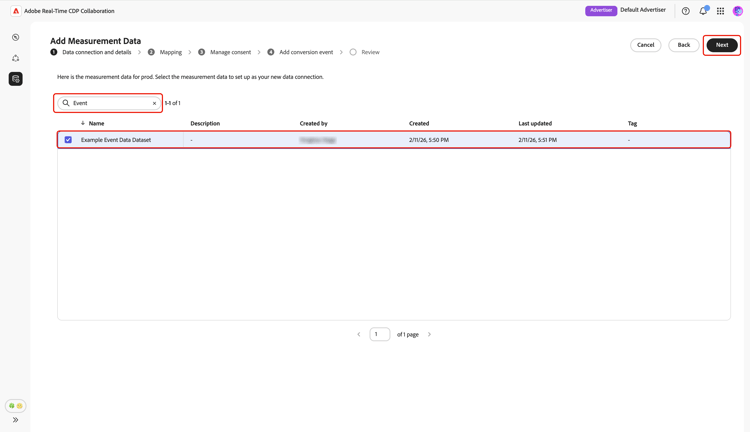
Uma lista de conjuntos de dados na sandbox selecionada é exibida. Selecione um conjunto de dados como seus dados de medição e selecione Próximo. Você pode usar a opção Pesquisar para filtrar e encontrar o conjunto de dados preferido.
Fornecer nome e detalhes provide-name-and-details
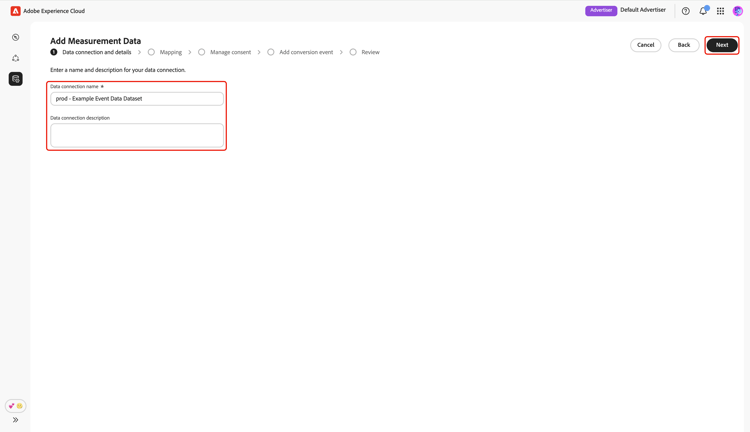
Em seguida, forneça um nome e uma descrição para sua conexão de dados. Essas informações ajudarão você a identificar a conexão de dados posteriormente.
Mapeamento mapping
A próxima etapa é mapear campos dos dados de medição para os campos de destino correspondentes usados no Collaboration. Você também pode optar por enriquecer seu conjunto de dados de evento com atributos do Perfil de cliente em tempo real mapeando chaves de junção e usar esses atributos para detalhar os relatórios de medição.
Enriquecer dados do evento enrich-event-data
Para enriquecer os dados do evento, selecione a opção Chave de junção do campo do Source.
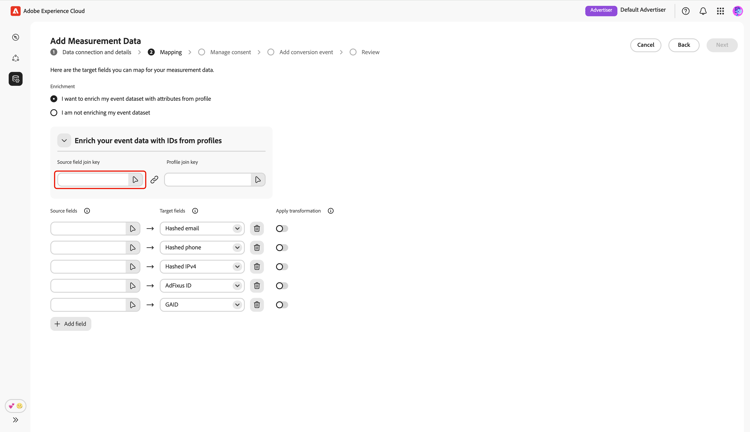
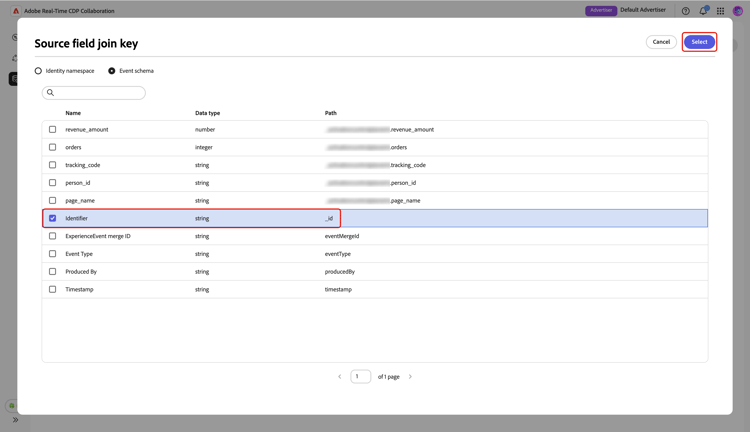
Na caixa de diálogo Chave de ingresso do campo do Source, escolha o campo de origem, seguido por Selecionar.
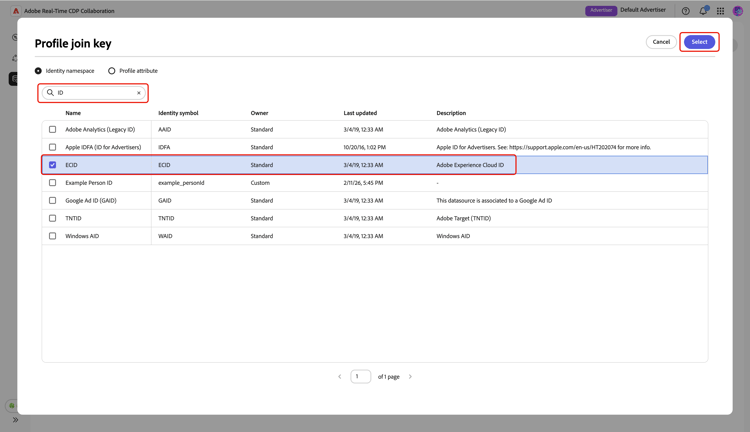
Em seguida, selecione a opção Chave de ingresso do perfil. Na caixa de diálogo Chave de ingresso do perfil, selecione o campo de perfil na lista. Você pode usar a opção Search para localizar o campo desejado. Em seguida, escolha Selecionar para confirmar.
Mapeamento de campos mapping-fields
Para começar a mapear campos de origem dos dados de medição para os campos de destino no Collaboration, selecione o campo de origem vazio na tela Mapeamento.
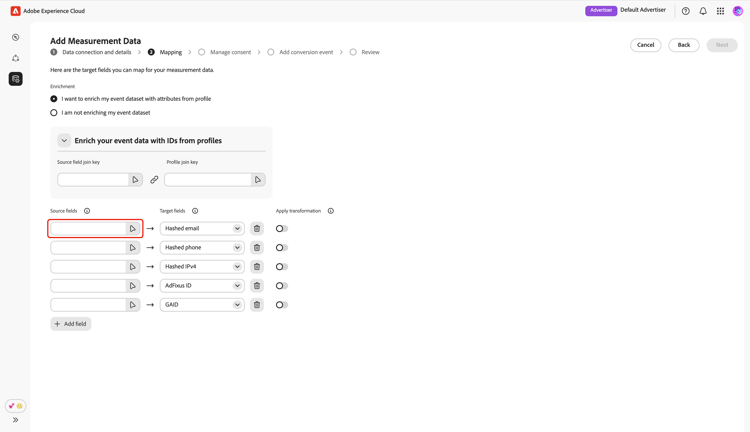
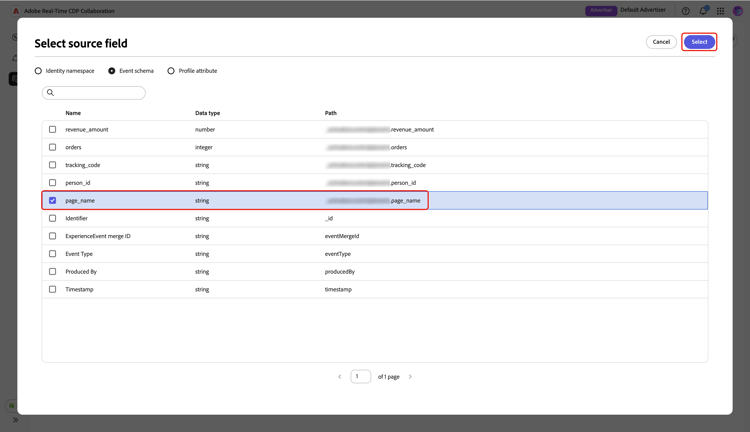
A caixa de diálogo Selecionar campo de origem é exibida, exibindo uma lista de campos de origem disponíveis agrupados em opções como Namespace de identidade e Esquema de evento. Você pode usar a opção de pesquisa para filtrar e localizar o campo de origem na lista.
Escolha o campo de origem desejado, seguido por Selecionar.
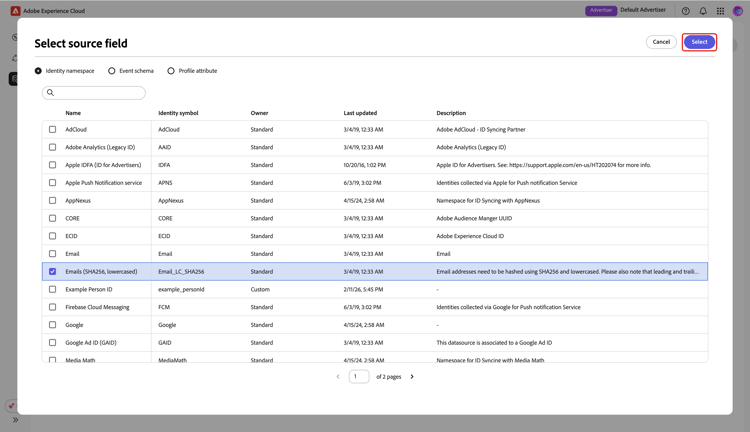
Em seguida, use o menu suspenso para mapear o campo de origem selecionado para um campo de destino apropriado. Todos os campos de destino disponíveis são as chaves de correspondência configuradas para sua conta do Collaborator.
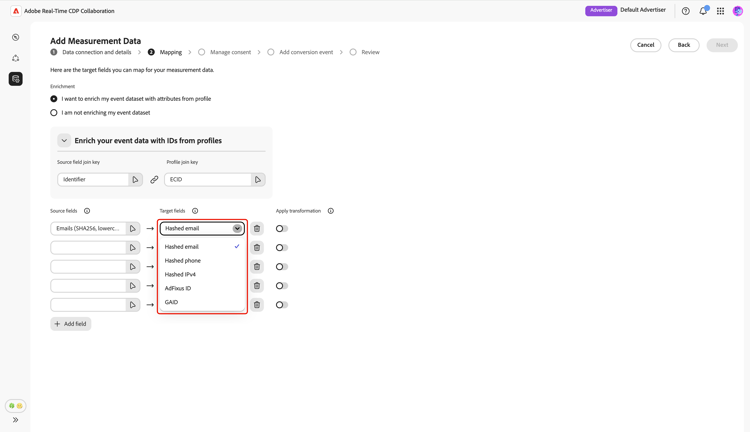
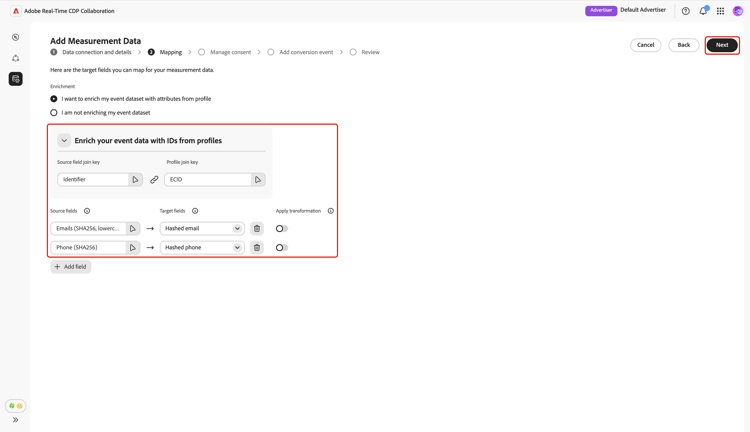
É possível adicionar ou remover linhas de mapeamento, conforme necessário. Se você precisar mapear um campo de origem sem hash para um campo de destino com hash (por exemplo, mapear um email de texto sem formatação para Email com hash), use a opção Aplicar transformação para aplicar o hash necessário.
Quando terminar, revise os campos mapeados e as chaves de junção se o enriquecimento estiver ativado. Em seguida, selecione Próximo.
Gerenciar consentimento manage-consent
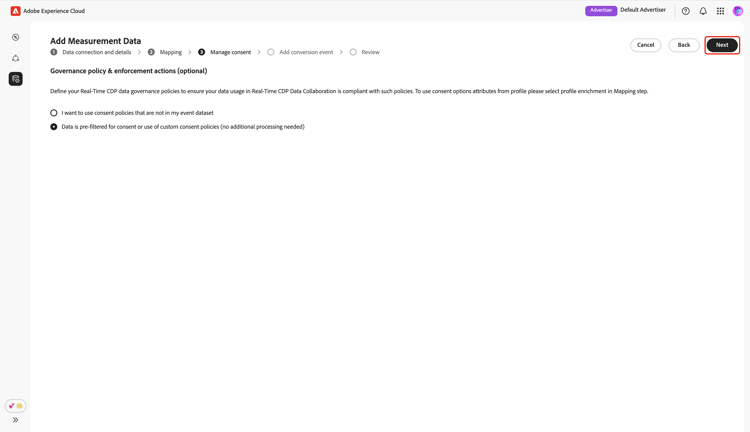
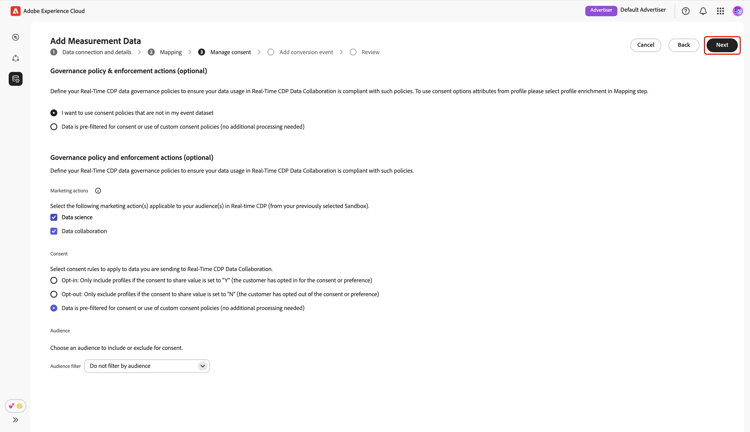
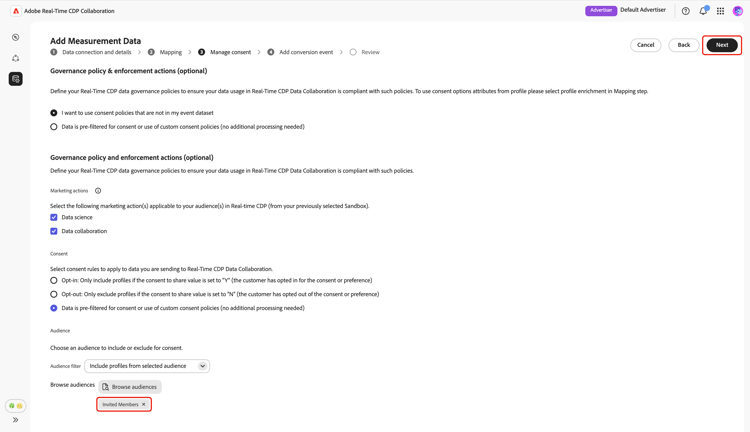
Antes de continuar, você deve reconhecer que o uso de dados no Collaboration está em conformidade com as políticas de governança de dados da Real-Time CDP. Todos os dados devem ser pré-filtrados de acordo com os requisitos de consentimento ou com as políticas de consentimento personalizadas aplicáveis, portanto, não é necessário nenhum processamento adicional.
Para confirmar sua confirmação, selecione Avançar.
Se você habilitar o enriquecimento do perfil durante a etapa de mapeamento, poderá configurar políticas de consentimento a partir de uma lista de opções predefinidas. Isso inclui:
- Ações de marketing: use essas ações de marketing para controlar quais dados de público-alvo trazer para a Collaboration da Experience Platform.
- Regras de consentimento: selecione as regras de consentimento a serem aplicadas aos dados que estão sendo originados na Collaboration.
- Público-alvo: use o filtro de público-alvo para incluir ou excluir perfis de público-alvo para consentimento.
Selecione as configurações preferenciais e, em seguida, selecione Avançar.
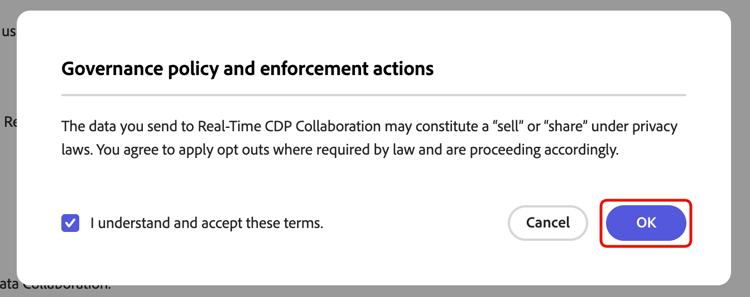
Antes de continuar, você precisa confirmar e aceitar os termos na caixa de diálogo Política de governança e ações de imposição. Marque a caixa de seleção, seguida de OK.
Filtro de público-alvo audience-filter
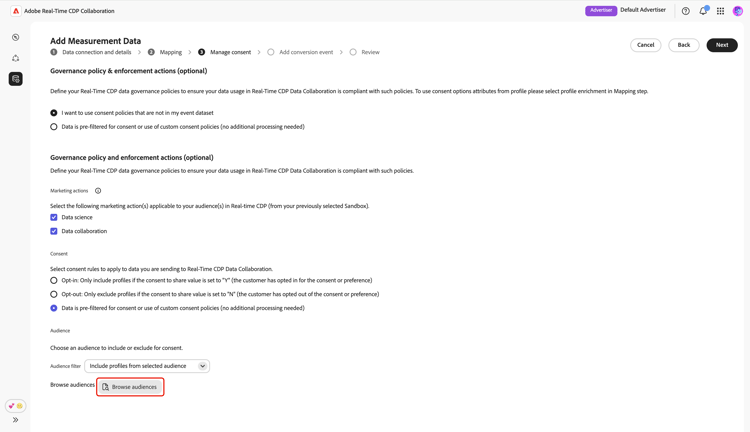
Para incluir ou excluir determinados perfis de público-alvo para consentimento, use o menu suspenso Filtro de público-alvo. Após selecionar esse filtro, a interface será atualizada para exibir a opção Procurar públicos-alvo. Selecione Procurar públicos.
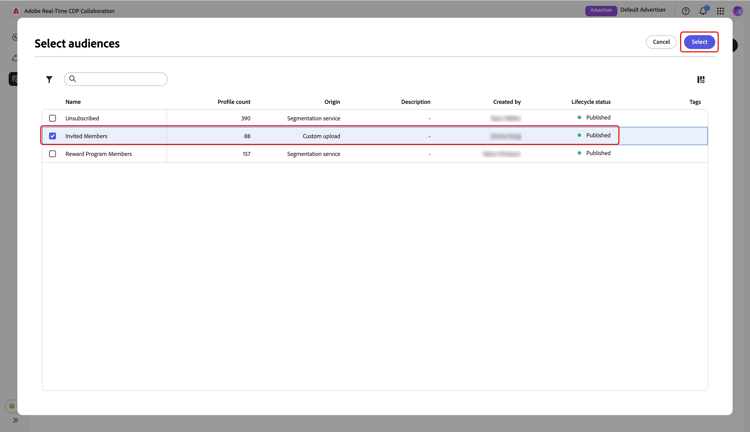
A caixa de diálogo Selecionar públicos-alvo é exibida. Escolha um público da lista, seguido por Selecionar.
O público-alvo escolhido agora é exibido, com a opção de removê-lo, se necessário. Examine suas configurações de consentimento e selecione Avançar.
Adicionar evento de conversão add-conversion-event
Em seguida, defina os eventos de conversão nos quais você deseja medir o impacto de suas campanhas, por exemplo, visitas de site, registros ou compras concluídas. Você pode especificar até 3 eventos de conversão distintos para medição.
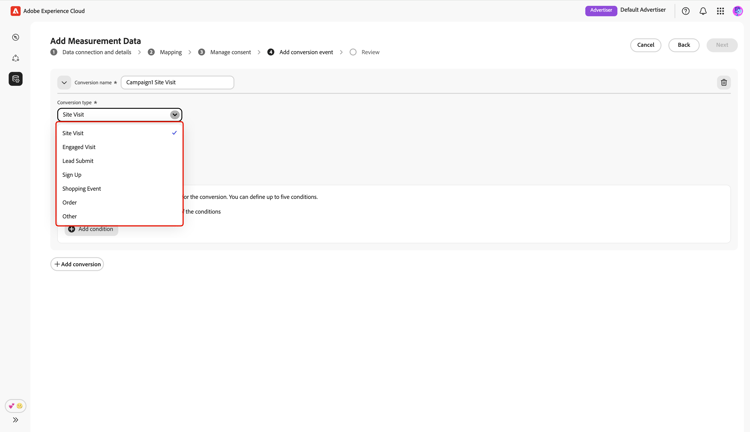
Forneça o nome do evento de conversão e use o menu suspenso para selecionar o tipo de conversão.
Você pode inserir um valor para a conversão ou deixá-lo vazio se não quiser atribuir um valor neste momento.
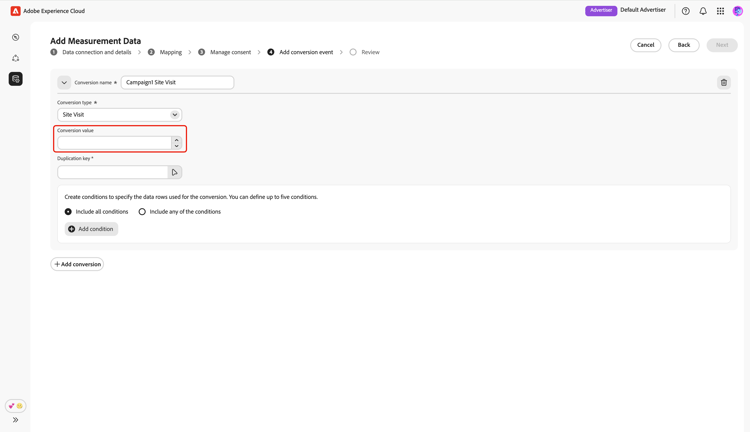
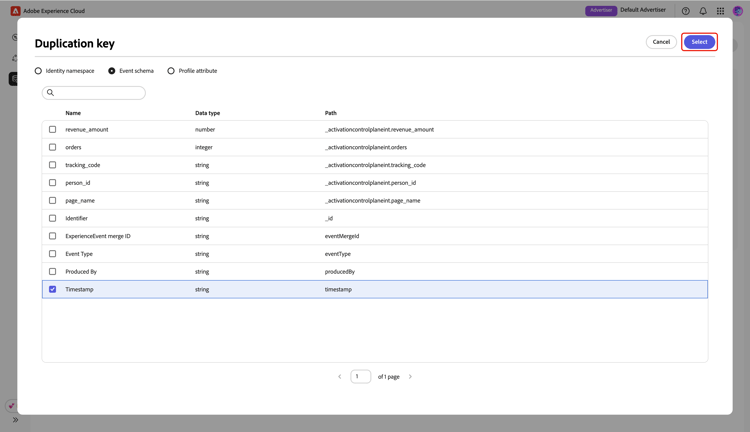
Em seguida, você precisa especificar a chave de duplicação para indicar quais linhas no conjunto de dados do evento pertencem ao mesmo evento de conversão subjacente (por exemplo, o mesmo carimbo de data e hora durante um processo de inscrição). Isso impede a contagem da mesma conversão várias vezes nos relatórios de medição. Para fazer isso, selecione Chave de duplicação. Na caixa de diálogo Chave de duplicação, localize e escolha a chave, seguida por Selecionar.
Depois de especificar a chave de duplicação, você pode adicionar até 5 condições para incluir somente linhas relevantes do conjunto de dados do evento para a conversão. Escolha aplicar todas ou qualquer uma dessas condições.
Selecione Adicionar condição e selecione a opção de condição.
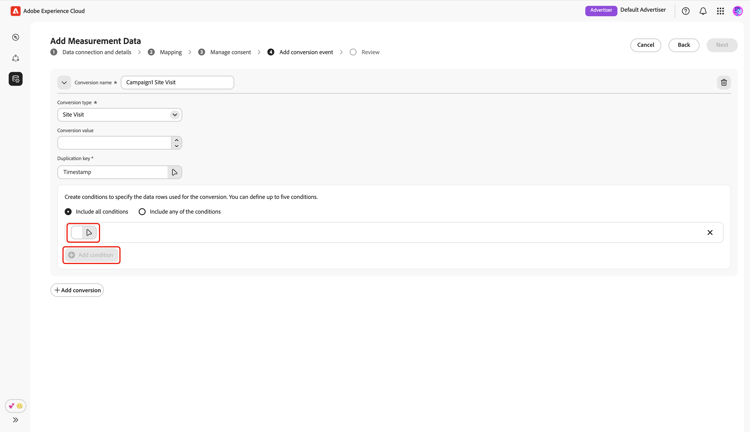
Na caixa de diálogo Selecionar campo de origem, localize e escolha um campo de origem para a regra de condição, seguido por Selecionar.
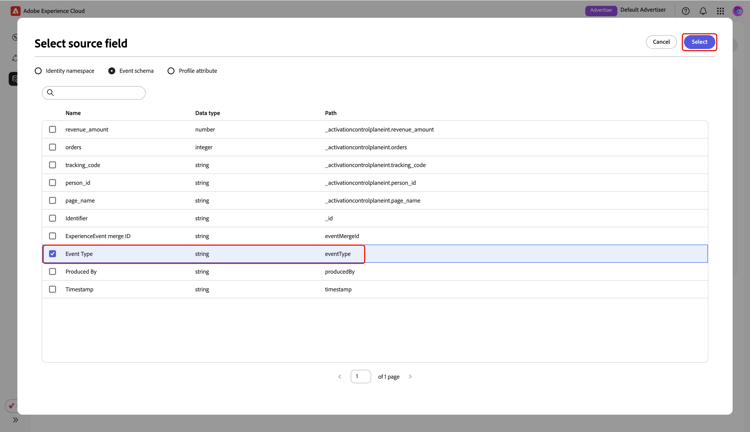
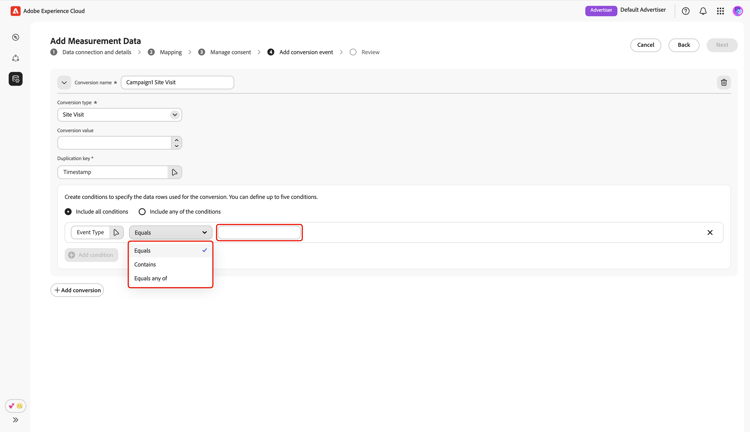
Use o menu suspenso para selecionar um operador lógico e, em seguida, insira o valor da regra de configuração.
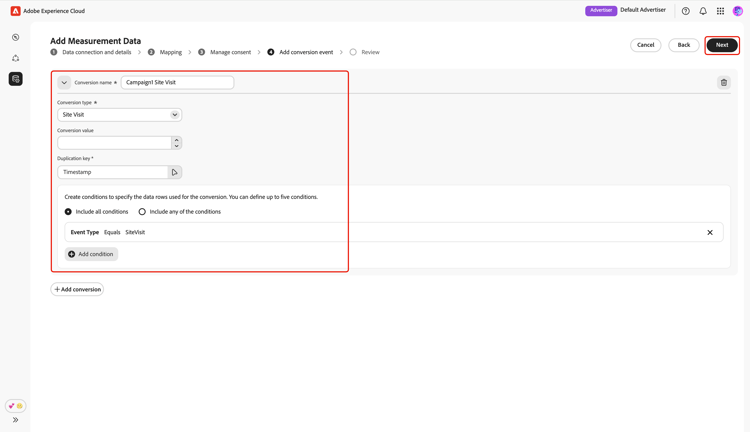
Para adicionar outro evento de conversão, selecione Adicionar conversão. Você pode incluir até 3 eventos de conversão no total. Depois de concluído, revise as configurações de conversão e selecione Próximo.
Revisar review
A tela Revisão é exibida com um resumo das configurações de dados de medição. Revise e verifique se todas as informações estão corretas. Se precisar alterar qualquer seção, use a opção Editar.
Finalmente, selecione Concluir para concluir a adição dos dados de medição.
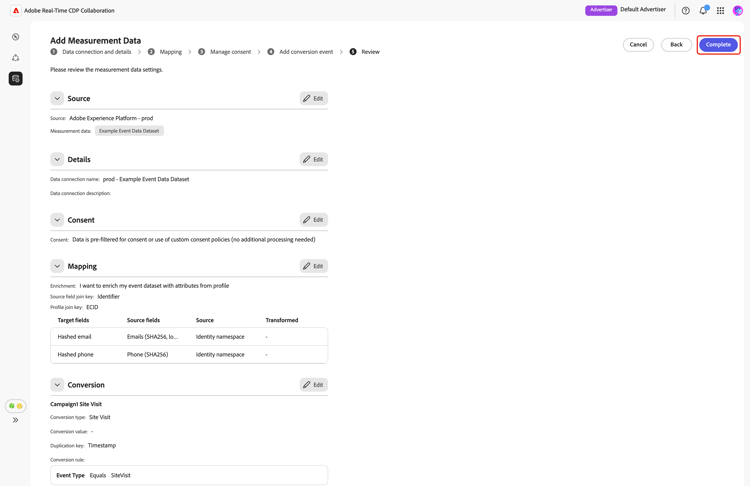
Uma caixa de diálogo de confirmação confirma que os dados de medição foram criados com êxito. Você pode ver os novos eventos de conversão configurados com seus dados de medição no espaço de trabalho Meus dados de medição.
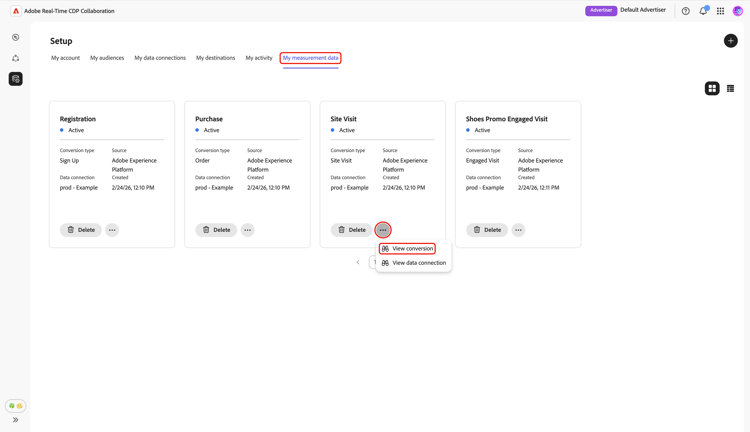
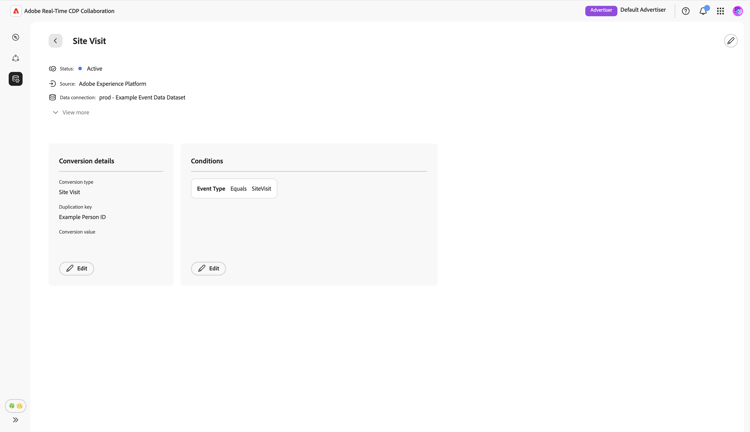
Quando estiver na exibição de grade ou tabela, selecione um item de linha ou a opção Exibir conversão em um cartão de evento para ter uma visão geral de um evento de conversão específico. Ele exibe o status do evento, a origem e o nome da conexão de dados, juntamente com painéis detalhados para:
- Detalhes da conversão: exibe informações importantes sobre a conversão, incluindo seu tipo, a chave de duplicação usada para identificar eventos exclusivos e o valor de conversão atribuído (se especificado).
- Condições: exibe as regras de condição aplicadas a este evento de conversão.
Editar dados de medição edit-measurement-data
Após fornecer seus dados de medição, você pode editar os detalhes e as regras de condição de um evento de conversão a qualquer momento.
Na guia Meus dados de medição, selecione a opção de reticências (

Editar nome e descrição edit-name-and-description
Para atualizar o nome e a descrição do evento, selecione o ícone de edição (

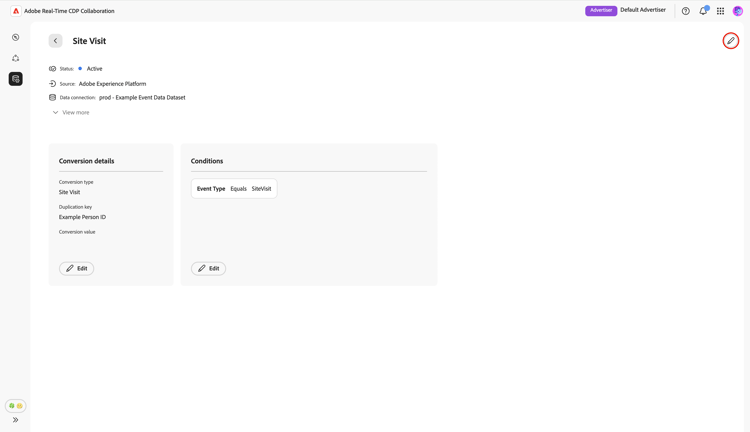
Na caixa de diálogo Editar nome e descrição, atualize os campos com os valores desejados e selecione Salvar para aplicar as alterações.
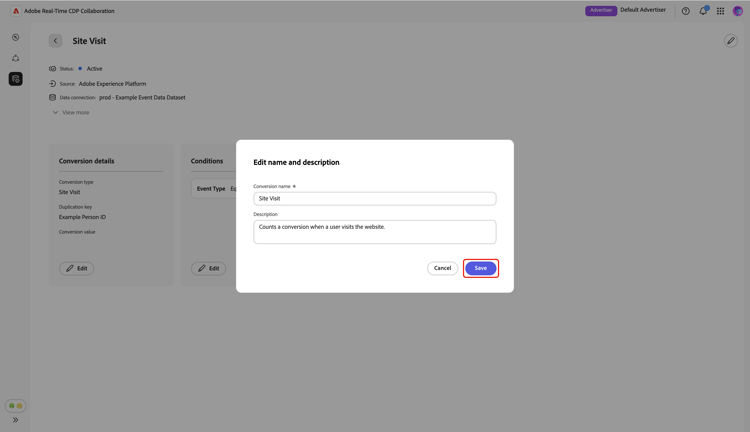
Uma caixa de diálogo de confirmação é exibida para confirmar que os detalhes foram atualizados com êxito.
Editar detalhes da conversão edit-conversion-details
Você pode atualizar os seguintes detalhes de conversão do evento:
Para começar a editar, selecione Editar no painel Detalhes de conversão.
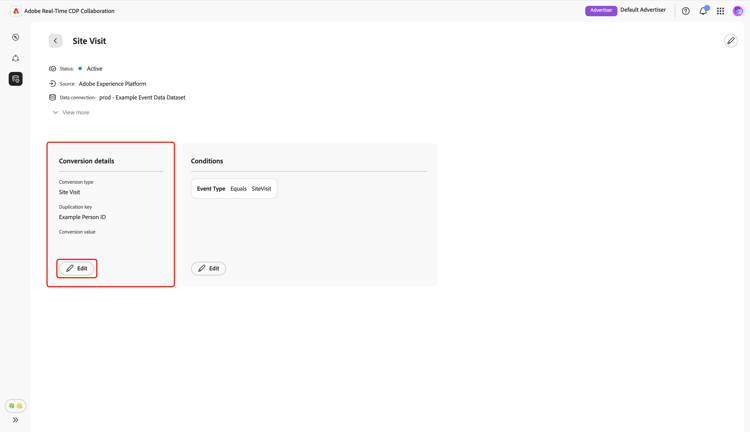
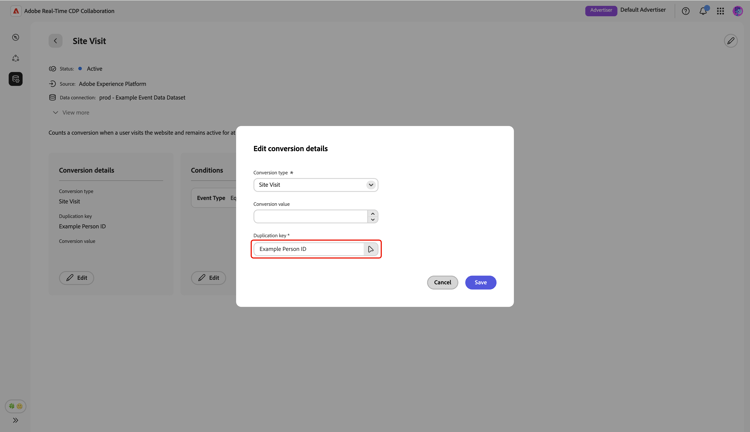
Na caixa de diálogo Editar detalhes da conversão, use o menu suspenso para atualizar o tipo de conversão. Você pode inserir um valor para a conversão ou deixá-lo vazio se não quiser atribuir um valor. Para editar a chave de duplicação, selecione a opção existing key.
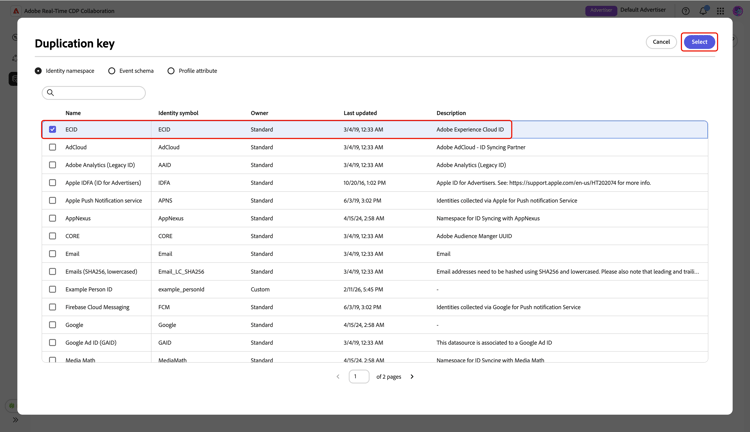
A caixa de diálogo Chave de duplicação exibe uma lista de campos disponíveis agrupados em opções como Namespace de identidade e Esquema de evento. Localize e escolha a chave desejada, seguida por Selecionar.
Após a conclusão, revise as atualizações e selecione Salvar para aplicar as alterações.
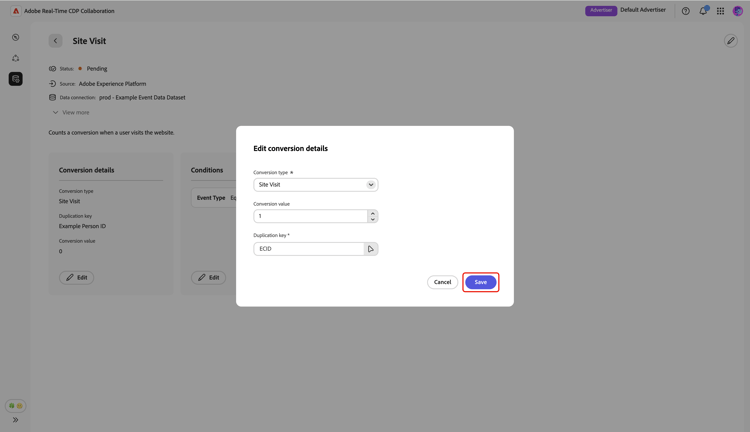
Uma caixa de diálogo de confirmação é exibida para confirmar que os detalhes foram atualizados com êxito.
Editar condições edit-conditions
As regras de condição especificam quais linhas de dados do seu conjunto de dados de evento são incluídas como conversões. Atualize essas regras conforme necessário para garantir que sua medição reflita apenas os dados mais relevantes para sua análise.
Para editar condições, selecione Editar no painel Condições.
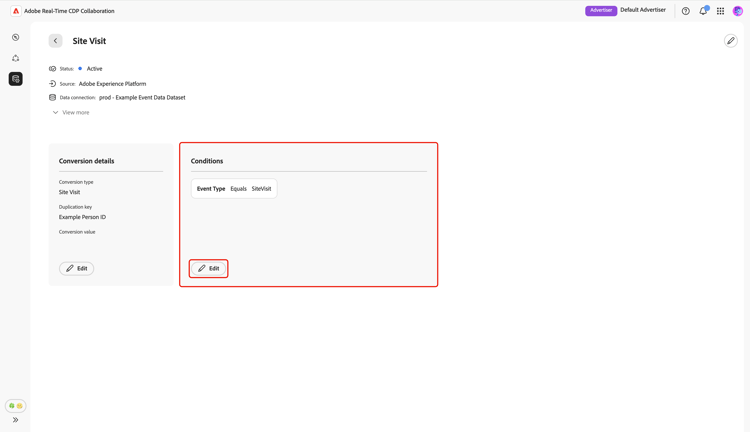
Na caixa de diálogo Editar regras de conversão, você pode exibir os detalhes atuais de todas as condições. Selecione uma opção de condição existente para atualizar seus detalhes, incluindo campo de origem, regra lógica e valor.
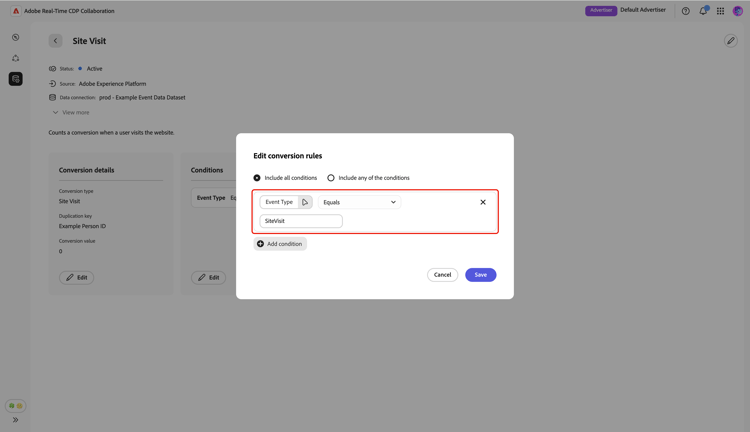
Para incluir regras de conversão adicionais, selecione Adicionar condição. Em seguida, selecione a opção new empty condition.
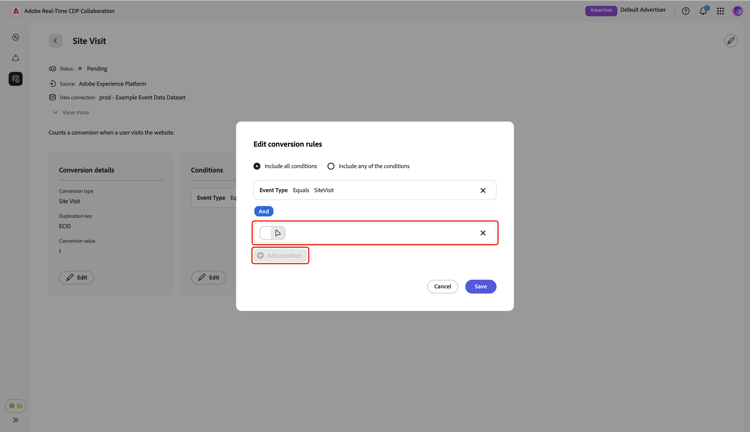
Na caixa de diálogo Selecionar campo de origem, você pode ver campos disponíveis agrupados em opções como Namespace de identidade e Esquema de evento. Selecione o campo apropriado que deseja usar para a sua condição e escolha Selecionar. Você pode usar a opção Pesquisar para localizar rapidamente seu campo preferido.
Em seguida, use o menu suspenso para selecionar um operador lógico na lista disponível e inserir um valor para a condição.
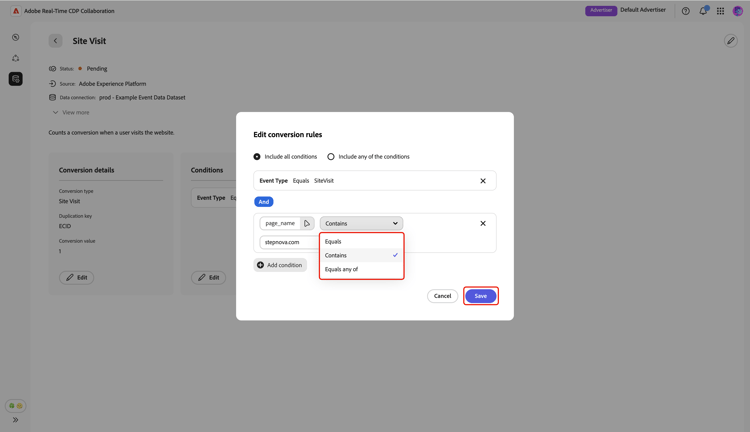
Use Incluir todas as condições se todas as condições especificadas forem necessárias para cada conversão, ou use Incluir qualquer uma das condições para permitir conversões que correspondam a pelo menos uma condição. Ao terminar a atualização, revise e selecione Salvar para aplicar as alterações.
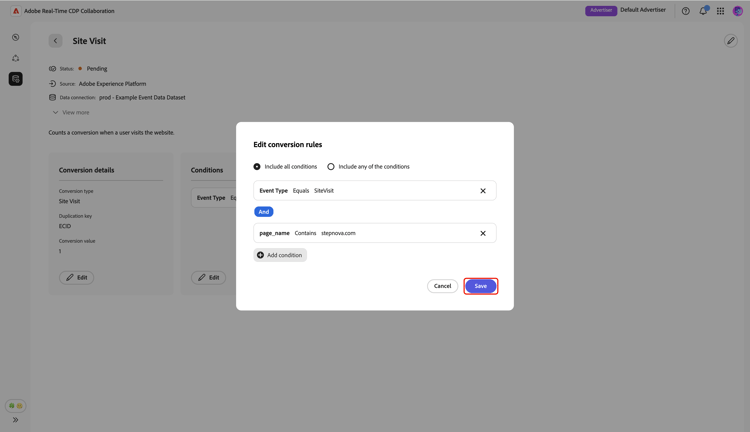
Uma caixa de diálogo de confirmação é exibida para confirmar que os detalhes foram atualizados com êxito.
Excluir dados de medição delete-measurement-data
A exclusão de dados de medição remove permanentemente o evento de conversão associado e todos os detalhes de medição vinculados do seu projeto. Todos os relatórios de medição que dependem desse evento perderão as métricas de conversão correspondentes e não poderão mais ser atualizados. Esta ação não pode ser desfeita.
Para excluir um evento de conversão existente, navegue até a guia Meus dados de medição no espaço de trabalho Instalação. Na exibição de grade, selecione Excluir no cartão de evento relevante. Na exibição de tabela, selecione o ícone de exclusão (

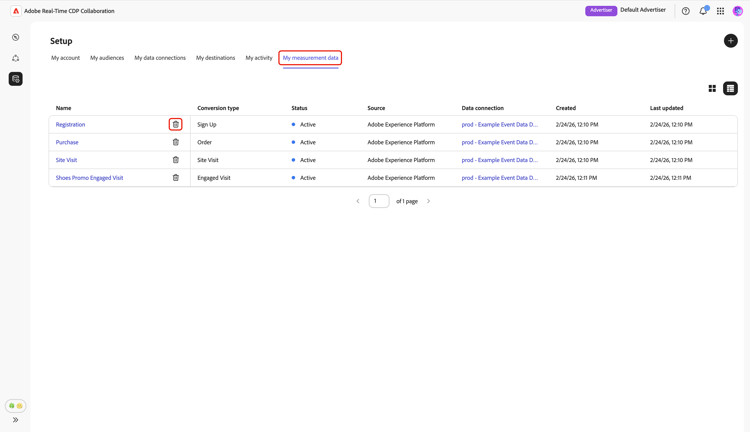
A caixa de diálogo Excluir medição é exibida, solicitando que você confirme a exclusão do evento. Clique em Excluir.
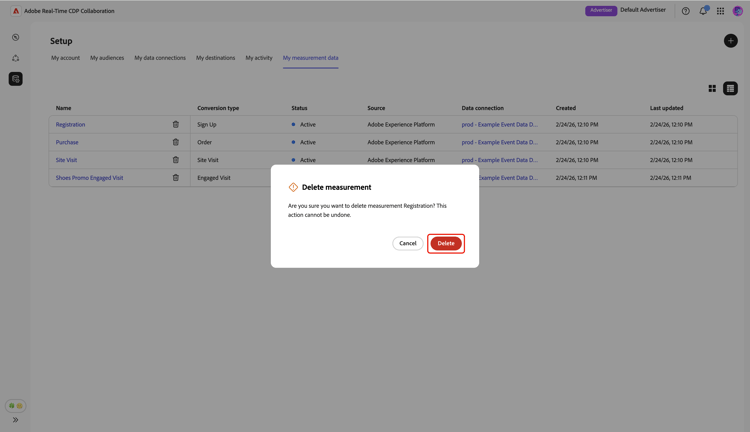
Uma caixa de diálogo de confirmação é exibida para confirmar que o evento de conversão foi excluído com sucesso.
Próximas etapas next-steps
Você concluiu a origem dos dados de medição no Collaboration. Como anunciante, agora você pode criar relatórios de atribuição para explorar como suas campanhas geram conversões e avaliam o impacto geral. Se você for um editor, solicite que seu colaborador gere um relatório de Atribuição para suas campanhas. Para obter instruções detalhadas, consulte o guia Criar relatório de atribuição.