Criar elementos de dados
Saiba como criar elementos de dados em tags para dados de conteúdo, comércio e identidade no site de demonstração da Luma. Em seguida, preencha os campos no esquema XDM.
Objetivos de aprendizagem
No final desta lição, você poderá:
- Entender diferentes abordagens para mapear uma camada de dados para o XDM
- Criar elementos de dados para capturar dados
- Mapear elementos de dados para um objeto XDM
Pré-requisitos
Você entende o que é uma camada de dados e concluiu as lições anteriores no tutorial:
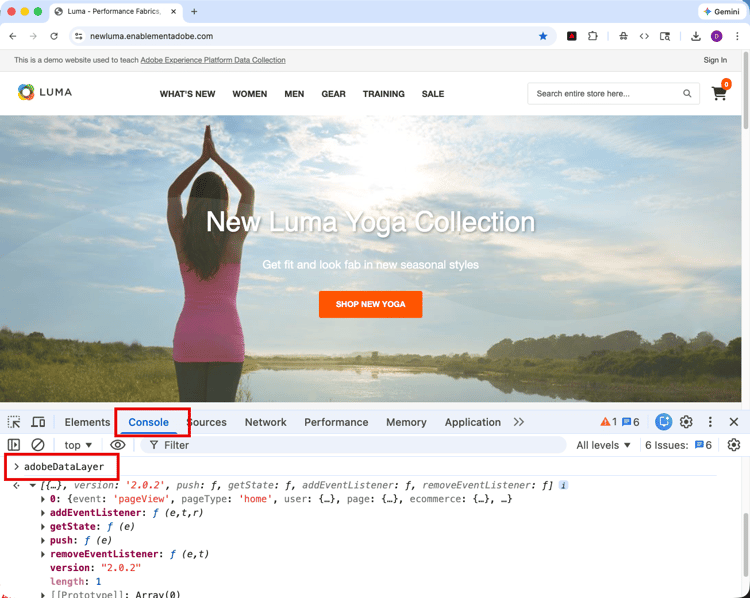
adobeDataLayer camada de dados no site Luma. Para exibir a camada de dados, abra o console do desenvolvedor e digite adobeDataLayer para ver a camada de dados completa disponível.
Abordagens da camada de dados
Há várias maneiras de mapear dados da camada de dados para o XDM usando a funcionalidade de tags do Adobe Experience Platform. Abaixo estão alguns prós e contras de três abordagens diferentes. É possível combinar abordagens, se desejado:
- Implementar o XDM na camada de dados
- Mapear para XDM em tags
- Mapear para XDM no fluxo de dados
Implementar o XDM na camada de dados
Nessa abordagem, os desenvolvedores da Web implementam um objeto XDM totalmente definido como a estrutura da camada de dados. Em seguida, mapeie toda a camada de dados para um objeto XDM nas tags. Se sua implementação não usa um gerenciador de tags, essa abordagem pode ser ideal, pois você pode enviar dados para o XDM diretamente do seu aplicativo usando o comando sendEvent do XDM. Se você usar tags, poderá criar um elemento de dados de código personalizado capturando toda a camada de dados como um objeto JSON de passagem para o XDM. Em seguida, mapeie o JSON de passagem para o campo do objeto XDM na Ação Enviar evento.
Veja abaixo um exemplo de como a camada de dados seria usada com o formato da Camada de dados do cliente Adobe:
| code language-json |
|---|
|
Pontos positivos
- Elimina etapas adicionais de remapeamento de variáveis de camada de dados para o XDM
- A implantação pode ser mais rápida se a sua equipe de desenvolvimento da Web também for proprietária da marcação de comportamento digital
Pontos negativos
- Confiança total na equipe de desenvolvimento e no ciclo de desenvolvimento para atualizar quais dados vão para o XDM
- Flexibilidade limitada, pois o XDM recebe a carga exata da camada de dados
- Não é possível usar recursos de tags incorporadas, como recursos de raspagem, persistência e implantação rápida
- É mais difícil usar a camada de dados para pixels de terceiros (mas convém mover esses pixels para encaminhamento de eventos!)
- Não há capacidade de transformar os dados entre a camada de dados e o XDM
Mapear para XDM em tags
Essa abordagem envolve o mapeamento de variáveis de camada de dados individuais para elementos de dados em tags e, por fim, para o XDM. Essa é a abordagem tradicional de implementação usando um sistema de gerenciamento de tags.
Pontos positivos
- A abordagem mais flexível, pois você pode controlar variáveis individuais e transformar dados antes que eles cheguem ao XDM
- Pode usar acionadores de tags da Adobe e a funcionalidade de refugo para transmitir dados ao XDM
- Pode mapear elementos de dados para pixels de terceiros no lado do cliente
Pontos negativos
- Demora para reconstruir a camada de dados como elementos de dados de tags
Mapear para XDM no fluxo de dados
Essa abordagem usa uma funcionalidade integrada à configuração de sequência de dados chamada Preparação de Dados para Coleta de Dados e ignora o mapeamento de variáveis de camada de dados para XDM nas marcas.
Pontos positivos
- Mapeamento flexível de variáveis individuais para XDM em uma interface de apontar e clicar
- Capacidade de calcular novos valores ou transformar tipos de dados a partir de uma camada de dados antes que ela vá para o XDM
Pontos negativos
- Não é possível usar variáveis de camada de dados como elementos de dados para pixels de terceiros do lado do cliente, mas você pode usá-las com o encaminhamento de eventos
- Não é possível usar a funcionalidade de reaproveitamento em tags
- A complexidade de manutenção aumenta se o mapeamento da camada de dados for feito em tags e na sequência de dados
Criar elementos de dados para capturar a camada de dados
Antes de preencher campos XDM, capture primeiro os pontos de dados necessários como elementos de dados de tags:
-
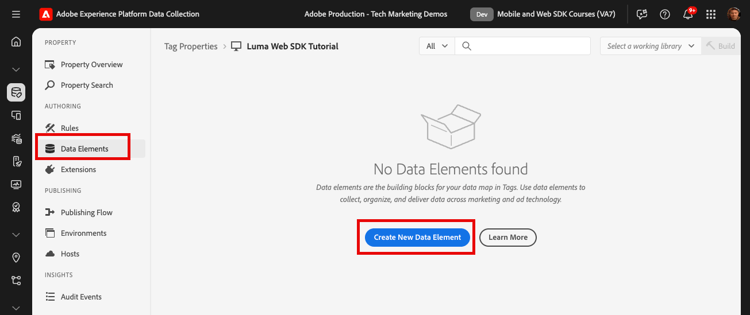
Vá para Elementos de Dados e selecione Adicionar Elemento de Dados (ou Criar Novo Elemento de Dados se não houver elementos de dados existentes na propriedade de marca)
-
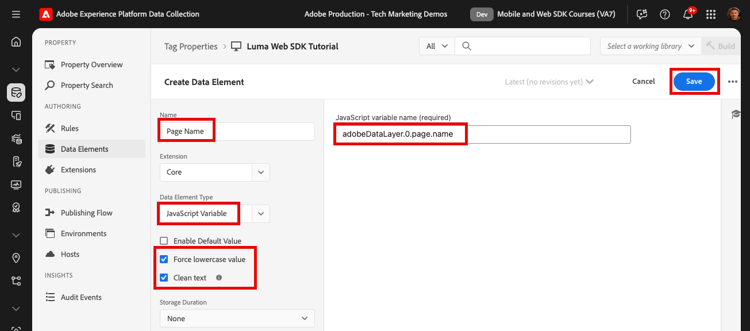
Nomeie o elemento de dados
Page Name -
Use a Variável JavaScript Tipo de elemento de dados para apontar para o valor na camada de dados da Luma:
adobeDataLayer.0.page.name -
Marque as caixas Forçar valor minúsculo e Limpar texto para padronizar o caso e remover espaços irrelevantes
-
Deixe
Nonecomo a configuração de Duração do Armazenamento, pois esse valor é diferente em cada página -
Selecione Salvar
Crie esses elementos de dados adicionais seguindo as mesmas etapas:
-
User Idmapeado paraadobeDataLayer.0.user.id -
User Logged Inmapeado paraadobeDataLayer.0.user.loggedIn -
Ecommerce Product Idmapeado paraadobeDataLayer.0.ecommerce.detail.products.0.id -
Ecommerce Product Namemapeado paraadobeDataLayer.0.ecommerce.detail.products.0.name -
Ecommerce Purchase Idmapeado paraadobeDataLayer.0.ecommerce.purchase.actionField.id -
Ecommerce Product Categoryusando o Código personalizado Tipo de elemento de dados e o seguinte código personalizado:code language-javascript return adobeDataLayer[0].ecommerce.detail.products[0].category+":"+adobeDataLayer[0].ecommerce.detail.products[0].subcategory; -
Ecommerce Cart Productsusando o seguinte código personalizado:code language-javascript const cartProducts = adobeDataLayer .flatMap(evt => Array.isArray(evt?.ecommerce?.cart?.items) ? evt.ecommerce.cart.items : []) .filter(item => item && item.id && item.name && item.brand) .map(({ id, name, brand }) => ({ id, name, brand })); return cartProducts; -
Ecommerce Purchase Productsusando o seguinte código personalizado:code language-javascript const purchaseEvent = adobeDataLayer.find(e => e.event === "purchase"); const currencyCode = purchaseEvent?.ecommerce?.currencyCode ?? "USD"; const purchasedProducts = (purchaseEvent?.ecommerce?.purchase?.products || []).map(p => { const unitPrice = parseFloat(String(p.price).replace(/[^0-9.-]/g, "")) || 0; const qty = Number(p.quantity) || 0; return { SKU: p.id, // id -> SKU name: p.name, // name -> name quantity: qty, // quantity -> quantity priceTotal: unitPrice * qty, // price -> priceTotal (unit price × quantity) currencyCode // "USD" -> currencyCode (from ecommerce.currencyCode) }; }); return(purchasedProducts);
adobeDataLayer[0].page.name não funcionará.Criar elementos de dados variáveis para XDM e objetos de dados
Os elementos de dados que você acabou de criar serão usados para criar um objeto XDM (para aplicativos da Platform) e um objeto de dados (para o Analytics, Target e Audience Manager). Esses objetos têm seus próprios elementos de dados especiais chamados elementos de dados Variável, que são muito fáceis de criar.
Para criar o elemento de dados Variable para XDM, vincule-o ao esquema criado na lição Configurar um esquema:
-
Selecione Adicionar elemento de dados
-
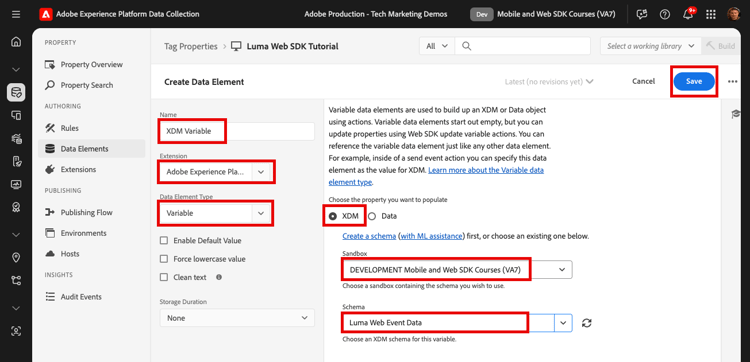
Nomeie seu Elemento de Dados
XDM Variable. Recomenda-se usar o prefixo "XDM" nos elementos de dados específicos do XDM para organizar melhor a propriedade da tag -
Selecione a Adobe Experience Platform Web SDK como a Extensão
-
Selecione a Variável como o Tipo de Elemento de Dados
-
Selecione XDM como a propriedade
-
Selecione a Sandbox em que você criou o esquema
-
Selecione o Esquema apropriado, neste caso
Luma Web Event Data -
Selecione Salvar
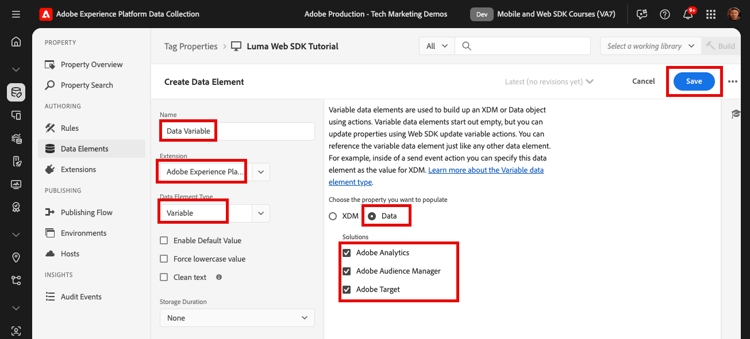
Em seguida, crie o elemento de dados Variable para seu objeto de dados:
-
Selecione Adicionar elemento de dados
-
Nomeie seu Elemento de Dados
Data Variable. -
Selecione a Adobe Experience Platform Web SDK como a Extensão
-
Selecione a Variável como o Tipo de Elemento de Dados
-
Selecione dados como a propriedade
-
Selecione as soluções da Experience Cloud que deseja implementar como parte deste tutorial
-
Selecione Salvar
Ao final dessas etapas, você deve ter os seguintes elementos de dados criados:
Ecommerce Cart ProductsData VariableEcommerce Product CategoryXDM VariableEcommerce Product IdEcommerce Product NameEcommerce Purchase IdEcommerce Purchase ProductsPage NameUser IdUser Logged InCom esses elementos de dados implementados, você estará pronto para começar a enviar dados para o Platform Edge Network com uma regra de tags. Mas primeiro, saiba como coletar identidades com o Web SDK.