Criar modelos
Para criar modelos alimentados por IA personalizada, a interface fornece um fluxo de configuração de modelo guiado passo a passo.
Na interface

Configurar
Você define um nome e uma descrição na etapa Setup:
-
Insira seu modelo Name, por exemplo
Demo model. Digite um Description, por exemploDemo model to explore AI features of Mix Modeler.
-
Selecione Next para continuar com a próxima etapa. Selecione Cancel para cancelar a configuração do modelo.
Configurar configure
Configure seu modelo na etapa Configure. A configuração envolve a definição de metas de conversão, pontos de contato de marketing, a população de dados elegível, fatores externos e internos e muito mais.
-
Na seção Conversion goal:

-
Selecione uma conversão no menu suspenso Conversion. As conversões disponíveis são aquelas que você definiu como parte de Conversões em Harmonized datasets. Por exemplo, Online Conversion.
-
Você pode selecionar

-
-
Na seção Marketing touchpoints, você pode selecionar um ou mais pontos de contato de marketing, correspondentes aos pontos de contato de marketing definidos como parte dos Pontos de contato de marketing em Harmonized datasets.

-
Selecione um ou mais pontos de contato de marketing no menu suspenso Touchpoint include.
- Você pode usar

- Você pode usar Clear all para remover todos os pontos de contato.
- Você pode usar
-
Você pode selecionar
note NOTE Você não pode configurar o modelo com pontos de contato que tenham dados sobrepostos e deve haver pelo menos um ponto de contato com gasto. -
-
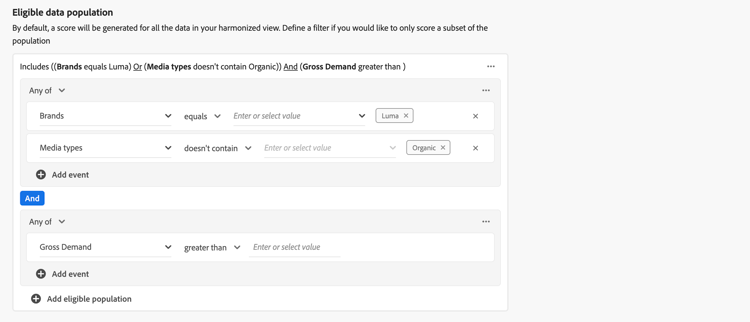
Por padrão, uma pontuação é gerada para todos os dados na visualização harmonizada. Para pontuar apenas um subconjunto da população, defina um ou mais filtros usando containers na seção Eligible data population.
-
Para cada container, defina um ou mais eventos.
-
Para cada evento:
-
Selecione uma métrica ou dimensão em Selecionar campo harmonizado.
-
Selecione o operador apropriado: equals, not equals, less than, greater than, starts with, doesn’t start with, ends with, doesn’t end with, contains, doesn’t contain, is in ou is not in.
-
Insira ou selecione um valor em Insira ou selecione o valor.
-
-
Para adicionar outro evento ao contêiner, selecione

-
Para remover um evento do container, selecione
-
Para filtrar usando todos ou alguns dos vários eventos definidos no container, selecione Any of ou All of. O rótulo foi alterado de Include … Or … para Include … And ….
-
-
Para adicionar um contêiner de preenchimento de dados qualificado, selecione
-
Para remover um contêiner de preenchimento de dados qualificado, no contêiner, selecione

-
Selecione And e Or entre contêineres para criar definições mais complexas para a população de dados qualificada.
-
-
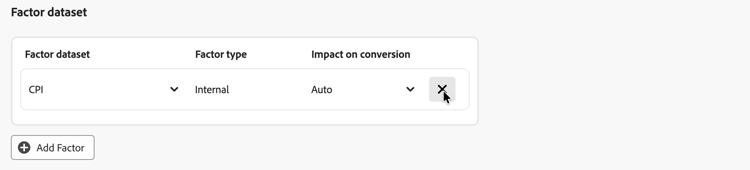
Você pode gerenciar conjuntos de dados contendo fatores internos ou externos na seção Factor dataset.
-
Para adicionar um conjunto de dados de fator, selecione Add Factor. É possível adicionar no máximo 30 fatores a um modelo.
-
Selecione um Factor dataset no menu suspenso. Os fatores disponíveis são os fatores para os quais você definiu um campo harmonizado em regras do conjunto de dados.
Com base no conjunto de dados selecionado, o Factor type é Internal ou External. -
Selecione o Impact on conversion no menu suspenso. As opções disponíveis são: Auto, Positive ou Negative. A opção padrão é Auto, que permite que o modelo determine o impacto do conjunto de dados do fator.
-
-
Para excluir um conjunto de dados de fator, selecione

-
-
Para definir a janela de pesquisa do modelo, insira um valor entre
1e52em Give contribution credit to touchpoints occurring within … weeks prior to the conversion na seção Define lookback window. -
Para definir a janela de treinamento para um modelo, em Define training window, selecione onde deseja começar a pontuar conversões.

Você pode selecionar entre:
-
Have Mix Modeler select a helpful training window e
-
Manually input a training window. Quando selecionado, defina o número de anos em Include events the following years prior to a conversion.
Essa entrada é necessária para um modelo. O número de anos determina como o canal adstock, que você pode configurar na etapa Advanced, é limitado.
-
-
Selecione Next para continuar com a próxima etapa. Se forem necessárias mais configurações, um contorno vermelho e um texto explicarão qual configuração adicional será necessária.
Selecione Back para voltar à etapa anterior.
Selecione Cancel para cancelar a configuração do modelo.
Avançado advanced
Você pode especificar configurações avançadas na etapa Advanced. Nesta etapa, você pode definir gastar compartilhamento, habilitar seu modelo para atribuição multitoque (MTA), definir conhecimento anterior e definir estoque de canais.
Gastar compartilhamento
Na seção Spend share:
-
Para usar taxas históricas de investimento em marketing para informar o modelo quando os dados de marketing são escassos, ative Allow spend share. Essa configuração é recomendada, especialmente nos seguintes cenários:
- Um canal não tem observações suficientes (por exemplo, baixa frequência de gastos, impressões ou cliques).
- Você está modelando mídia pontual, mas regular e potencialmente de alto gasto (como TV para algumas marcas), em que os dados podem ser escassos.
note NOTE Para investimentos únicos (por exemplo, um anúncio de Super Bowl), incorpore esses dados como um fator em vez de depender da participação nos gastos.
MTA
Na seção MTA enabled:
- Para habilitar recursos de MTA para o modelo, ative MTA enabled. Se você tiver ativado o MTA, os insights de atribuição multitoque estarão disponíveis após treinar e pontuar seu modelo. Consulte a guia Atribuição em Insights de modelo.
Conhecimento prévio
Na seção Prior knowledge:
-
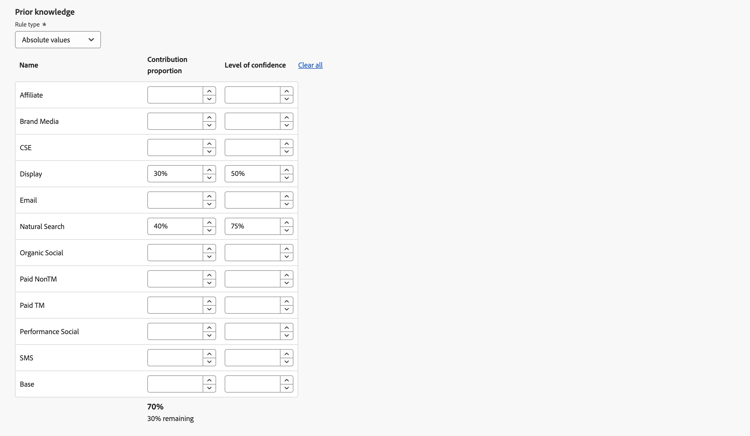
Selecione o Rule type, que é por padrão Absolute values.
-
Especifique porcentagens de contribuição para qualquer um dos canais listados em Name, usando a coluna Contribution proportion.
-
Quando apropriado, você pode adicionar uma porcentagem de Level of confidence para cada canal.
-
Quando necessário, use Clear all para limpar todos os valores de entrada para as colunas Contribution proportion e Level of confidence.
Adstock do canal
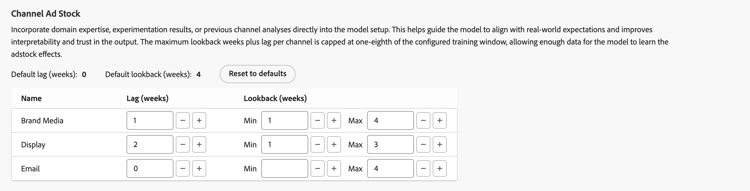
Na seção Channel adstock, é possível definir retrospectivas individuais do adstock (efeitos de transferência ou de decaimento) e atraso (tempo de resposta atrasado) para cada canal (canal de marketing) definido em seu modelo.
Essa configuração de canal adstock permite um controle refinado sobre como diferentes canais de marketing afetam os resultados dos negócios ao longo do tempo. Como alternativa, você pode usar os padrões do sistema e uma configuração única.
A configuração do adstock de canal ajuda a capturar nuances específicas de canais. Por exemplo, o impacto duradouro das campanhas de TV, o impacto de curta duração da pesquisa paga ou o atraso entre o gasto do influenciador e as conversões observáveis. Experimente com parâmetros de retrospectiva e de atraso do adstock para gerar insights mais precisos, personalizados e confiáveis. Em última análise, uma configuração de adstock de canal pode levar a alocações de orçamento mais precisas e a melhores decisões de negócios.
Para configurar o adstock de canal:
-
Para cada canal (Name), defina um valor Lag (weeks), Min Lookback (weeks) e Max Lookback (weeks). Para cada valor:
- Use


O total de semanas de atraso mais o máximo de semanas de retrospectiva por canal é limitado a um oitavo da janela de treinamento configurada. Esse limite permite obter dados suficientes para que o modelo aprenda os efeitos adstock. Por exemplo, para um período de treinamento de dois anos, o máximo de Lag (weeks) e Lookback (weeks) para um canal é de 13 semanas. Esse limite é aplicado ao definir os valores.
- Use
-
Para redefinir todos os adstock de canal para os padrões:
- Selecione Reset to defaults.
Definir opções
Você pode agendar treinamento e pontuação e especificar campos de relatórios de insights granulares para seu modelo na etapa Set options.
Cronograma
Na seção Schedule, você pode agendar o treinamento e a pontuação do modelo.
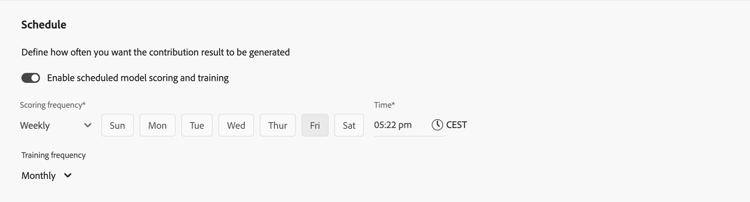
Para programar a pontuação e o treinamento do modelo:
-
Ligue o Enable scheduled model scoring and training.
-
Selecione um Scoring frequency:
- Daily: Insira uma hora válida (por exemplo
05:22 pm) ou use
- Weekly: Selecione um dia da semana e insira uma hora válida (por exemplo
05:22 pm) ou use - Monthly: Selecione um dia do mês no menu suspenso Executar em cada e insira um horário válido (por exemplo
05:22 pm) ou use
- Daily: Insira uma hora válida (por exemplo
-
Selecione um Training frequency no menu suspenso: Monthly, Quarterly, Yearly ou None.
Campos de relatório de insights granulares
A seção Granular insights reporting fields usa a funcionalidade de relatório de incrementalidade granular. Essa funcionalidade permite selecionar campos harmonizados para analisar pontuações de conversão e incrementalidade de ponto de contato.

Você define esses campos harmonizados para poder detalhar os relatórios do seu modelo usando colunas de relatórios granulares em vez de precisar criar modelos separados.
Por exemplo, você cria um modelo focado na receita, mas também tem interesse no desempenho de campanhas, tipos de mídia, regiões e fontes de tráfego. Sem a funcionalidade de relatório de incrementalidade granular, seria necessário criar quatro modelos separados. Com a funcionalidade de relatórios de incrementalidade granular, você pode detalhar seu modelo de receita em campanhas, tipos de mídia, regiões e fontes de tráfego.
- Selecione um ou mais campos harmonizados em Selecionar campos harmonizados abaixo de Includes. Os campos harmonizados selecionados são adicionados ao painel.
- Selecione ***Campo harmonizado ***

- Selecione Clear all para remover todos os campos harmonizados selecionados.
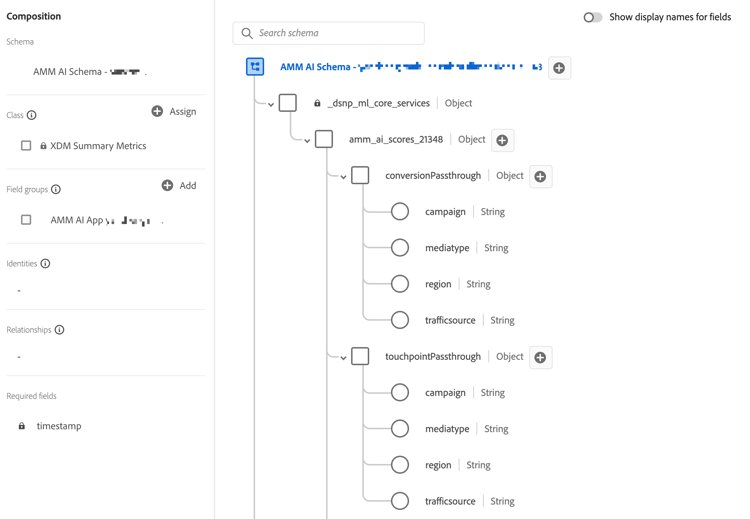
Os campos harmonizados selecionados para relatórios de incrementalidade granular estão disponíveis como parte do esquema e do conjunto de dados do Experience Platform que resulta da pontuação do modelo. Os campos de relatórios de insights granulares podem ser encontrados dentro dos objetos conversionPassthrough e touchpointPassthrough.
Concluir
-
Selecione Finish para concluir a configuração do modelo.
-
Na caixa de diálogo Create instance?, selecione Ok para acionar o primeiro conjunto de treinamentos e execuções de pontuação imediatamente. Seu modelo está listado com o status

Selecione Cancel para cancelar.
-
Se forem necessárias mais configurações, um contorno vermelho e um texto explicarão qual configuração adicional será necessária.
-
-
Selecione Back para voltar à etapa anterior.
-
Selecione Cancel para cancelar a configuração do modelo.