Visão geral da implementação do Edge
O Adobe Experience Platform Edge Network permite enviar dados destinados a vários produtos para um único endpoint, que então encaminha as informações apropriadas para cada produto. Essa é a maneira recomendada de implementar a Coleção de mídia de transmissão e é a única abordagem que oferece suporte ao Adobe Analytics e ao Customer Journey Analytics a partir de uma única implementação.
Em contraste com a abordagem herdada do Media SDK, que exigia instrumentação específica do produto para cada solução da Adobe, uma implementação do Edge usa um modelo de dados XDM compartilhado e um único fluxo de dados. Os dados fluem da sua SDK ou API para a Edge Network, que a encaminha para o produto Adobe que estiver configurado na sequência de dados (Analytics, CJA, AJO ou RTCDP). Isso significa que alternar ou adicionar produtos downstream posteriormente não requer a reinstrumentação dos eventos de mídia.
Independentemente da base de código usada, primeiro você deve concluir a configuração da plataforma descrita nesta página: criar um esquema, criar um conjunto de dados e configurar um fluxo de dados.
Pré-requisitos
-
Conclua os pré-requisitos gerais. Consulte os pré-requisitos gerais.
-
Confirme uma solução Adobe compatível. Você deve ter uma implementação funcional de pelo menos um dos seguintes:
- Customer Journey Analytics: o principal destino de relatórios para dados de mídia baseados em Edge
- Adobe Analytics: compatível com o CJA ou em vez dele através da mesma sequência de dados
- Adobe Journey Optimizer ou Real-Time Customer Data Platform: adicione o serviço Adobe Experience Platform à sua sequência de dados ao configurar qualquer uma dessas opções
Configurar o esquema no Adobe Experience Platform
Para padronizar a coleta de dados entre aplicativos que usam o Adobe Experience Platform, a Adobe criou o padrão aberto e publicamente documentado Experience Data Model (XDM).
-
No Adobe Experience Platform, comece a criar o esquema conforme descrito em Criar e editar esquemas na interface.
-
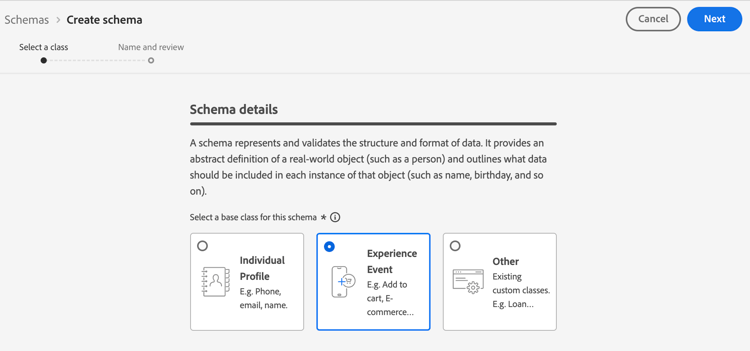
Na página Detalhes do esquema, escolha Evento de experiência como a classe base do esquema.
-
Selecione Próximo.
-
Especifique um nome para exibição de esquema e uma descrição e selecione Concluir.
-
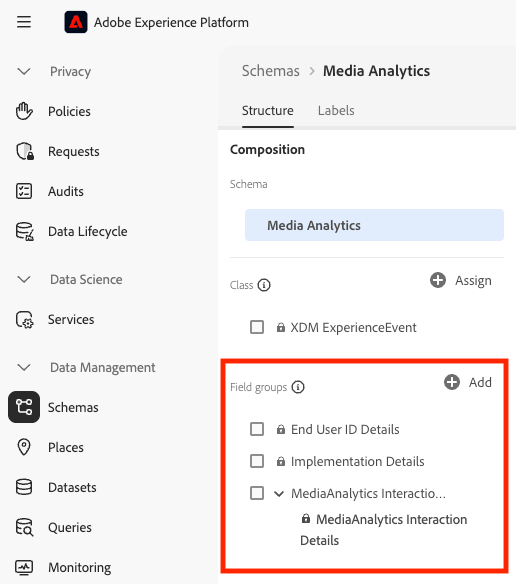
Na área Composição, na seção Grupos de campos, selecione Adicionar, procure e adicione os seguintes grupos de campos ao esquema:
End User ID DetailsImplementation DetailsMediaAnalytics Interaction Details
Após adicionar os grupos de campos, eles são exibidos na seção Grupos de campos:
-
Selecione Salvar para salvar suas alterações.
-
(Opcional) Você pode ocultar determinados campos da interface do esquema. Esses campos são campos de relatórios calculados pelo servidor que o Adobe preenche no back-end; eles não são enviados pela SDK ou API e não afetam a coleta de dados. Ocultá-los não tem impacto funcional; isso só reduz o ruído visual ao navegar pelo esquema na interface do usuário do AEP. Esses campos se referem apenas àqueles no grupo de campos
MediaAnalytics Interaction Details.accordion Expanda para exibir instruções nos campos que você pode ocultar. -
Na área Estrutura, selecione o campo
Media Collection Detailse Gerenciar campos relacionados.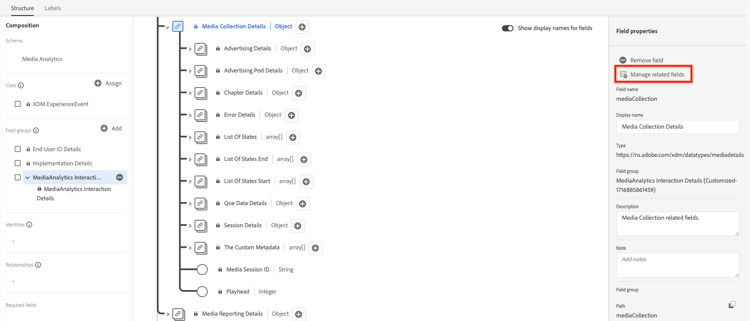
-
Habilite a opção para Mostrar nomes para exibição para campos e atualize o esquema da seguinte maneira:
-
No campo
Media Collection Details>Advertising Details, oculte os seguintes campos de relatório:Ad Completed,Ad StartedeAd Time Played. -
No campo
Media Collection Details>Advertising Pod Details, oculte o seguinte campo de relatório:Ad Break ID -
No campo
Media Collection Details>Chapter Details, oculte os seguintes campos de relatórios:Chapter Completed,Chapter ID,Chapter StartedeChapter Time Played. -
No campo
Media Collection Details, oculte o campoList Of States.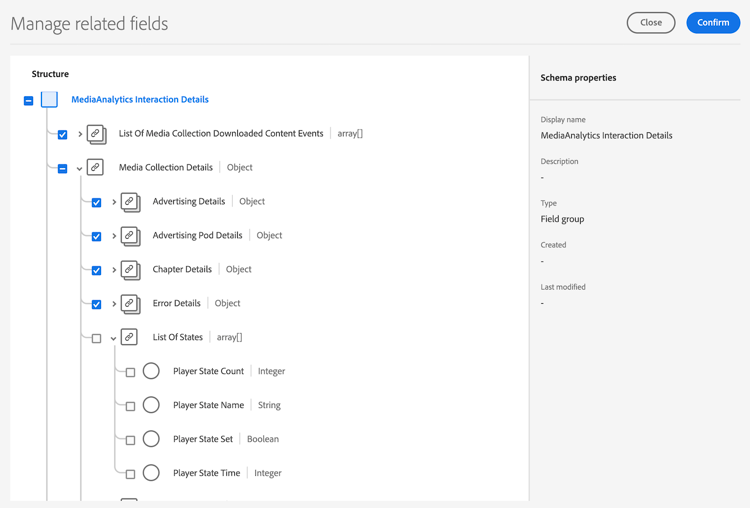
-
No campo
Media Collection Details>List Of States EndeMedia Collection Details>List Of States Start, oculte os seguintes campos de relatório:Player State Count,Player State SetePlayer State Time.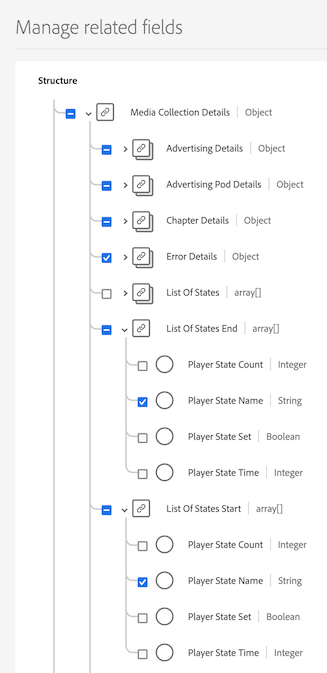
-
No campo
Media Collection Details>Qoe Data Details, oculte os seguintes campos de relatórios:Average Bitrate,Average Bitrate Bucket,Bitrate Change Impacted Streams,Bitrate Changes,Buffer Impacted Streams,Buffer Events,Dropped Frame Impacted Streams,Drops Before Starts,Errors,External Error IDs,Error Impacted Streams,Media SDK Error IDs,Player SDK Error IDs,Stalling Impacted Streams,Stalling Events,Total Buffer DurationeTotal Stalling Duration. -
No campo
Media Collection Details>Session Details, oculte os seguintes campos de relatórios:10% Progress Marker,25% Progress Marker,50% Progress Marker,75% Progress Marker,95% Progress Marker,Ad Count,Average Minute Audience,Content Completes,Chapter Count,Content Starts,Content Time Spent,Estimated Streams,Federated Data,Media Segment Views,Media Downloaded Flag,Media Starts,Media Session ID,Media Session Server Timeout,Media Time Spent,Pause Events,Pause Impacted Streams,Pev3,Pccr,Total Pause Duration,Unique Time PlayedeVideo Segment.
-
-
Selecione Confirmar para salvar suas alterações.
-
Na área Estrutura, habilite a opção para Mostrar nomes para exibição para campos e selecione o campo
List Of Media Collection Downloaded Content Events. -
Selecione Gerenciar campos relacionados e atualize o esquema da seguinte maneira:
-
No campo
List Of Media Collection Downloaded Content Events>Media Details>Advertising Details, oculte os seguintes campos de relatório:Ad Completed,Ad StartedeAd Time Played. -
No campo
List Of Media Collection Downloaded Content Events>Media Details>Advertising Pod Details, oculte o seguinte campo de relatório:Ad Break ID -
No campo
List Of Media Collection Downloaded Content Events>Media Details>Chapter Details, oculte os seguintes campos de relatório:Chapter Completed,Chapter ID,Chapter StartedeChapter Time Played. -
No campo
List Of Media Collection Downloaded Content Events>Media Details, oculte o campoList Of States. -
No campo
List Of Media Collection Downloaded Content Events>Media Details>List Of States EndeMedia Collection Details>List Of States Start, oculte os seguintes campos de relatórios:Player State Count,Player State SetePlayer State Time. -
No campo
List Of Media Collection Downloaded Content Events>Media Details>Qoe Data Details, oculte os seguintes campos de relatórios:Average Bitrate,Average Bitrate Bucket,Bitrate Change Impacted Streams,Bitrate Changes,Buffer Events,Buffer Impacted Streams,Drops Before Starts,Dropped Frame Impacted Streams,Error Impacted Streams,Errors,External Error IDs,Media SDK Error IDs,Player SDK Error IDs,Stalling Events,Stalling Impacted Streams,Total Buffer DurationeTotal Stalling Duration. -
No campo
List Of Media Collection Downloaded Content Events>Media Details>Session Details, oculte os seguintes campos de relatórios:10% Progress Marker,25% Progress Marker,50% Progress Marker,75% Progress Marker,95% Progress Marker,Ad Count,Average Minute Audience,Chapter Count,Content Completes,Content Starts,Content Time Spent,Estimated Streams,Federated Data,Media Downloaded Flag,Media Segment Views,Media Session ID,Media Session Server Timeout,Media Starts,Media Time Spent,Pause Events,Pause Impacted Streams,Pccr,Pev3,Total Pause Duration,Unique Time PlayedeVideo Segment. -
No campo
List Of Media Collection Downloaded Content Events>Media Details, oculte o campoMedia Session ID.
-
-
Selecione Confirmar para salvar suas alterações.
-
Na área Estrutura, selecione o campo
Media Reporting Detailse Gerenciar campos relacionados. -
Habilite a opção para Mostrar nomes para exibição para campos e atualize o esquema da seguinte maneira:
- No campo
Media Reporting Details, oculte os seguintes campos:Error Details,List Of States End,List of States StarteMedia Session ID.
- No campo
-
Selecione Confirmar > Salvar para salvar as alterações.
-
-
(Opcional) É possível adicionar metadados personalizados ao esquema. Isso permite incluir metadados adicionais definidos pelo usuário para necessidades ou contextos específicos. Para obter mais informações sobre metadados personalizados com a API do Media Edge, consulte Suporte a metadados personalizados.
accordion Expanda para exibir instruções sobre como adicionar metadados personalizados ao esquema. -
Localize o nome do locatário da organização selecionando Informações da conta > Orgs atribuídas > nome da organização > locatário.
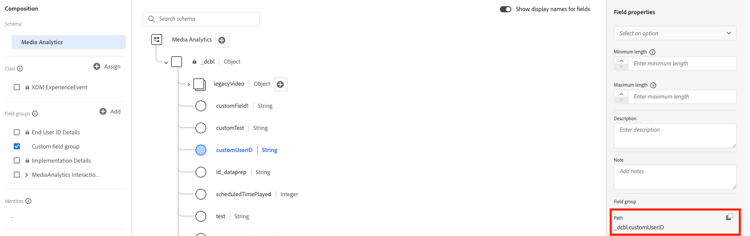
Campos personalizados são recebidos por meio desse caminho. (Por exemplo, nome do locatário: _dcbl → caminho myCustomField: _dcbl.myCustomField.)
-
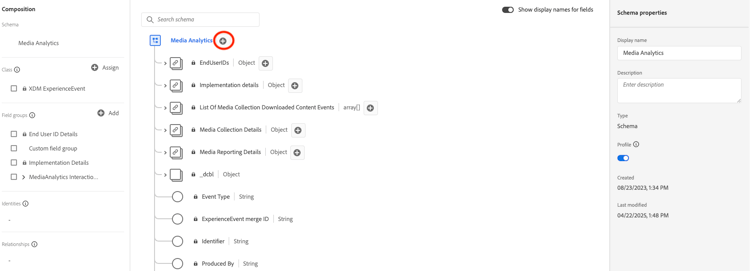
Adicione um grupo de campos personalizado ao esquema de mídia definido.
-
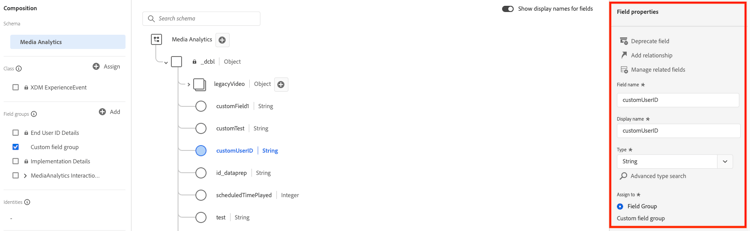
Adicione campos personalizados que deseja rastrear ao grupo de campos.
-
Use o caminho gerado para o campo personalizado na carga da sua solicitação.
-
Criar um conjunto de dados na Adobe Experience Platform
-
No Adobe Experience Platform, comece a criar o conjunto de dados conforme descrito no guia da interface do usuário de conjuntos de dados.
Ao selecionar um esquema para seu conjunto de dados, escolha o esquema criado anteriormente.
Configurar um fluxo de dados no Adobe Experience Platform
-
Crie uma nova sequência de dados conforme descrito em Configurar uma sequência de dados.
Ao criar o fluxo de dados, faça as seguintes seleções:
-
No campo Esquema de Evento, selecione o esquema criado em Configurar o esquema no Adobe Experience Platform.
note important IMPORTANT Selecione Salvar; não selecione Salvar e Adicionar Mapeamento. Selecionar Salvar e Adicionar Mapeamento causa erros de mapeamento para o campo Carimbo de data/hora. 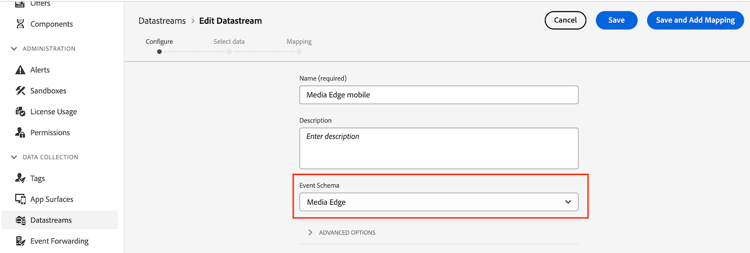
-
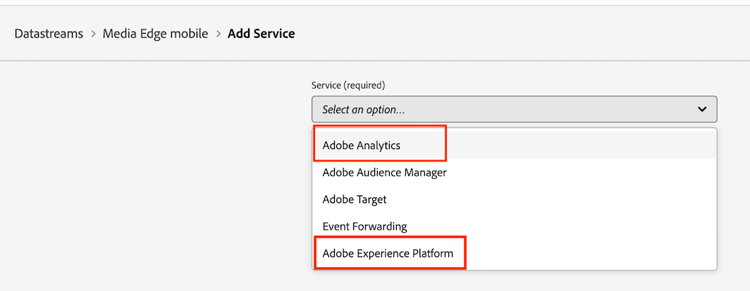
Adicione os serviços apropriados à sequência de dados com base em sua solução da Adobe. Para obter informações sobre como adicionar um serviço, consulte “Adicionar serviços a uma sequência de dados” em Configurar uma sequência de dados.
-
Adobe Analytics (se estiver usando o Adobe Analytics): defina um conjunto de relatórios conforme descrito em Criar um conjunto de relatórios.
-
Adobe Experience Platform (se estiver usando o Customer Journey Analytics, Adobe Journey Optimizer ou Real-Time Customer Data Platform)
-
-
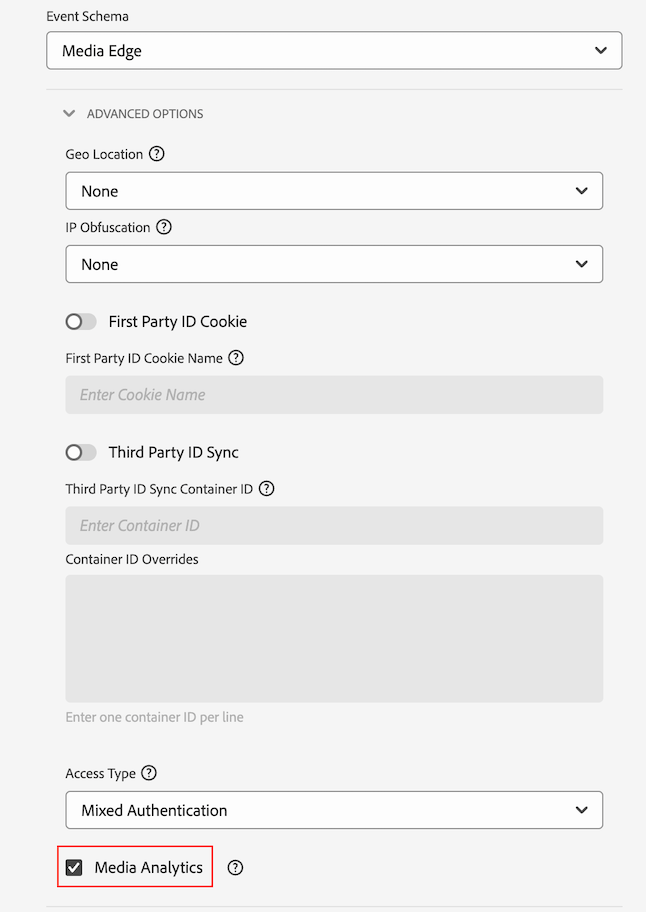
Expanda Opções Avançadas e habilite a opção Media Analytics.
-
Escolha seu método de implementação
Com o esquema, o conjunto de dados e o fluxo de dados em vigor, implemente uma das seguintes bases de código para começar a enviar dados de mídia de transmissão para a Edge Network. Cada página aborda a configuração específica de mídia de transmissão; o código por evento e por variável está em Eventos e Variáveis.
As implementações No código gravam chamadas SDK diretamente no código fonte do aplicativo. Usando Tags implementações usam Tags do Adobe Experience Platform, que permitem configurar e implantar regras de rastreamento sem modificar o código do aplicativo. Escolha a abordagem que se ajuste ao seu fluxo de trabalho de implantação.
Próxima etapa
Depois de começar a coletar dados, é possível configurar os relatórios:
- Configurar relatórios para implementações do Edge (Customer Journey Analytics)
- Configurar relatórios para implementações somente do Analytics (se a sua sequência de dados alimentar o Adobe Analytics)