Etapa 2 de 3: Criar um Usuário do CRM do Veeva para Marketo Engage step-2-of-3-create-a-veeva-crm-user-for-marketo-engage
Neste artigo, você personalizará permissões de campo com um Layout de Página do CRM Veeva e criará um usuário de sincronização do CRM Marketo-Veeva.
Definir Layouts de Página set-page-layouts
Seguir essas etapas permitirá que o usuário de sincronização do Marketo atualize os campos personalizados.
-
Clique nos layouts de página Conta (conta de pessoa) na barra de pesquisa de navegação sem pressionar Enter e clique em Layout da página em Contatos.

-
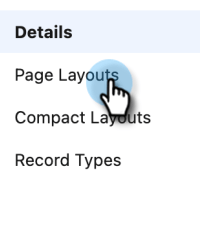
Clique em Layouts de página.
-
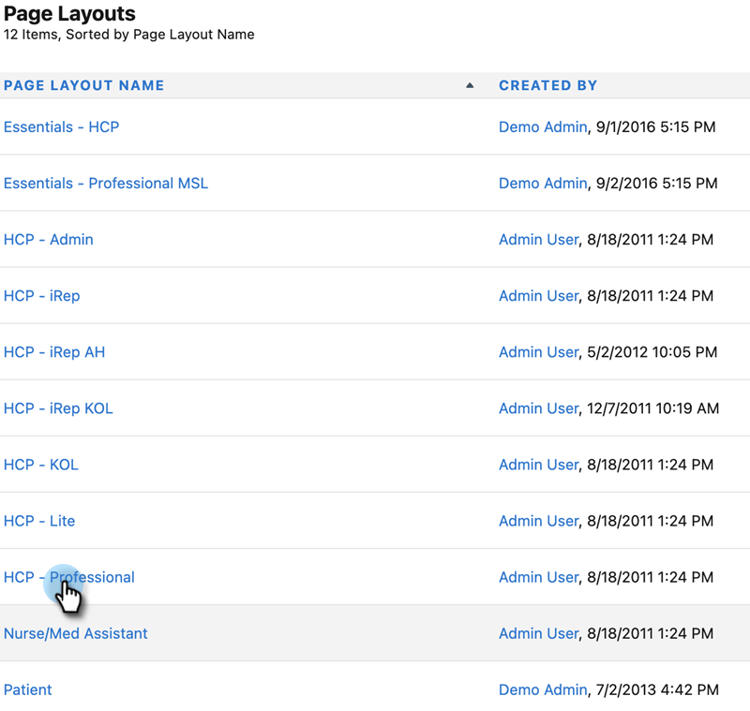
Clique em HCP - Profissional.
-
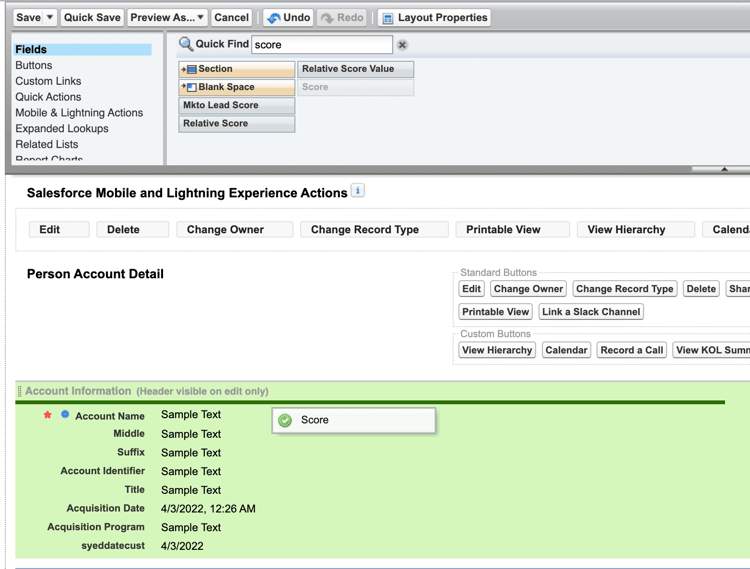
Clique e arraste uma nova Seção para o layout da página.
-
Insira “Marketo” para Nome da Seção e clique em OK.

-
Clique e arraste o campo Pontuação para a seção Marketo.
-
Repita a etapa acima para os seguintes campos:
- Cidade inferida
- Empresa inferida
- País inferido
- Área metropolitana inferida
- Código de área do telefone inferido
- Código postal inferido
- Região do estado inferido
note NOTE Esses campos precisam estar no layout da página para que o Marketo possa ler/gravar neles. note tip TIP Crie duas colunas para os campos arrastando para o lado direito da página. Você pode mover campos de um lado para o outro para equilibrar os comprimentos de coluna. -
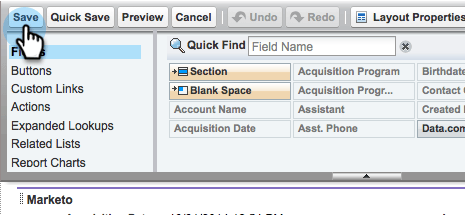
Quando terminar com o Layout HCP-Profissional, clique em Salvar.
Criar um perfil create-a-profile
-
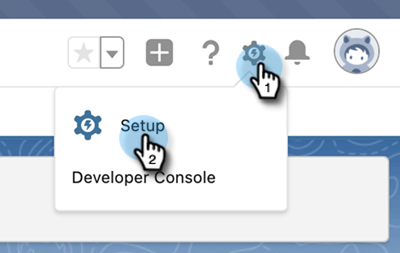
Clique em Instalação.
-
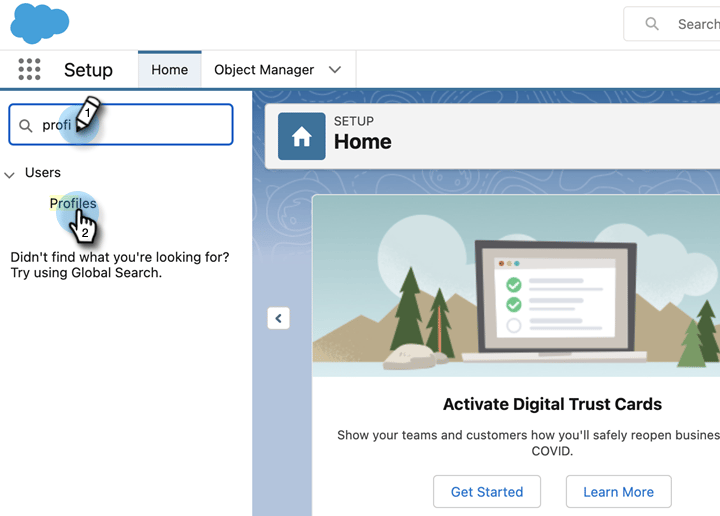
Digite “perfis” na barra de pesquisa de navegação e clique no link Perfis.
-
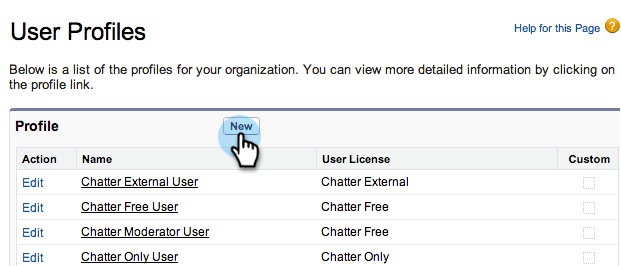
Clique em Novo.
-
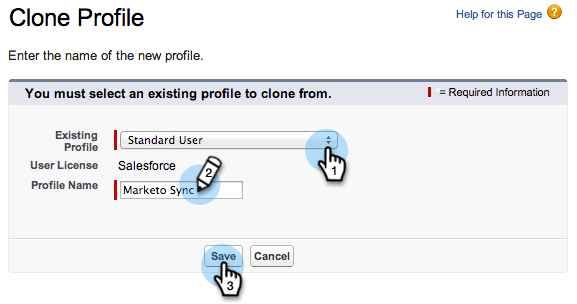
Selecione Usuário padrão, nomeie o perfil como “Sincronização Marketo-Salesforce” e clique em Salvar.
Definir permissões de perfil set-profile-permissions
-
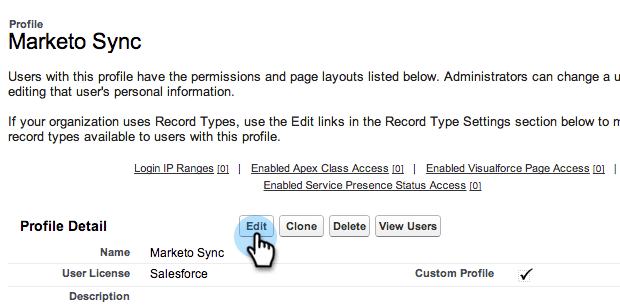
Clique em Editar para definir as permissões de segurança.
-
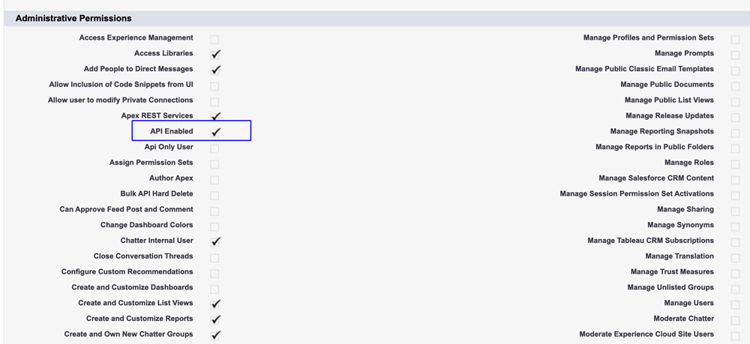
Na seção Permissões administrativas, verifique se API Habilitada está selecionado.
note tip TIP Marque a caixa A senha nunca expira. -
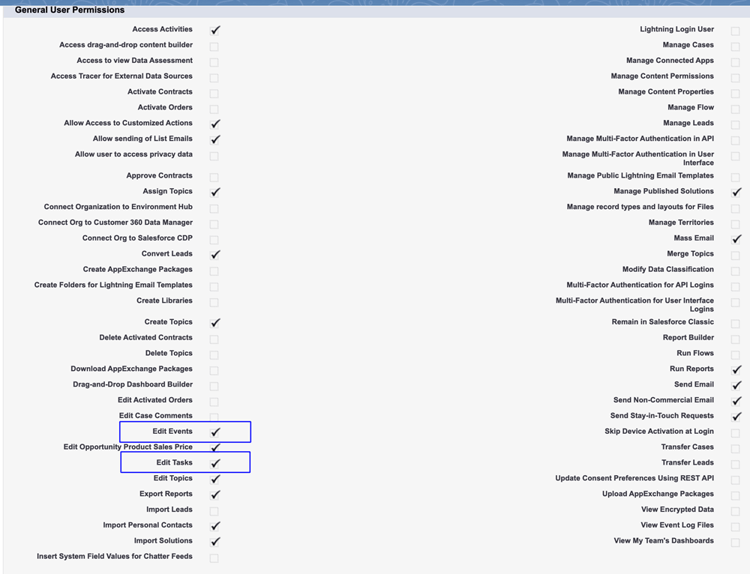
Na seção Permissões gerais de usuário, verifique se Editar eventos e Editar tarefas estão selecionados.
-
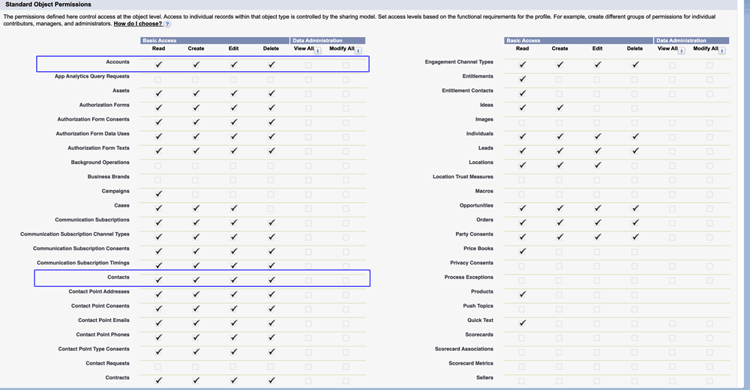
Na seção Permissões de Objeto Padrão, verifique se as permissões Leitura, Criação, Edição e Exclusão estão verificadas em busca de Contas e Contatos.
-
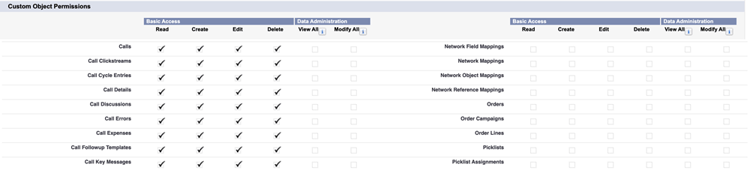
Na seção Permissões de Objeto Personalizado, verifique se as permissões Leitura estão verificadas para Chamada, Mensagem de Chave de Chamada e quaisquer outros Objetos Personalizados desejados.
-
Quando terminar, clique em Salvar na parte inferior da página.
Definir permissões de campo set-field-permissions
-
Converse com seus profissionais de marketing para descobrir quais campos personalizados são necessários para a sincronização.
note NOTE Essa etapa impedirá que campos desnecessários sejam exibidos no Marketo, o que reduzirá a desordem e acelerará a sincronização. -
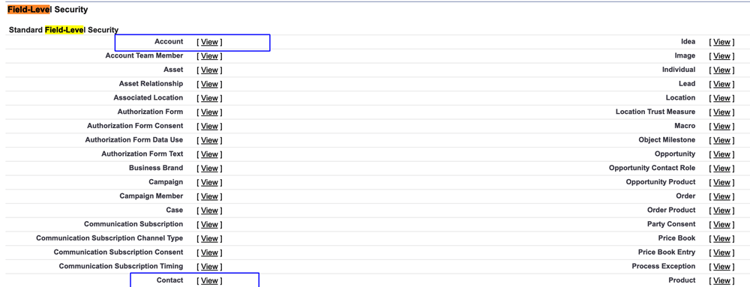
Na página detalhes do perfil, vá para a seção Segurança de Nível de Campo. Clique em Exibir para editar a acessibilidade dos objetos Contato e Conta.
note tip TIP Você pode configurar outros objetos de acordo com as necessidades de sua organização. -
Para cada objeto, clique em Editar.
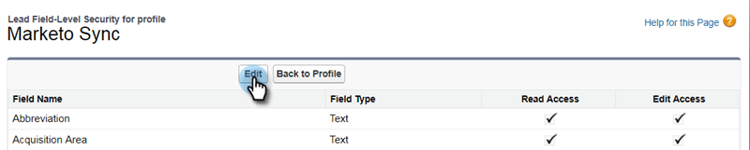
Localize os campos desnecessários, verifique se o Acesso de Leitura e o Acesso de Edição estão un marcados. Clique em Salvar ao concluir.
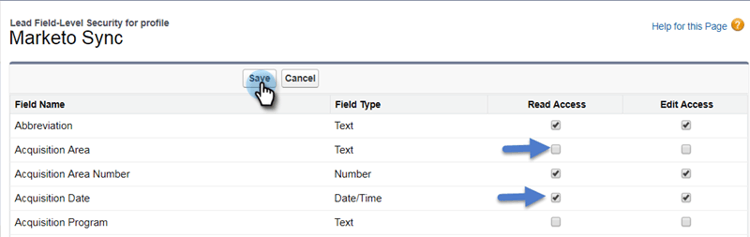
- Depois que você terminar de desabilitar todos os campos desnecessários, marque o Acesso de Leitura e o Acesso de Edição para os seguintes campos de objeto. Clique em Salvar ao concluir.
Criar usuário de sincronização create-sync-user
O Marketo requer credenciais para acessar o CRM Veeva. Isso é melhor feito com um usuário dedicado criado com as etapas abaixo.
-
Insira “usuários” na barra de pesquisa de Navegação e clique em Usuários em Gerenciar usuários.

-
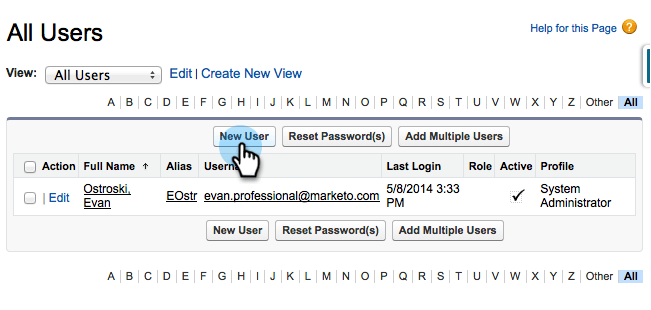
Clique em Novo Usuário.
-
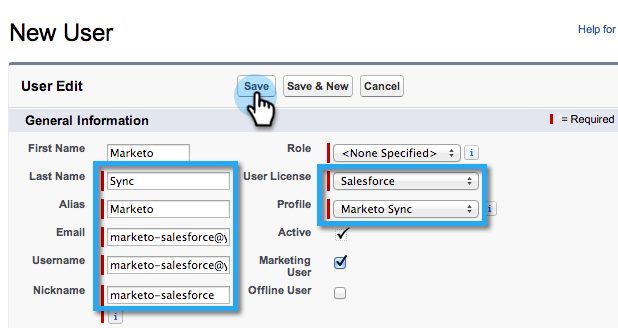
Preencha os campos obrigatórios, selecione a Licença de Usuário: Salesforce, defina o Perfil: Marketo Sync Usuário e clique em Salvar.
Agora você tem uma conta que a Marketo Engage pode usar para se conectar ao CRM Veeva.