Etapa 1 de 3: Adicionar Campos Marketo ao CRM Veeva step-1-of-3-add-marketo-fields-to-veeva-crm
O Marketo Engage usa um conjunto de campos para capturar determinados tipos de informações relacionadas a marketing. Se desejar esses dados no Veeva CRM, siga as instruções abaixo.
- Criar um campo personalizado no CRM Veeva nos objetos de contato: Pontuação
- Você pode criar campos adicionais, se desejar (consulte a tabela abaixo).
Todos esses campos personalizados são opcionais e não são necessários para sincronizar o Marketo Engage e o Veeva CRM.
Adicionar Campos do Marketo ao CRM Veeva add-marketo-fields-to-veeva-crm
Adicione um campo personalizado ao cliente potencial e aos objetos de contato no Veeva CRM listados acima. Se quiser adicionar mais, consulte a tabela de campos disponíveis no final desta seção.
Execute as seguintes etapas para que o campo Score o adicione.
-
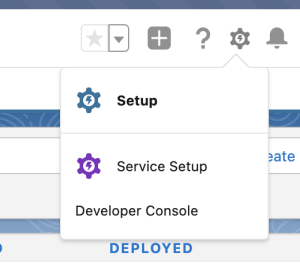
Faça logon no Veeva CRM e clique em Instalação.
-
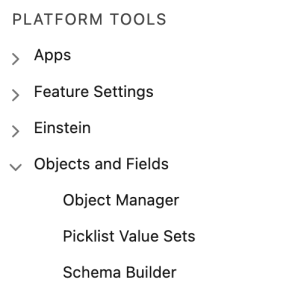
Clique em Objetos e Campos e selecione Gerenciador de Objetos.
-
Na barra de pesquisa, pesquise por “Contato”.

-
Clique no objeto Contato.
-
Selecione Campos e Relações.
-
Clique em Novo.

-
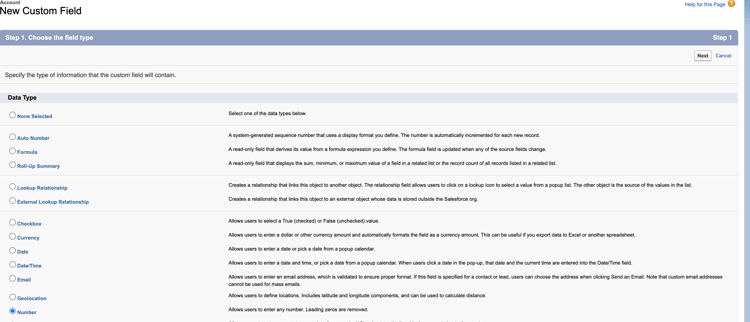
Escolha o tipo de campo apropriado (para Pontuação - número).
-
Clique em Next.
-
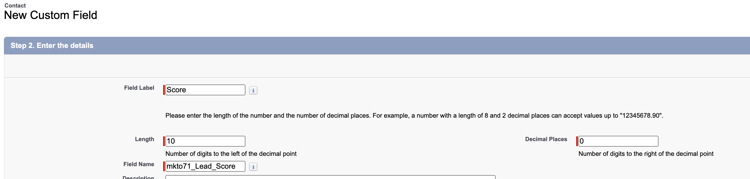
Insira o Rótulo do campo, Comprimento e Nome do campo para o campo, conforme mostrado na tabela abaixo.
-
Clique em Next.
-
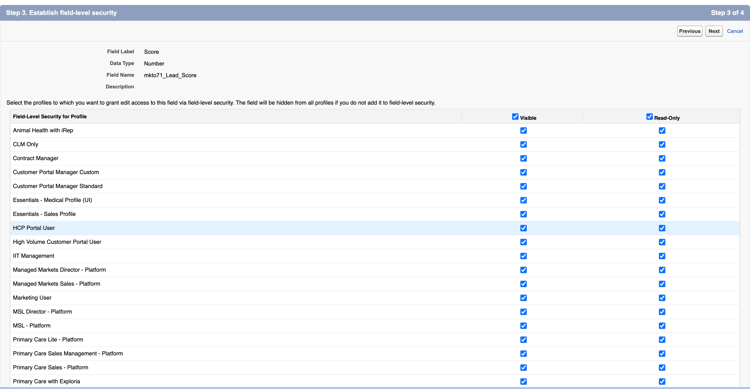
Especifique as configurações de acesso e clique em Avançar.
-
Defina todas as funções como Visível e Somente Leitura.
-
Desmarque a caixa de seleção Somente Leitura para o perfil do seu usuário de sincronização:
-
Se você tiver um usuário com o perfil de Administrador do Sistema como o usuário de sincronização, desmarque a caixa de seleção Somente Leitura do perfil de Administrador do Sistema (como mostrado abaixo).
-
Se você criou um perfil personalizado para o usuário de sincronização, desmarque a caixa de seleção Somente Leitura para esse perfil personalizado.
-
Escolha os layouts de página que devem exibir o campo.
-
Clique em Salvar e Novo para voltar e criar cada um dos outros dois campos personalizados.
-
Clique em Salvar quando terminar com todos os três.
OPCIONAL: Use o procedimento acima para qualquer campo personalizado adicional da tabela abaixo.