Configurações de administração
Use as Configurações de Administração para configurar as integrações de CRM, gerenciar o Centro de Conhecimento e configurar a recusa de email.
Adobe Marketo Qualifier conecta-se ao Salesforce ou Microsoft Dynamics 365. A conexão fornece à Account Qualification Agent (AQA) uma visualização consistente de clientes potenciais, contas, contatos, atividades e proprietários. O Marketo Qualifier também pode gravar atividades de alcance geral e status de recusa no CRM e sincronizar atividades de alcance geral com o Marketo.
Para configurar conexões do CRM, mapeamento de campos e sincronização de atividades, vá para Administração > Configurações de Administração > Conexões do CRM. Os usuários padrão podem usar os dados e filtros do CRM configurados, mas não podem alterar essas configurações. Para conectar um CRM pela primeira vez, consulte Introdução.
Marketo Qualifier e Marketo Qualifier Admins.MCP do CRM e o plug-in incorporado
O Marketo Qualifier funciona com seu CRM das seguintes maneiras:
- Consultas do MCP do CRM — O Account Qualification Agent consulta dados do CRM ao vivo para que as respostas e os insights reflitam o estado atual de seus registros.
- Plug-in incorporado — o plug-in do CRM exibe Marketo Sales Insights insights e dados de agente no seu CRM. Use o plug-in para adicionar um cliente potencial a Marketo Qualifier.
- Sincronização de atividade — Quando um administrador ativa a Sincronização de atividade, as atividades de alcance externo são sincronizadas com o CRM e o Marketo.
Priorizar clientes em potencial no plug-in do CRM
O plug-in CRM fornece uma página inicial padrão, em que os representantes podem priorizar clientes em potencial sem sair do CRM. As guias disponíveis organizam o trabalho por origem e por intenção:
- Melhores Opções — Recomendações de clientes potenciais prontas para ação.
- Minha Lista de Interesse — Clientes potenciais que você está rastreando.
- Atividade da Web — Visitas recentes ao site de clientes potenciais conhecidos.
- Atividade da Web Anônima — Visitas de visitantes não identificados.
- Meu Email — Engajamento no email associado aos seus clientes potenciais.
- Webinar — atividade de registro e participação no webinário.
Cada lead pode incluir uma pré-visualização de email Marketo, um link para os detalhes do lead e uma pesquisa no LinkedIn. As guias e os dados que você pode acessar dependem da configuração do plug-in do CRM.
Escopo de acesso do CRM
O Marketo Qualifier lê usuários, contatos, mapeamentos de proprietários, clientes potenciais, contas, oportunidades e atividades do CRM. Ele grava no CRM somente atividades de alcance reportadas e status de recusa, e sincroniza atividades de alcance reportadas ao Marketo. Seu administrador de CRM prepara o acesso à API no Salesforce ou Dynamics. Em seguida, um administrador do Marketo Qualifier conecta o CRM, mapeia campos de entrada e escolhe se deseja sincronizar atividades.
Mapear campos do CRM (mapeamento de entrada)
Depois que o CRM estiver conectado, selecione Gerenciar para a conexão e abra o Mapeamento de entrada. O mapeamento de entrada controla quais campos do CRM o Marketo Qualifier extrai para o aplicativo.
-
Selecione Adicionar seção.
-
Insira um nome e uma descrição de seção.
-
Selecione um tipo de entidade. Clientes potenciais está selecionado por padrão. Contatos, Contas e Oportunidades também estão disponíveis.
-
Para importar campos do CRM, selecione os campos.
Cada linha de campo exibe seu Nome de exibição, Nome do campo e Tipo de dados.
-
Ative o Filtrável para cada campo de cliente potencial, contato, conta ou oportunidade que você deseja disponibilizar como filtro na lista Clientes Potenciais e no Direcionamento de Fluxo de Trabalho de Saída.
-
Visualize a seção e selecione Adicionar.
Os campos mapeados aparecem nas áreas correspondentes do Marketo Qualifier:
- Os campos de cliente potencial aparecem na guia Pessoa.
- Os campos de conta aparecem na guia Conta. Em uma seção com o tipo de entidade Contas, torne os campos filtráveis para que os representantes possam filtrar contatos por atributos de sua conta associada, como setor, região ou tipo de conta.
- Os campos de oportunidade aparecem na seção Oportunidade de conta. Os campos de oportunidade filtráveis também aparecem como suas próprias colunas em Meus Contatos de Oportunidade, com rótulos como Preparo (Oportunidade) para diferenciá-los dos campos de contato.
A filtragem de campo de conta está disponível para Salesforce e Microsoft Dynamics 365. Os representantes podem combinar campos de conta, contato e oportunidade filtráveis para localizar contatos e definir critérios de direcionamento de Fluxo de trabalho de saída.
Configurar a sincronização de atividades (mapeamento de saída)
- Em Conexões do CRM, selecione Gerenciar para o CRM conectado.
- Abra Mapeamento de saída.
- Ative a Sincronização de atividade para sincronizar as atividades de alcance da Marketo Qualifier com o CRM e a Marketo.
Quando a sincronização de atividades está desativada, o Marketo Qualifier continua a usar dados de entrada do CRM, mas não sincroniza atividades de alcance para seu CRM ou Marketo.
Configurar Regras de Sincronização do CRM
O Marketo Qualifier pode enviar atualizações de status de clientes potenciais de volta para o Salesforce e o Microsoft Dynamics automaticamente à medida que um cliente potencial passa por um fluxo de trabalho de saída, para que os representantes não atualizem mais o CRM manualmente.
O que as Regras de Sincronização do CRM fazem
Uma atualização pode direcionar o registro de Lead, Contato, Conta ou Oportunidade, não apenas o lead.
As atualizações são acionadas nestes momentos do Fluxo de trabalho de saída:
- Adicionado a um fluxo de trabalho, respondido ou reunião registrada
- Removido por um representante ou fluxo de trabalho concluído sem resposta
- Recusa ou email rejeitado
Os valores de campo podem ser personalizados com tokens dinâmicos para que a atualização do CRM reflita a jornada real do cliente potencial em vez de um valor estático. Os tokens estão disponíveis para detalhes como o nome do representante, o nome do Fluxo de trabalho de saída e a data e hora da reunião.
Somente valores compatíveis com o CRM são gravados, um campo com falha não bloqueia os outros e problemas temporários são repetidos automaticamente. Cada atualização é rastreada para que você possa ver o que está sincronizado e o que precisa de atenção.
Configurar Regras de Sincronização do CRM
Para configurar Regras de Sincronização do CRM:
- Na navegação à esquerda, expanda Administração e selecione Configurações de Administração > Conexões do CRM.
- Selecione Gerenciar para o CRM conectado e selecione Regras de sincronização.
- Escolha a entidade CRM de destino e os campos, mapeie-os para os momentos do fluxo de trabalho acima e ative o botão de alternância.
Com as Regras de sincronização do CRM configuradas, as equipes de vendas veem o status preciso, personalizado e atualizado em clientes potenciais, contatos, contas e oportunidades em cada estágio, com menos atraso de dados e trabalho manual.
Criar um manual da Central de conhecimento knowledge-center
O Centro de Conhecimento dá à Account Qualification Agent (AQA) acesso aos seus materiais de vendas. A Marketo Qualifier usa esses materiais para gerar pesquisas, insights de qualificação e alcance que refletem como sua organização vende. Somente administradores podem criar e gerenciar o manual.
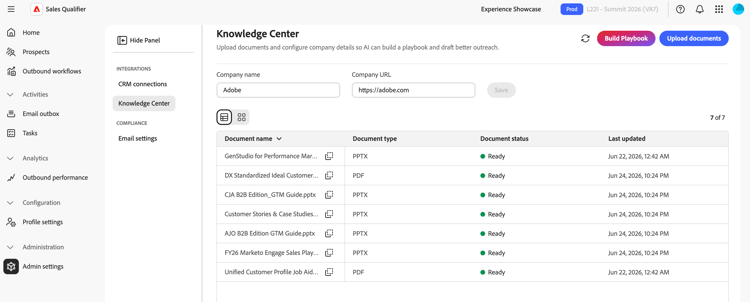
- Na navegação à esquerda, expanda Administração, selecione Configurações de Administração e selecione Centro de Conhecimento.
- Defina o Nome da empresa e a URL da empresa que a Marketo Qualifier usa para pesquisar sua empresa e rascunhar emails.
- Faça upload das ações de vendas, perfis de clientes ideais (ICPs), guias de posicionamento e outros materiais de apoio de vendas nos formatos PDF, PPTX ou DOCX.
- Selecione Criar Manual.
A página mostra o status do manual criado mais recentemente e fornece a próxima ação depois de fazer upload do conteúdo. Para recuperar o status mais recente após uma compilação, selecione Atualizar.
Cada documento carregado também exibe seu status de processamento, como Pronto, e quando foi atualizado pela última vez.
Quando o manual estiver pronto, os representantes poderão usá-lo em dois lugares:
- Prompts de email de saída — Em um prompt de ponto de contato, nomeie o documento e descreva o contexto a ser usado. Por exemplo, digite
Use the ABC positioning guide from the Knowledge Center and focus on the security value proposition. Consulte Configurar pontos de contato. - Chat de IA: consulte o Centro de Conhecimento em sua pergunta. Por exemplo, digite
From the Knowledge Center, help me position our security solution for ABC Corp before tomorrow's call. Consulte Chat de IA.
Em ambos os casos, o conteúdo gerado reflete a mensagem no seu manual em vez da pesquisa genérica.
Configurar opção de não participação de email global
- Na navegação à esquerda, expanda Administração e selecione Configurações de Administração.
- Selecione as Configurações de email em Conformidade.
- Ative Incluir link para opção de não participação em todos os emails para anexar um rodapé de cancelamento de inscrição a emails de saída.
- Em Modelo de mensagem de recusa, digite o texto do rodapé. Inclua o token
{opt_out_link}no qual o link para cancelar inscrição deve aparecer.
As configurações são salvas automaticamente.
Quando um cliente potencial seleciona o link, o Marketo Qualifier interrompe o envio de emails para esse cliente potencial e sincroniza o status de recusa para o CRM conectado. A Marketo Qualifier também reconhece solicitações claras de recusa na resposta por email de um cliente potencial, como “pare de me enviar por email” ou “cancelar inscrição”, e marca o cliente potencial como recusa automática. O mesmo status e selo Opted out se aplicam e nenhum outro ponto de contato é enviado. Nenhuma configuração adicional é necessária. Respostas que não pedem claramente para parar, como “não no momento”, não são tratadas como recusas. Consulte Solicitações de recusa em respostas.
Referência: amostra de parâmetros da API
Sua equipe de CRM pode usar esses exemplos para confirmar os retornos de acesso de leitura dos campos de cliente potencial esperados.
Exemplo de OData do Dynamics
$select=fullname,_ownerid_value,leadid,emailaddress1,jobtitle,statuscode,createdon,modifiedon,statecode
$filter=_ownerid_value eq '<crmUserId>' [AND additional filters]
$expand=Lead_ActivityPointers(...),parentaccountid(...)
$orderby=modifiedon desc
Exemplo de Salesforce SOQL
SELECT Id, Salutation, FirstName, LastName, Name, Title, Company, Email,
  LeadSource, Status, OwnerId, LastModifiedDate, LastActivityDate, CreatedDate,
  (SELECT Id, Subject, ActivityDate, Status FROM Tasks ORDER BY ActivityDate DESC LIMIT 1),
  (SELECT Id, Subject, ActivityDateTime FROM Events ORDER BY ActivityDateTime DESC LIMIT 1)
FROM Lead
WHERE OwnerId = '<crmUserId>' AND IsDeleted = false
ORDER BY LastModifiedDate DESC