Clientes potenciais
Para exibir os clientes em potencial e os contatos que você pode acessar, selecione Clientes potenciais na navegação à esquerda. Use a lista para examinar o status de cada cliente potencial e a atividade mais recente.
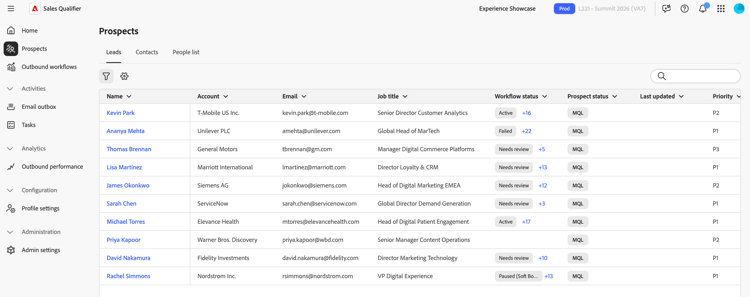
- Clientes potenciais clientes potenciais atribuídos a você no CRM conectado.
- Contatos Contatos atribuídos a você no CRM conectado, com sua conta associada. Os detalhes de contato também incluem o nome do proprietário. Esses detalhes estão disponíveis para o Salesforce e o Microsoft Dynamics 365.
- Destaques de marketing clientes potenciais com atividade de Marketo ao vivo, como aberturas ou cliques de email.
- Lista de pessoas Clientes potenciais que você importa ou adiciona manualmente.
Revisar contexto de cliente potencial e exportar a lista
A lista de clientes potenciais resume se o contexto adicional está disponível para alcance personalizado. Um resumo acima da lista mostra o número de clientes potenciais em cada estado, e a coluna de contexto exibe o estado de cada cliente potencial:
- Aplicado O contexto disponível foi aplicado ao cliente potencial.
- Parcial Apenas parte do contexto disponível foi aplicada.
- Ausente Nenhum contexto adicional está disponível.
Para baixar a lista de clientes potenciais atual como um arquivo CSV, selecione Exportar CSV.
Criar sua lista de clientes potenciais
A lista de clientes potenciais combina pessoas de mais de uma fonte:
- Clientes potenciais do CRM—Adobe Marketo Qualifier importa automaticamente clientes potenciais e contatos atribuídos ao usuário conectado. Consulte Integrações.
- Prospetos importados — Prospetos importados de um arquivo CSV.
- Prospetos adicionados manualmente — Prospetos individuais adicionados ao Marketo Qualifier.
Para adicionar prospetos que não vêm do seu CRM:
-
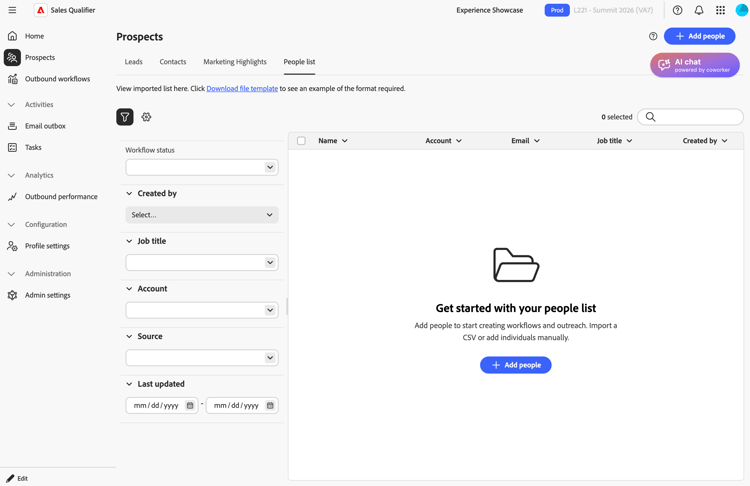
Na página Clientes potenciais, selecione Lista de pessoas.
-
Selecione + Adicionar pessoas e Importar CSV ou Adicionar pessoa.
- Para uma importação de CSV, carregue um CSV no formato
firstname,email.
O nome e o email são obrigatórios. O sobrenome é opcional. O modelo CSV não inclui a coluna de ID de cliente potencial do CRM, mas você pode adicionar a coluna e seus valores ao arquivo antes da importação. Se a importação falhar, revise a mensagem de erro para os campos ou valores a serem corrigidos e, em seguida, faça upload do arquivo novamente.
Mapeie campos CSV personalizados ou adicionais, não apenas os campos padrão. A Marketo Qualifier salva esses valores em cada cliente potencial e os disponibiliza posteriormente, inclusive para geração de email. - Para adicionar uma pessoa manualmente, insira seus detalhes no formulário.
- Para uma importação de CSV, carregue um CSV no formato
-
Selecione Salvar.
Filtrar e localizar clientes potenciais
Para restringir a lista, selecione Filtro. Você pode filtrar por:
- Status do fluxo de trabalho de saída
- Criado por
- Nome do cargo
- Conta
- Fonte
- Última atualização
Os administradores também podem disponibilizar campos do CRM mapeados como filtros. Em Configurações de Administração, ative Filtrável para cada campo que os usuários usam para localizar prospetos. Consulte Mapear campos do CRM.
Em Meus Contatos da Oportunidade, você também pode filtrar contatos por campos de suas oportunidades associadas, como estágio, tipo e data de fechamento. Os campos de oportunidade têm rótulos como Estágio (Oportunidade), que os distingue dos campos de contato. O administrador controla quais campos de oportunidade estão disponíveis como filtros.
Também é possível filtrar contatos por campos da conta associada, como setor, região ou tipo de conta. O administrador escolhe quais campos de conta podem ser filtrados. Combine filtros de conta, contato e oportunidade para localizar, por exemplo, contatos com uma função específica em contas de um setor específico. A filtragem de campo de conta está disponível para Salesforce e Microsoft Dynamics 365, e os mesmos campos podem ser usados em Direcionamento de Fluxo de Trabalho de Saída.
Filtrar por destaques de marketing
Revise e priorize clientes potenciais pelo envolvimento ativo de Marketo, como atividade de email, visitas da Web e preenchimentos de formulário. O engajamento aparece em tempo quase real, à medida que acontece.
Para filtrar clientes potenciais por Realces de marketing:
- Selecione Filtro.
- Adicione um filtro de Destaques de marketing e defina o tipo de atividade, a campanha ou outros atributos para se concentrar no envolvimento importante.
Cada cliente potencial mostra sua atividade Marketo mais recente junto com o histórico recente.
Os destaques de marketing estão disponíveis em todas as regiões de produção. Um administrador conclui uma instalação única que conecta o Marketo ao Marketo Qualifier. Consulte Configurar destaques de marketing.
Revisar detalhes do cliente potencial
Para abrir o perfil de um cliente potencial, selecione-o. Revise os sinais importantes antes de entrar em contato com:
- Resumo da pessoa de IA — um instantâneo escrito por IA do cliente potencial ou contato e seu envolvimento recente. Use o resumo para entender a pessoa rapidamente antes de revisar atividades individuais. Os resumos da pessoa de IA estão disponíveis em instâncias que executam o Marketo Optimizer Prime ou o Ultimate.
- Lista de atividades — Uma lista cronológica que mostra os últimos 90 dias de atividade de marketing.
- Modo de exibição de Linha do Tempo — uma linha do tempo visual que mostra os últimos 90 dias de envolvimento de marketing entre canais.
- Conteúdo exibido — páginas da Web e ativos que o cliente potencial visualizou. Para abrir um item, selecione-o
Gerar preparação da reunião
Além do resumo da pessoa de IA permanente, você pode gerar uma reunião preparada sob medida para uma chamada futura específica a partir da guia Pesquisa de reunião, ao lado de Pesquisa de conta.
O Meeting Prep combina pesquisas na Web sobre o cliente potencial e sua empresa com evidências de estudos de caso sobre clientes de mesmo nível que usam o produto que você está vendendo. Os pontos de discussão do estudo de caso podem incluir resultados mensuráveis do cliente. As fontes são combinadas em um resumo, com os pontos de discussão classificados por relevância. Cada ponto de discussão identifica se vem de estudos de caso, pesquisa na web ou ambos. Se nenhuma evidência de estudo de caso relevante estiver disponível, o preparo da reunião usa pesquisa na Web.
- Baseado em meta — Se o cliente potencial estiver inscrito em um Fluxo de Trabalho de Saída em execução, selecione-o. O preparo se alinha à meta do Fluxo de trabalho de saída, como reservar uma reunião ou reengajar o cliente potencial.
- Personalizar prompt—Digite o que você deseja preparar, por exemplo
Focus on renewal riskouPrepare for a technical deep dive with their IT lead. O preparo corresponde ao seu prompt. A opção de prompt personalizado está disponível sempre que o cliente potencial não está em um Fluxo de trabalho de saída em execução.
O resumo continua seguindo a meta do Fluxo de trabalho de saída ou o prompt personalizado que você escolher. A forma como você gera o preparo da reunião não é alterada.