Próximo nó de melhor caminho
Em Marketo Optimizer, o nó Próximo melhor caminho traz a decisão de caminho dividido orientada por IA diretamente para a tela de jornada. Em vez de configurar condições de filtro em um nó caminhos divididos, descreva sua intenção em linguagem natural e permita que o sistema determine o caminho mais relevante para cada pessoa.
Na compra B2B, um perfil pode parecer ser um tipo de comprador, mas seu comportamento, dados firmográficos e contexto de engajamento revelam uma história mais sutil. O próximo nó de melhor caminho avalia esse contexto para tomar uma decisão de roteamento inteligente, permitindo revisar, modificar ou substituir qualquer recomendação de IA antes de ativar a jornada.
Decisão de caminho path-decisioning
Há três etapas para ir da intenção à ativação.
-
Etapa 1: definir caminhos — Adicione um nó Próximo Melhor Caminho à jornada, nomeie cada caminho e escreva um prompt de linguagem natural descrevendo quem deve progredir pelo caminho. É possível adicionar ou remover caminhos a qualquer momento.
-
Etapa 2: Simular — Escolha um público-alvo de exemplo e execute uma simulação. Você vê as contagens de perfil por caminho, as pontuações de confiança e o raciocínio da IA, para validar a lógica antes da ativação.
note NOTE A simulação é executada somente em dados de amostra e nunca afeta a execução da jornada em tempo real. -
Etapa 3: Ativar — Publique a jornada em relação ao seu público real. A IA avalia cada pessoa no tempo de execução, atribui o caminho de melhor ajuste em tempo real e um fallback padrão garante que ninguém seja excluído de um caminho.
Entradas da decisão sobre IA ai-decisioning-inputs
Quando uma pessoa atinge o nó, o sistema busca o contexto do perfil, aplica restrições e usa um LLM para selecionar o caminho de melhor ajuste. A IA avalia cada pessoa usando uma combinação das seguintes entradas:
- Histórico de engajamento - Aberturas de email, cliques em links, visitas a páginas da Web e outros sinais comportamentais das jornadas atuais e anteriores
- Sinais em tempo real - Eventos de alta intenção, como preenchimentos de formulários e preços de visitas a páginas
- Atributos do perfil - Dados demográficos, cargo, persona e firmográficos
- Atributos da conta - Dados firme e tecnológico associados à conta da pessoa
Criação de contexto de IA ai-context-building
Como suporte à decisão de roteamento, a IA constrói uma camada inferida para cada perfil. Ele combina dados demográficos e firmográficos, detalhes da conta e sinais comportamentais (como detalhes da pessoa, intenção do problema e intenção do produto) em um resumo contextual para essa pessoa. Usando esse contexto enriquecido, a IA pode direcionar cada pessoa para o caminho ideal e fornecer uma pontuação de confiança e o raciocínio em linguagem natural por trás de cada decisão.
Cada decisão é registrada com uma pontuação de confiança e raciocínio em linguagem natural para transparência e observabilidade.
Se nenhum caminho for uma correspondência forte ou se o prompt fizer referência a dados não disponíveis para um perfil, a pessoa será roteada para o caminho de fallback padrão.
Adicionar um próximo nó de melhor caminho add-node
-
Abra a jornada de pessoa e navegue até a tela de jornada.
-
Clique no ícone de adição ( + ) em um caminho e escolha Próximo melhor caminho.
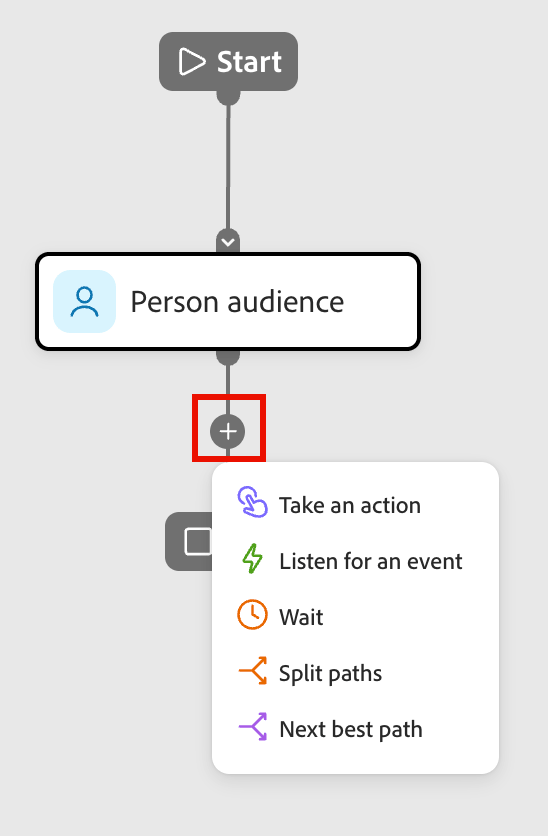
O nó é adicionado à tela e o painel de configuração da divisão de IA é aberto à direita. Ele começa com um caminho e um caminho padrão Outras pessoas para rotear pessoas que não se qualificam para nenhum dos caminhos definidos.
Configurar caminhos configure-paths
Para cada caminho, defina um nome e um prompt de linguagem natural que descreva quem deve ser roteado para lá. A entrada de prompt substitui totalmente a interface da condição de filtro; não há condições de atributo a serem configuradas.
-
Para o primeiro caminho, insira as propriedades no cartão de caminho no painel direito:
-
Insira um Rótulo que reflita o público ou a intenção para esse segmento.
-
Digite um Prompt em linguagem natural descrevendo quem pertence a este caminho. Concentre-se na intenção e no resultado, não em valores de atributo específicos.

-
-
Clique em Adicionar caminho para cada caminho adicional que você deseja incluir.
Para remover um caminho, clique no ícone Excluir (

Adicione o rótulo e o prompt para cada caminho.
O exemplo solicita uma divisão de três caminhos:
- Caminho 1 - Líderes de RH: Identifique as pessoas nas funções de liderança de RH com maior probabilidade de se envolver com gerenciamento de talentos e conteúdo de experiência do funcionário.
- Caminho 2 - Avaliadores técnicos: identifique as partes técnicas mais propensas a interagir com a arquitetura do produto, as integrações e o conteúdo de implementação.
- Caminho 3 - Tomadores de decisão empresariais: identifique as partes interessadas mais propensas a se envolver com ROI, resultados de negócios e conteúdo de estudo de caso.

-
Se necessário, reordene os caminhos para definir a ordem de prioridade para correspondência.
A filtragem de caminho é avaliada em ordem decrescente. Cada pessoa continua pelo primeiro caminho que corresponde a. Clique nas setas para cima e para baixo na parte superior direita de cada cartão de caminho para movê-lo para cima ou para baixo na lista.
-
Revise o caminho padrão Outras pessoas (último na lista de caminhos) e altere o rótulo, se necessário.
O caminho padrão é usado quando a IA não consegue atribuir uma pessoa com confiança a qualquer caminho definido ou quando os dados relevantes não estão disponíveis. Quando um prompt faz referência a dados que não existem no conjunto de dados de um determinado perfil, o sistema roteia esse perfil para o caminho padrão e sinaliza a lacuna de dados.
Controles humanos no loop
As recomendações de IA não são vinculativas. Antes de ativar a jornada, é possível:
- Para refinar a lógica de roteamento, edite qualquer prompt de caminho.
- Adicionar, remover ou reordenar caminhos.
- Substitua as sugestões de IA por condições personalizadas, conforme necessário.
As atribuições de caminho orientadas por IA não entrarão em vigor até que você publique a jornada.
Avisar exemplos por caso de uso prompt-examples
Os exemplos a seguir mostram como gravar prompts de caminho efetivos em casos de uso comuns de marketing B2B. Use-os como pontos de partida e adapte o idioma para corresponder ao contexto da jornada e aos dados do público-alvo.
-
“Identifique as pessoas envolvidas com sites de RH (shrm.org, hbr.org/topic/human-resource-management) e Journey Optimizer nos últimos 30 dias, que provavelmente participarão de um webinário sobre IA em Operações de RH e que estejam interessadas em produtos de IA.”
-
“Identifique pessoas que têm envolvimento em sites de finanças (wsj.com/finance,investopedia.com), interessadas em Marketo Engage nos últimos 30 dias, que provavelmente participarão de um webinário sobre IA no Financial Planning. Eles também deveriam ter mostrado algum interesse em produtos de IA.”
-
“Identifique as pessoas envolvidas com sites de Risco/Pesquisa (mckinsey.com/capabilities/risk-and-resilience, forrester.com/research) e GenStudio nos últimos 30 dias, que provavelmente participarão de um webinário sobre IA em Gerenciamento de Riscos e que estejam interessadas em produtos de IA.”
Simular decisão antes de publicar simulate
Use a simulação para testar como a IA avalia seus prompts em relação a um público-alvo real antes da jornada entrar em funcionamento. A simulação está disponível somente enquanto a jornada está no status Rascunho e não tem efeito em nenhuma jornada publicada.
Executar uma simulação run-simulation
-
Selecione o próximo nó do melhor caminho e clique no ícone Simular (

-
Na caixa de diálogo, escolha uma lista dinâmica para usar no público-alvo da simulação.

note NOTE - Se o público-alvo selecionado exceder o limite de simulação, o sistema executará a simulação em uma amostra de 100 perfis. Um indicador na interface do usuário mostra que os resultados são baseados em amostras.
- Se o público selecionado ainda não for materializado, a simulação será bloqueada. Um aviso em linha direciona você para materializar o público-alvo primeiro.
-
Clique em Simular.
Revisar resultados da simulação review-results
Depois que a simulação é executada, o painel direito exibe a distribuição de perfis em cada caminho e o raciocínio da IA por trás dessas atribuições:

Use os resultados para refinar os prompts e confirmar se o roteamento reflete o resultado pretendido. Você pode modificar prompts de caminho e executar novamente a simulação quantas vezes forem necessárias antes de publicar.
Publicar e monitorar a jornada publish-monitor
Após validar os resultados da simulação:
-
Conecte o público-alvo de pessoas ao nó de entrada da jornada.
Depois que a jornada estiver ativa, o nó do próximo melhor caminho será executado no tempo de execução. À medida que cada pessoa atinge o nó, a IA os avalia em tempo real usando os sinais mais recentes e os direciona para o caminho mais relevante.
Para uma jornada publicada, abra a tela de jornada e selecione o próximo nó de melhor caminho para exibir a seção Resultados finais no painel direito. Os resultados finais mostram:
- A distribuição percentual dos perfis em cada caminho
- A pontuação de confiança para cada atribuição de caminho
- Raciocínio em nível de caminho e de perfil, com detalhes expansíveis para perfis individuais

Os resultados ao vivo também estão disponíveis por meio da habilidade de Observabilidade do Jornada na interface de chat do Coworker.