Criar e gerenciar sessões de grupo
Os professores podem dividir uma sessão do Live Hub em grupos menores e interativos para atividades e discussões focadas. Você pode criar salas para sessão de grupo, atribuir alunos de forma automática ou manual, definir instruções de atividade e controlar por quanto tempo a sessão é executada. Enquanto uma sessão de grupo está ativa, você pode monitorar salas com resumos gerados por IA, participar de uma sala para compartilhar sua tela ou bate-papo e estender a sessão.
Este guia percorre todas as ações de sala de sessão de grupo disponíveis para os professores, desde a criação de uma sala até a revisão do relatório de sessão.
Criar uma sessão de breakout
As sessões de grupo dividem uma sala de aula virtual em grupos interativos menores. Siga estas etapas para criar uma.
Para criar uma sessão de breakout:
-
Selecione


Interface do Live Hub mostrando o painel Saída. -
Selecione Configurar uma sessão de breakout.
O painel Debates é aberto. Aqui, você pode configurar salas para sessão de grupo, atribuir alunos e gerenciar configurações de sessão de grupo.
Criar uma sessão de breakout
Antes de iniciar uma sessão de grupo, configure salas, atribua alunos e defina os detalhes da atividade usando o painel Grupo. A configuração adequada ajuda a posicionar os alunos corretamente e a entender o objetivo de cada atividade de grupo.
Para criar uma sessão de breakout:
-
Selecione
O painel Debates é aberto.
Painel de breakouts mostrando as opções para configurar as salas de sessão de grupo. -
Configure as salas para sessão de grupo usando as seguintes opções:
- Selecione Salvar.
A sessão de breakout aparece no painel Breakouts com uma tag New.
Iniciar uma sessão de breakout
Depois que a sessão de grupo é configurada e salva, ela aparece no painel Debates. Inicie a sessão para mover os alunos para suas salas atribuídas.
Para iniciar uma sessão de breakout:
-
Abra o painel Debates.
-
Navegue até a sessão de grupo com a marca Nova.
-
Selecione Iniciar breakouts.
Uma notificação mostra Começando em 5 segundos, e os alunos são movidos para suas salas de sessão de grupo atribuídas com a configuração aplicada.
Selecione Iniciar breakouts para iniciar a sessão de breakout.
Gerenciar sessões de debate
Depois de salvar uma sessão de grupo, ela aparecerá no painel Grupos. Cada sessão salva mostra seu status (Novo ou Fechado), o número de salas e a duração. Neste painel, você pode editar, duplicar ou excluir uma sessão conforme necessário.
Editar uma sessão de breakout
Use esta opção para atualizar uma configuração de breakout existente. A edição está disponível para sessões com o status Novo.
Para editar uma sessão de breakout:
-
Abra o painel Debates.
-
Navegue até a sessão de breakout que você deseja alterar.
-
Selecione o ícone de edição (lápis) na sessão.

Selecione o ícone Editar (lápis) para atualizar a configuração da sessão de breakout. -
Atualize a configuração conforme necessário, como número de salas, duração ou as instruções.
-
Selecione Salvar.
Duplicar uma sessão de breakout
Reutilizar uma configuração de breakout existente duplicando uma sessão criada anteriormente.
Para duplicar uma sessão:
-
Abra o painel Debates.
-
Navegue até a sessão de breakout que você deseja duplicar.
-
Selecione as mais opções (…) na sessão.
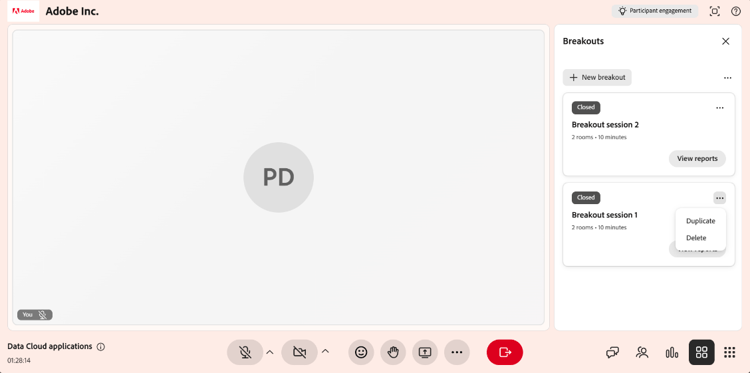
O menu Mais opções mostra ações duplicadas. -
Selecione Duplicar.
Uma nova sessão é criada com a mesma configuração de sala, atribuições de participantes, instruções e duração. A sala de sessão de grupo copiada aparece na parte superior do painel com o status Novo e um nome como Sessão de grupo 1 (Cópia).
Excluir uma sessão de breakout
Use esta opção para remover uma sessão de breakout que não é mais necessária.
Para excluir uma sessão de breakout:
-
Abra o painel Debates.
-
Navegue até a sessão de breakout salva.
-
Selecione as mais opções (…) na sessão.
-
Selecione Excluir.
Uma janela pop-up de confirmação é exibida.
Selecione Excluir na janela pop-up de confirmação para excluir uma sessão de breakout. -
Selecione Excluir.
Gerenciar atividades em uma sessão de grupo ativa
Durante uma sessão de grupo ativa, os professores podem monitorar a atividade da sala, comunicar-se com os alunos e colaborar com os participantes ingressando em salas de grupo individuais. A maioria das ferramentas de colaboração disponíveis na sessão principal, como o Bate-papo, o Compartilhamento de tela e o Quadro branco, também estão disponíveis em salas de sessão de grupo e funcionam da mesma maneira.
Exibir resumos gerados por IA das salas para sessão de grupo
Os professores podem exibir resumos das discussões gerados por IA em cada sala de sessão de grupo para monitorar as conversas com os participantes, avaliar o alinhamento com a atividade e decidir quando ingressar em uma sala. Os resumos são atualizados automaticamente ao longo da sessão conforme as discussões se desenrolam.
Para exibir resumos:
-
Navegue até a sala que deseja revisar.
-
Selecione Verificar Sala.
Uma janela pop-up Verificar sala é exibida com o resumo da sala.
A janela pop-up Verificar Sala exibe o resumo da sala. -
(Opcional) Selecione outra sala. O resumo é atualizado para exibir detalhes da sala selecionada.
Usar ferramentas de colaboração em salas para sessão de grupo
Depois de ingressar em uma sala de sessão de grupo, os professores podem usar as mesmas ferramentas de colaboração que estão disponíveis na sessão principal para orientar e interagir com os alunos. Você pode:
-
Converse com os alunos para responder a perguntas e facilitar as discussões. Exiba Sobre o painel de Chat para obter mais informações.
-
Compartilhe sua tela ou apresentações para explicar conceitos ou demonstrar tarefas. Exiba Sobre o compartilhamento de tela para obter mais informações.
-
Colabore usando o quadro de comunicações para brainstorming, anotações e atividades interativas. Exiba Sobre o quadro de comunicações para obter mais informações.

Encerrar uma sessão de breakout
Você pode encerrar a sessão de breakout a qualquer momento.
-
Navegue até o painel Debates.
-
Selecione Encerrar detalhamentos na sessão de detalhamento ativa.
Todos os alunos são movidos de volta para a sala principal e a sessão de grupo termina para todos os participantes.
Sessão de grupo 2 mostrando opções de Encerrar grupo para encerrar a sessão de grupo.
Exibir um relatório de sessão de breakout
Após o término da sessão de breakout, você pode acessar o relatório da sessão de breakout para analisar a atividade e a participação da sessão. O relatório inclui detalhes do participante, resumos gerais e específicos da sala de discussões sobre debates, instruções compartilhadas com os participantes e uma visão geral da duração e do envolvimento da sessão.
Para exibir um relatório de sessão de breakout:
-
Navegue até a sessão de detalhamento fechada no painel Detalhes.
-
Selecione Exibir relatórios.
A janela pop-up Relatório de interrupções é aberta com o resumo da sessão.
Janela pop-up de relatórios de interrupções mostrando o relatório de salas para sessão de grupo. -
Siga um destes procedimentos:
- Selecione Todas as salas para exibir o Resumo geral da sessão de grupo.
- Selecione uma guia de sala para exibir o resumo dessa sala.
Todos os insights de sessão de detalhamento também estão disponíveis no Painel de sessão, onde você pode revisar resumos, analisar participação e acompanhar os resultados da sessão após a sessão. Exiba Componentes do painel da Sessão para obter mais informações.
Estender uma sessão de breakout
Se for necessário mais tempo, você poderá estender a sessão de detalhamento enquanto ela estiver ativa selecionando Estender o tempo em 2 minutos nos controles de detalhamento para aumentar a duração da sessão. Você pode estender a sessão até duas vezes durante cada sessão de breakout. A duração atualizada é aplicada imediatamente, permitindo que os alunos continuem suas atividades sem interrupção.