Componentes do painel da sessão
Visão geral
O painel Sessão no Live Hub consiste em várias seções que fornecem insights detalhados sobre o desempenho da sessão e o envolvimento do aluno.
Cada componente ajuda os professores a analisar a participação, entender o comportamento do aluno e avaliar a eficácia das sessões do Live Hub.
Resumo da sessão
O Resumo da sessão fornece uma visão geral das sessões ao vivo e gravadas, incluindo gravações de sessão. Inclui detalhes como o número de alunos inscritos e ingressados, a duração da sessão, a participação ao longo do tempo, o envolvimento do participante e as visualizações de gravação.
Selecione Resumo da sessão (PDF) para baixar o resumo.
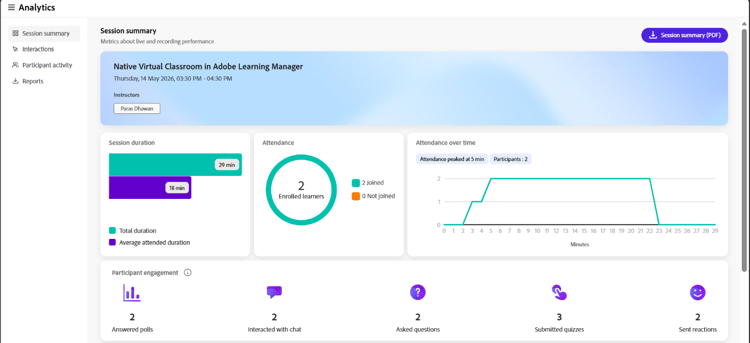
Selecione Resumo da sessão (PDF) para baixar o resumo.
Você pode exibir os seguintes detalhes:
-
Duração da sessão: exiba a duração total da sessão em tempo real e a duração média de participação entre alunos.
-
Presença: veja o número de alunos inscritos, juntamente com aqueles que ingressaram e aqueles que não participaram.
-
Presença ao longo do tempo: veja como a presença mudou durante a sessão, incluindo o pico de participação e o número total de participantes.
-
Engajamento do participante: veja como os alunos se envolveram durante a sessão, incluindo o número de pesquisas respondidas, interações de bate-papo, perguntas feitas, questionários enviados e reações enviadas.
Gravações
Exibir insights relacionados às gravações de sessão. Esses insights ajudam a entender o envolvimento do aluno e o consumo de gravações. Você também pode baixar a gravação e acessar relatórios para análise posterior.
-
Total de exibições: o número total de vezes que a gravação foi visualizada, juntamente com o número de visualizadores exclusivos.
-
Visualizadores que também participaram da sessão ao vivo: o número de alunos que participaram da sessão ao vivo e depois assistiram à gravação. Selecione Lista de downloads para exibir a lista de alunos.
-
Duração média do modo de exibição: a quantidade média de tempo que os alunos passaram assistindo à gravação.

Exibição do painel da sessão mostrando insights de gravação.
Nas opções de gravação, as seguintes ações estão disponíveis:
-
Selecione Baixar para baixar a gravação.
-
Selecione Editar gravação para modificar a gravação. Isso abre a gravação no reprodutor de gravação.
Interações
Veja como os alunos interagem e participam da sessão de Interações. Acompanhe as respostas às pesquisas, métricas de perguntas e respostas e reações dos participantes nas ferramentas de engajamento.
Selecione Interações no painel esquerdo para ver como os participantes são envolvidos.
O painel Interações consiste nas seguintes guias:
Pesquisas
A guia Pesquisas permite exibir perguntas e respostas adicionadas à pesquisa. Você também pode baixar um relatório de todas as interações de pesquisa da guia Pesquisas. O relatório inclui:
-
Detalhes do participante, incluindo nome, sobrenome e endereço de email.
-
O número da enquete, o tipo de enquete e a pergunta da enquete.
-
Resposta de cada participante à pesquisa.

Exibição do painel da sessão mostrando as interações de sondagem.
Questionários
A guia permite exibir as métricas do quiz durante uma sessão ao vivo. Ele contém os seguintes painéis:
-
Baixe um relatório das interações do quiz no formato ZIP.
-
Exiba uma ilustração que mostre os alunos que enviaram o questionário, não o concluíram ou não o tentaram.
-
O número de perguntas no quiz. Selecione Exibir lista para exibir todas as perguntas.
-
Selecione Exibir relatório detalhado para exibir relatórios de participantes por lista de perguntas, perguntas, quadro de classificação e respostas individuais.
-
Precisão média da resposta. Selecione Exibir quadro de classificação para exibir pontuações.
-
Tempo médio necessário para tentar um quiz.

Exibição do painel da sessão mostrando as interações do quiz.
Debates
Veja como os alunos participaram das sessões de grupo durante a aula em tempo real. Esta seção fornece um resumo da atividade de breakout junto com insights detalhados para cada sessão de breakout.
-
Sessões de breakout: número total de sessões de breakout conduzidas durante a sessão.
-
Duração dos intervalos: duração combinada de todas as sessões de intervalo.
-
Participantes em separações: número de participantes que participaram de sessões de separações.
Selecione Relatório de interrupções (PDF) para baixar o relatório.
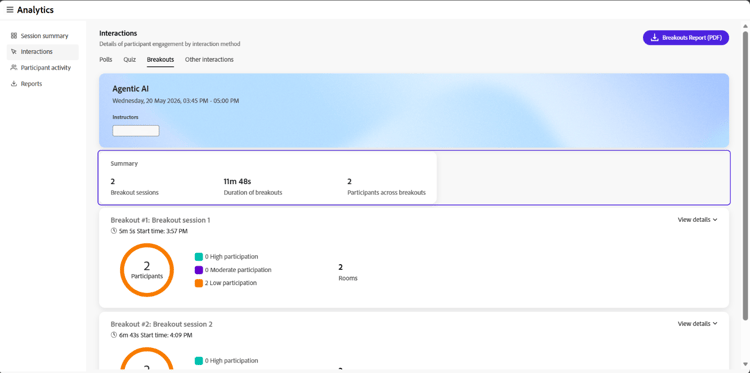
Exibição do painel da sessão mostrando insights de sessão de breakout.
Para cada sessão de breakout, você pode exibir o nome da sessão, sua duração e sua hora de início. Você também pode exibir:
-
Participantes: número total de participantes na sessão de breakout.
-
Distribuição de participação: divisão dos participantes por nível de participação. Os níveis disponíveis são Alto, Moderado e Baixo.
-
Salas: número de salas para sessão de grupo criadas.
Selecione Exibir detalhes para expandir uma sessão de grupo e ver os insights no nível da sala. Selecione Ocultar detalhes para recolhê-los novamente.
Detalhes da sala de sessão de grupo
Na exibição expandida, cada sala exibe o seguinte:
-
Instruções: o prompt ou a atividade fornecida aos participantes na sala.
-
Transcrição de bate-papo: selecione Transcrição de bate-papo para exibir o bate-papo trocado na sala.
-
Professores na sala: uma tabela listando o nome de cada professor, o tempo de pausa e o tempo de fala.
-
Participantes na sala: uma tabela listando o nome de cada participante, o tempo de sessão de grupo, o tempo de palestra e o nível de participação.
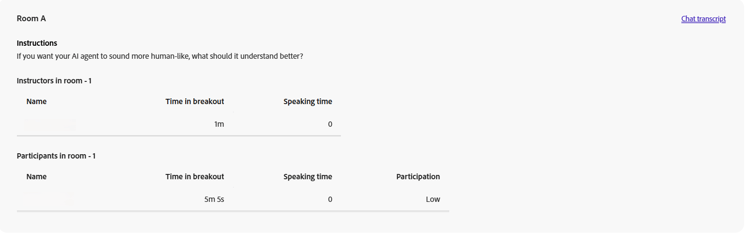
Detalhes do professor e do participante da listagem de tabelas para uma sala de sessão de grupo.
Outras Interações
Selecione Baixar relatórios de interação no menu suspenso superior direito para baixar o relatório de Perguntas e Respostas e Reações.
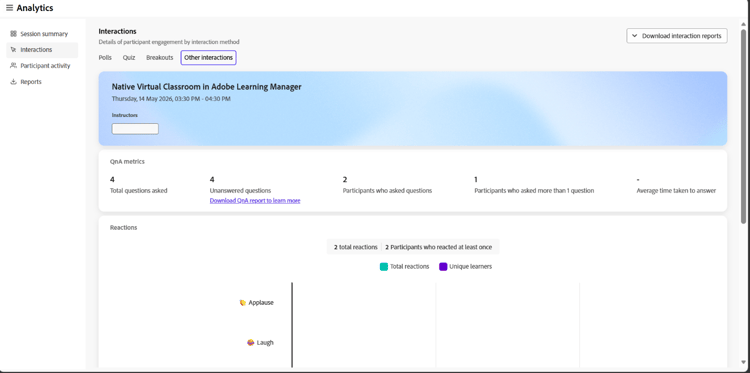
Exibição do painel da sessão mostrando a opção de baixar relatórios de interação.
Métricas de P&R
Exiba os seguintes atributos das métricas de Perguntas e Respostas:
-
Total de perguntas feitas.
-
O número de perguntas não respondidas.
-
O número de participantes que fizeram perguntas.
-
O número de participantes que fizeram mais de uma pergunta, que provavelmente serão os principais clientes potenciais.
-
Tempo médio necessário para responder a uma pergunta.
Reações
Visualize as reações do aluno durante a sessão, incluindo acordo, desacordo, aplausos e risos.
Veja os seguintes detalhes no gráfico:
-
Total de reações.
-
Número de participantes que reagiram pelo menos uma vez.
-
Total de cliques.
-
Participantes únicos.
-
Uma representação gráfica do total de cliques em cada reação feita por participantes únicos.
Atividade do participante
A seção Atividade do participante fornece uma exibição consolidada do envolvimento do aluno individual durante a sessão. Isso ajuda os professores a analisar os níveis de participação e acompanhar as interações dos alunos em diferentes atividades.
No painel esquerdo, selecione Atividade do participante para exibir informações detalhadas no nível do aluno. Selecione Relatório de atividades do participante (CSV) para baixar o relatório completo.
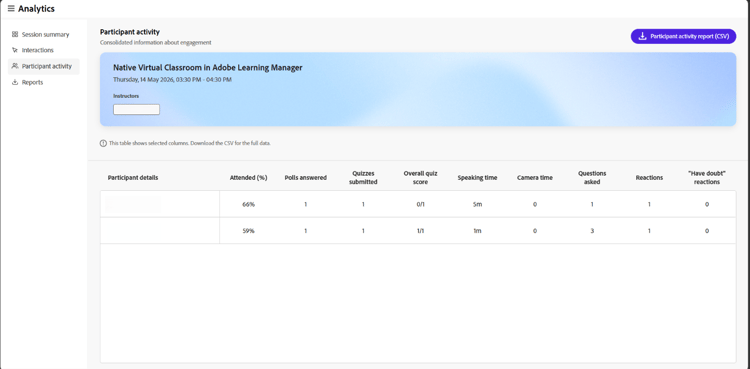
Tabela mostrando detalhes do relatório de atividades do participante.
A tabela exibe as seguintes informações sobre a atividade do aluno:
-
Detalhes do participante: nome e ID de email do participante.
-
Duração de participação: porcentagem de participação na sessão do participante.
-
Pesquisas respondidas: número de pesquisas às quais os participantes responderam.
-
Questionários enviados: número de questionários enviados pelo participante.
-
Pontuação geral do questionário: pontuação obtida pelo participante nos questionários.
-
Tempo do palestrante: duração da fala do participante durante a sessão.
-
Tempo da câmera: duração na qual a câmera do aluno estava ativa.
-
Perguntas feitas: número de perguntas feitas pelo participante.
-
Reações: número de reações compartilhadas pelos participantes.
-
Ter reações de dúvida: número de vezes que o participante indicou dúvida durante a sessão.
Relatórios
Baixe relatórios para diferentes atividades de um hub centralizado como professor. Esses relatórios capturam as interações e o engajamento dos participantes durante apresentações ao vivo e gravadas.
Para baixar relatórios:
-
No painel esquerdo, selecione Baixar relatórios.
-
Selecione Baixar tudo (.zip) para baixar um relatório combinado para todas as atividades.
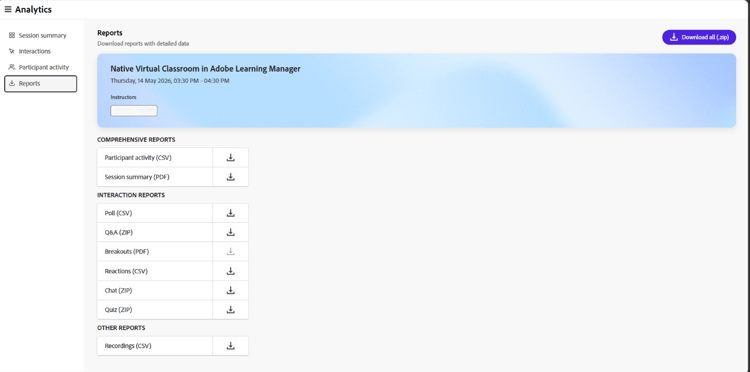
Selecione Baixar tudo (.zip) para baixar um relatório combinado. -
Selecione o ícone de download ao lado de cada relatório para baixá-los individualmente.