Nesta página: saiba como o Adobe Journey Optimizer verifica os links da Web no conteúdo da sua mensagem ao visualizá-la, para que você possa capturar URLs inválidas, inseguras ou inacessíveis antes de enviar.
Ao visualizar o conteúdo da mensagem, você pode solicitar que o Journey Optimizer verifique os links da Web que ela contém. Isso ajuda a capturar links quebrados ou inacessíveis antes que a mensagem chegue ao público-alvo.
Executar validação de URL access
A validação de URL está disponível para ações de canal em jornadas e campanhas em todos os canais e quando você visualiza modelos de conteúdo. Ele é executado automaticamente assim que você abre a tela Simular para que não seja necessário iniciá-lo você mesmo. Para revisar os resultados:
-
No editor de conteúdo, clique em Simular conteúdo. Saiba mais sobre simulação
-
Na tela Simular, verifique o ícone de validação de URL:
-
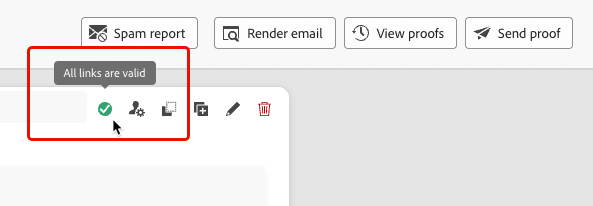
Se todos os URLs forem válidos, o ícone mostrará uma marca de seleção verde.
-
Se algum URL for inválido, o ícone o sinalizará.
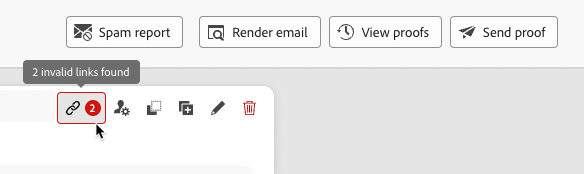
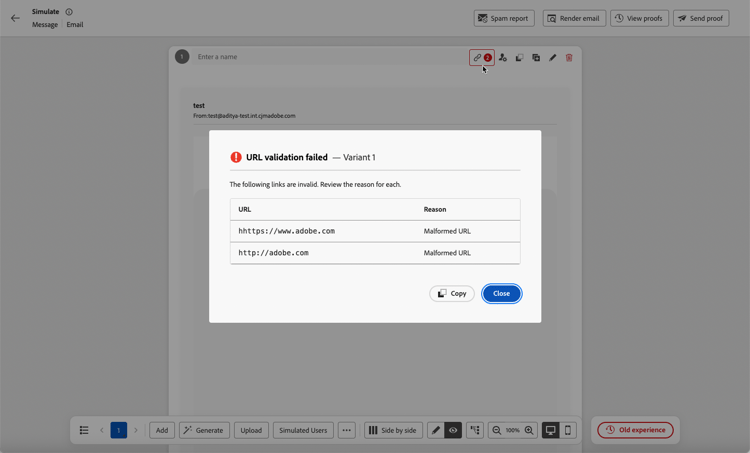
Clique no ícone para abrir uma janela pop-up que lista cada URL inválido e o motivo pela qual ele é inválido.
-
-
Clique em Copiar para copiar a lista para a área de transferência e, em seguida, cole-a em um documento ou email para revisão.
-
Feche a janela e corrija os URLs inválidos no seu conteúdo. Saiba mais na seção Solução de problemas.
-
Simule o conteúdo novamente para que a validação seja executada automaticamente novamente. Repita até que o ícone mostre uma marca de seleção verde.
Como funciona how-it-works
- Cada URL
http://ehttps://no seu conteúdo é verificado, incluindo links, imagens e folhas de estilos, não apenas links de texto clicáveis. - Cada URL é verificado para confirmar se o host resolve, responde com um status de sucesso e responde em um tempo aceitável. Somente o status da resposta é verificado; o conteúdo da página nunca é baixado.
- Se forem encontrados problemas, eles serão identificados juntamente com o motivo e a orientação sobre como corrigi-los.
O que é sinalizado invalid-urls
http://example.comhhttps://, ttps://localhost, 192.168.x.x, 169.254.169.254Para obter as etapas para corrigir cada um desses problemas, consulte Solução de problemas.
O que não é verificado not-checked
Os itens a seguir não são sinalizados como corrompidos, mesmo se aparecerem em seu conteúdo:
- Links que não sejam da Web —
adbinapp://,mailto:,tel:,sms:edata:URIs não são URLs da Web. - Links relativos —
/pageou./image.jpgnão têm host para verificar. - Âncoras —
#sectioné uma referência de página local. - Links vazios — Um
hrefvazio não é um link.
Avisos caveats
https://example.com/profile/{{crmID}}https://example.com/offer?promoCode={{promoCode}}
O conteúdo é verificado em busca de URLs onde quer que eles apareçam, não apenas em links clicáveis. Como resultado, algumas outras categorias são frequentemente sinalizadas como falsos positivos:
- As URLs de namespace do Adobe, como
xmlns="http://ns.adobe.com/..."em XML/HTML, são identificadores em vez de páginas para visitar. Eles retornam um 404, que é esperado. - URLs de recurso da CDN — imagens, fontes ou folhas de estilos que não devem ser clicadas. Se o CDN estiver lento ou temporariamente indisponível, ele poderá ser exibido como inválido.
- URLs em comentários ou metadados que nunca são mostrados aos destinatários, mas ainda são verificados.
Práticas recomendadas best-practices
- Usar
https://para todos os links — Links HTTP não são permitidos. - Confirme se as dependências externas — URLs de CDN, APIs de terceiros e imagens remotas — estão íntegras antes de visualizar.
- Simular links personalizados com um perfil real do Adobe Experience Platform — dados inseridos manualmente, importados, gerados por IA ou simulados pelo usuário podem fazer com que links válidos sejam exibidos como inválidos.
- Permaneça abaixo do limite de 50 URLs — ultrapassá-lo não elimina os extras, ele rejeita toda a solicitação de validação. Considere dividir o conteúdo em várias mensagens ou modelos.
- Espere que o namespace ou os URIs de dados no esquema sejam exibidos como inválidos — isso é esperado, já que não devem ser clicados.
Solução de problemas troubleshooting
https://.{{ }} foi sinalizado como inválido