Nesta página: crie e gerencie variantes de conteúdo nomeadas, selecione quais variantes renderizar, compare seus detalhes e visualizações e verifique se há links inválidos antes de enviar seu conteúdo.
A experiência Simular variações de conteúdo foi reprojetada para testar e comparar suas variantes de forma mais rápida e fácil. As variantes são renderizadas em uma grade rolável, com controles disponíveis diretamente em cada cartão e na barra de ação inferior. É possível renderizar todas as variantes ou selecionar um subconjunto para visualização.
Para acessar a nova experiência, em seu conteúdo, clique em Simular conteúdo para abrir a tela de simulação de conteúdo. Se as variantes já estiverem disponíveis, a grade de visualização será exibida imediatamente. Se ainda não houver nenhuma, uma variante em branco será exibida e você poderá começar a criá-la usando qualquer um dos métodos descritos abaixo.
Se preferir o layout anterior, clique em Experiência antiga na barra de ação inferior a qualquer momento. A documentação da experiência clássica está disponível em Simular variações de conteúdo (experiência clássica).
Criar e gerenciar variantes manage-variants
As variantes podem ser criadas de maneiras diferentes: manualmente uma por uma ou importando um arquivo, gerando-as com IA ou selecionando usuários simulados existentes. Você pode adicionar até 30 variantes manualmente ou por meio de upload de arquivo. Ao usar a geração de IA, até 40 variantes podem ser criadas dependendo da complexidade do conteúdo.
Adicionar grades manualmente add-variants
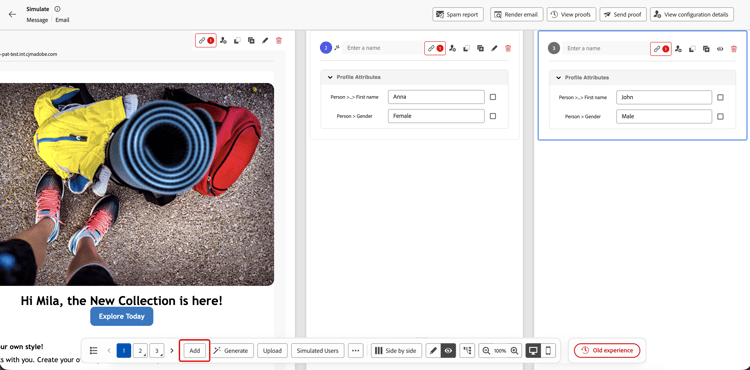
Para adicionar uma variante em branco manualmente, clique em Adicionar na barra de ações inferior. Uma nova variante em branco é adicionada e você pode inserir os valores de atributo diretamente.
Para importar variantes, clique em Carregar na barra de ações inferior. Você pode fazer upload de um arquivo CSV, JSON ou JSONL (linhas JSON) em que cada linha ou entrada se torna uma variante. Baixe o modelo de arquivo na caixa de diálogo de upload para usar o formato correto. Os nomes de variantes podem ser incluídos no arquivo carregado.
Gerar variantes automaticamente auto-generate
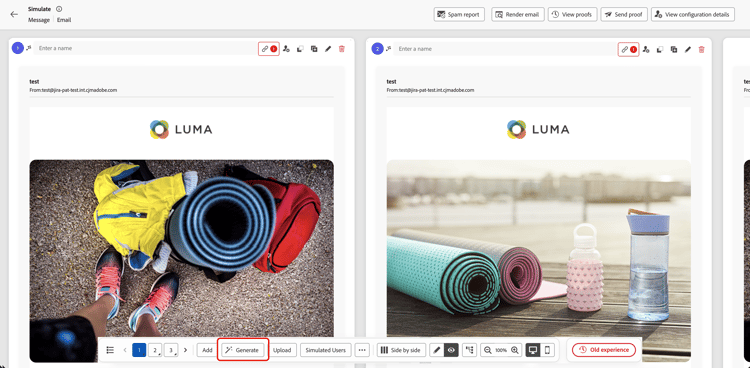
Para gerar variantes automaticamente usando IA, clique no botão Gerar na barra de ações inferior. O sistema analisa o conteúdo, identifica campos de personalização e ramificações condicionais e gera quantas variantes forem necessárias para cobri-los com valores realistas. As variantes geradas por IA podem ser identificadas pelo ícone de brilho exibido no cartão.
Selecionar variantes de usuários simulados simulated-users
Você pode basear suas variantes em usuários simulados, que são entidades de teste reutilizáveis semelhantes a perfis, salvas entre sessões e que podem ser compartilhadas com outros usuários. Ao contrário das variantes inseridas manualmente, os usuários simulados persistem além da sessão atual do navegador.
Os usuários simulados são criados e gerenciados a partir do recurso Simulação da jornada. Para obter o procedimento completo, consulte Criar e gerenciar usuários simulados.
Para usar usuários simulados como variantes:
-
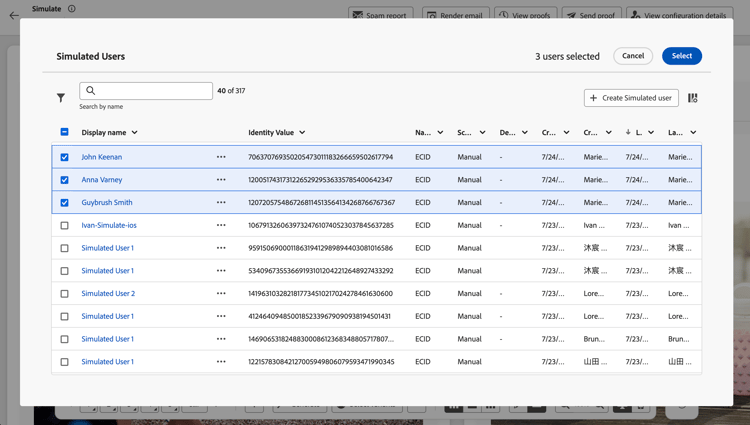
Clique no botão Usuários Simulados na barra de ações inferior.
-
Marque as caixas de seleção dos usuários simulados que deseja usar na lista.
-
Clique em Selecionar para adicionar os usuários selecionados como variantes.
Os usuários simulados selecionados são adicionados como variantes. É possível editar os valores de atributo de uma variante localmente para teste, mas essas alterações não são salvas no registro do usuário simulado.
Gerenciar variantes em seus cartões variant-card-controls
Cada cartão de variante fornece controles para gerenciar a variante sem abrir o menu de estouro da barra de ação inferior.
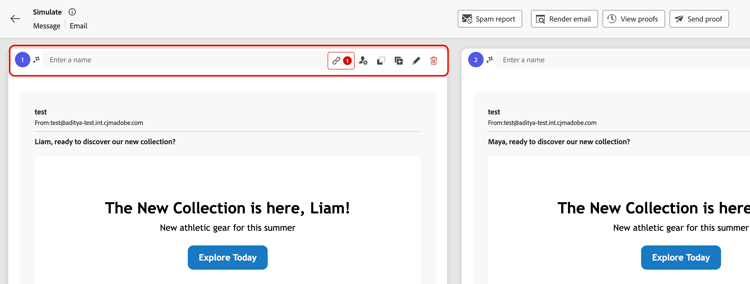
- Nomeie a variante para diferenciá-la de outras variantes rapidamente. Os nomes também são exibidos para variantes criadas de usuários simulados ou geradas com IA.
- Verificação de URL para validar os links no conteúdo da variante.
- Exibir detalhes da configuração para ver o canal e outras configurações associadas à variante (somente email).
- Copiar atributos diretamente do cartão.
- Duplique a variante para criar uma cópia de uma variante existente e, em seguida, edite seus valores de atributo para outro cenário de teste.
- Mostrar detalhes da variante para exibir e editar os valores de atributo dessa variante.
- Remova uma variante usando o controle em seu cartão.
Exportar grades export-variants
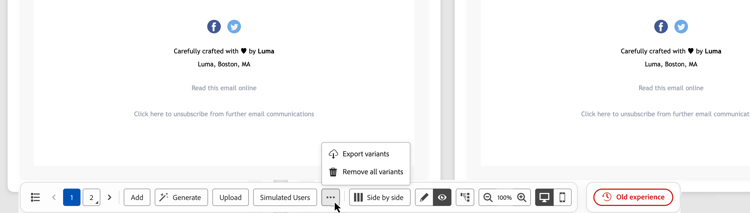
É possível exportar todas as variantes atuais, sejam elas adicionadas manualmente, geradas com IA ou selecionadas de usuários simulados, para um arquivo CSV. Clique em … na barra de ações inferior e selecione Exportar variantes.
Visualizar variantes preview-grid
Selecionar variantes para renderização select-variants-to-render
É possível renderizar todas as variantes ou selecionar apenas as variantes que deseja visualizar na lista completa. As variantes não selecionadas permanecem ocultas até que você as exiba novamente e não são removidas.
-
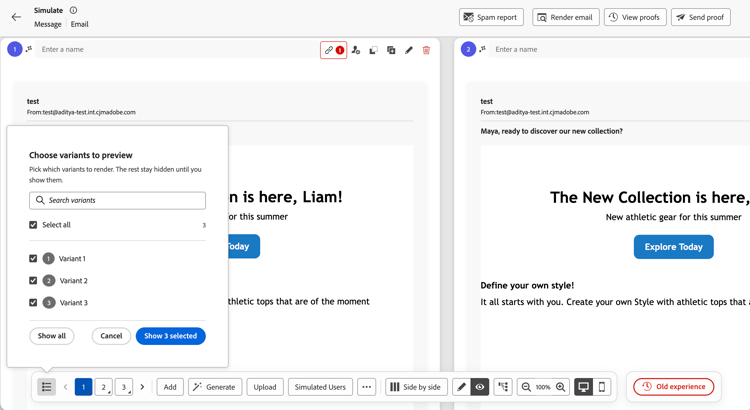
Clique no ícone Lista de variantes na barra de ação inferior.
-
Marque as caixas de seleção das variantes que deseja renderizar. Use Selecionar tudo para selecionar ou limpar a lista completa.
Para localizar uma variante específica, use o campo Pesquisar variantes.
-
Clique no botão azul que mostra o número de variantes selecionadas, por exemplo Mostrar 3 selecionadas, para aplicar sua seleção.
Para exibir todas as variantes novamente, abra o painel e clique em Mostrar tudo. Clique em Cancelar para fechar o painel sem aplicar a seleção.
Alternar entre variantes switch-variants
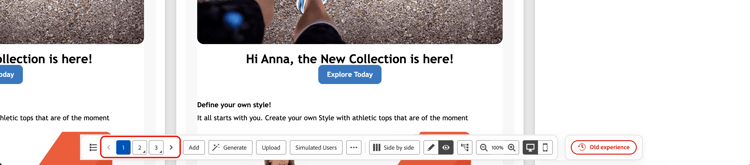
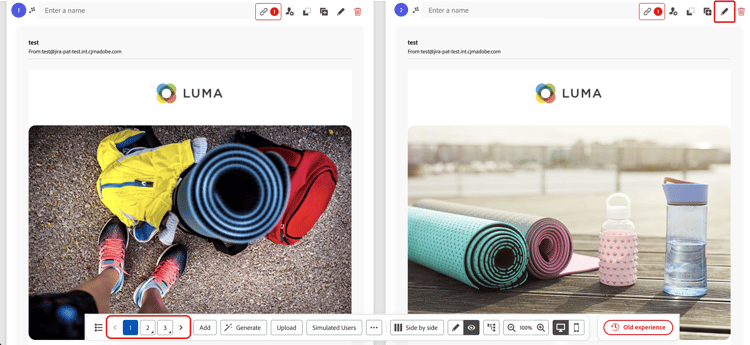
Quando estiver no modo de visualização, todas as variantes são renderizadas lado a lado com um indicador numerado na parte superior. Para alternar entre variantes, clique no número ou use os botões de navegação < > na barra de ação inferior.
Exibir variantes no modo de visualização ou edição edit-variants
É possível exibir variantes como visualizações de conteúdo ou como detalhes da variante, onde você pode editar os valores de atributo. Clique no ícone de olho para mostrar visualizações ou no ícone de lápis para mostrar detalhes da variante na barra de ação inferior para alternar todas as variantes de uma só vez entre os dois modos.
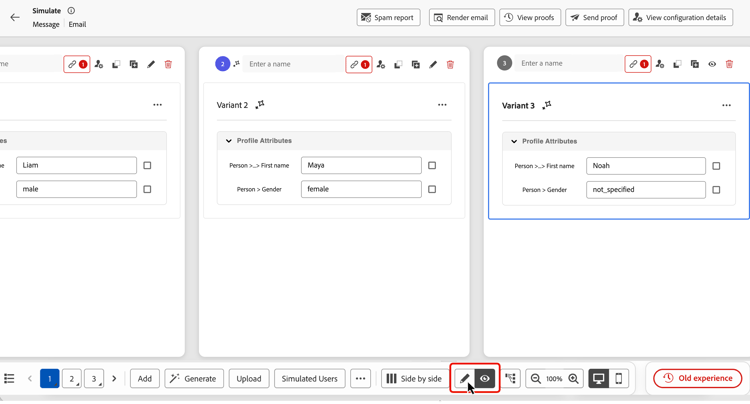
Para alternar uma única variante individualmente, clique no ícone de olho para mostrar sua visualização ou no ícone de lápis para mostrar seus detalhes na parte superior do cartão. Você também pode pressionar o número na barra de ação inferior por muito tempo (ou usar Alt + Seta/Seta para baixo).
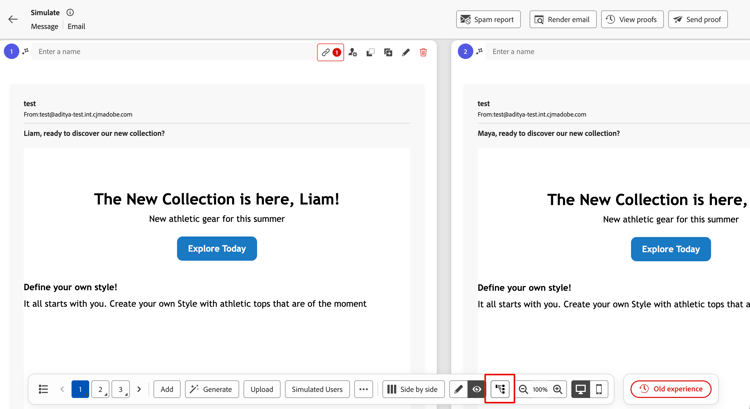
Mostrar caminhos completos de atributos attribute-paths
Use o botão attribute-path na barra de ação inferior para mostrar ou ocultar caminhos completos de atributos em detalhes de variantes. Mostrar os caminhos completos quando precisar identificar o local de um atributo nos dados do perfil.
Alterar o layout change-layout
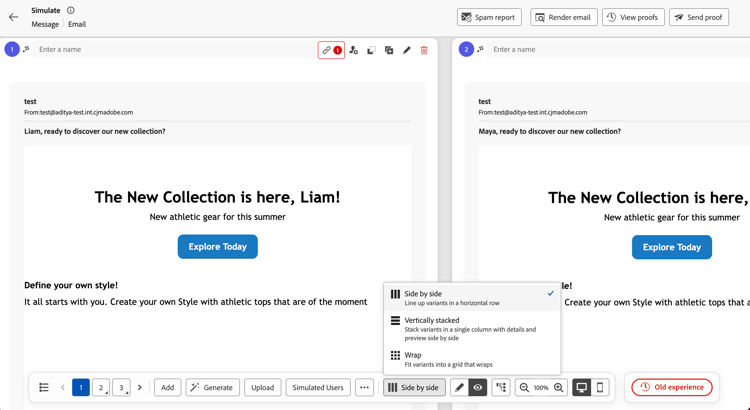
Para alterar a forma como as variantes são exibidas, clique no seletor de layout na barra de ação inferior, que mostra o layout atual, por exemplo Lado a lado. Selecione lado a lado, Verticalmente empilhado ou Quebrar.
No layout Empilhado verticalmente, os detalhes e a visualização do conteúdo de cada variante são exibidos lado a lado para que você possa comparar valores de atributo com o conteúdo renderizado.
Alternar entre as visualizações para desktop e para dispositivos móveis switch-views
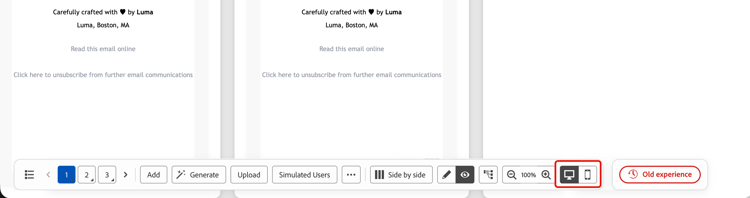
Quando os controles de exibição de dispositivo estiverem disponíveis para o seu conteúdo, clique no ícone da área de trabalho ou dispositivo móvel na barra de ação inferior para alternar entre as duas exibições. A grade de visualização é atualizada para mostrar como as variantes serão exibidas no dispositivo selecionado.
Validar links validate-links
Os URLs são validados automaticamente para cada variante renderizada. Quando links inválidos são encontrados, uma contagem vermelha de links inválidos é exibida ao lado do ícone de link no cartão da variante.
Clique na contagem para abrir a caixa de diálogo Falha na validação da URL, que lista cada URL inválida e seu Motivo, como URL malformada. Revise o motivo de cada link para identificar o que precisa ser corrigido em seu conteúdo.
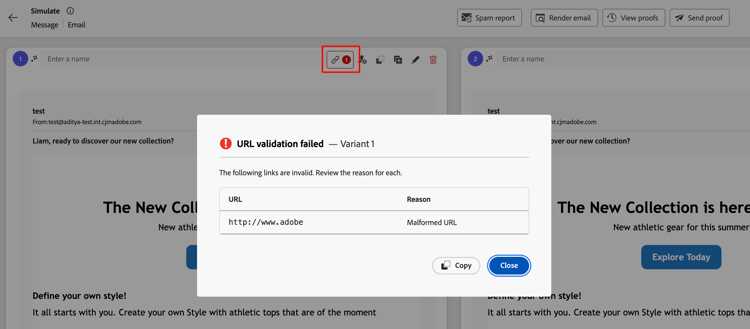
Clique em Copiar para copiar os detalhes da validação ou em Fechar para retornar à tela de simulação.
Recursos adicionais para o canal de email email-capabilities
Ao simular conteúdo de email, uma barra superior fornece ferramentas adicionais específicas de email.
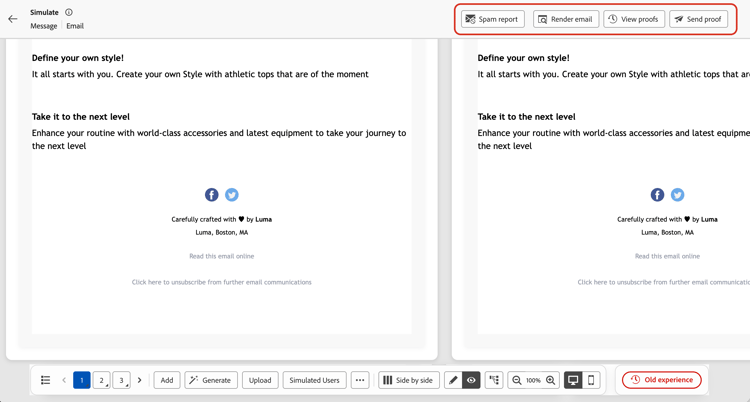
- Relatório de spam — Analise seu conteúdo de email em relação aos filtros de spam e obtenha uma pontuação de capacidade de entrega. Saiba mais
- Renderizar email — Visualize como seu email é renderizado em clientes e dispositivos de email populares. Saiba mais
- Enviar prova — Envie uma prova de uma ou mais variantes a um conjunto de destinatários de email. Clique em Enviar prova, adicione até 10 endereços de destinatários, selecione as variantes a serem incluídas e clique em Enviar prova para confirmar. Para revisar provas enviadas anteriormente, clique em Exibir provas. Saiba mais
This section contains structured knowledge intended to support interpretation, retrieval, and question answering related to this topic.
For complete understanding, this information should be combined with the documentation on this page. Neither source is intended to stand alone; the page describes the feature, while this section provides additional context that helps disambiguate terminology, intent, applicability, and constraints.
- TL;DR: This page explains the redesigned Simulate content variations experience for creating and managing named variants, selecting variants to render, comparing details with previews, and reviewing automatically detected invalid links.
Intents:
- Open the content simulation screen by clicking Simulate content
- Create variants manually, by uploading a CSV, JSON, or JSONL (JSON Lines) file, by AI generation, or from simulated users
- Name, duplicate, or remove variants, copy attributes, and view configuration details (email only) from their cards
- Select variants to render, preview them or edit their attribute values, show full attribute paths, change the layout, and switch between desktop and mobile views when device-view controls are available
- Export current variants to a CSV file, or use Email-specific tools: Spam report, Render email, and Send proof
- Review invalid-link details for rendered variants or switch back to the classic experience
Glossary:
- Simulate content variations: The redesigned experience that renders all variants or a selected subset in a scrollable grid, with controls on each card and in the bottom action bar. (product-specific)
- Variant: A version of the content with different attribute values, created manually, by file upload, with AI, or from a simulated user. (product-specific)
- Simulated users: Reusable, profile-like test entities that are saved across sessions and can be shared with other users; unlike manually entered variants, they persist beyond the current browser session. (product-specific)
- Generate: The bottom-action-bar button that auto-generates variants with AI; clicking it replaces all existing variants. (product-specific)
- Content previews and variant details: Views for displaying rendered content with the eye icon or editing attribute values with the pencil icon. (product-specific)
- Vertically stacked: The layout where each variant’s details and content preview are displayed side by side. (product-specific)
- Full attribute paths: Paths that identify an attribute’s location in profile data and can be shown or hidden in variant details. (product-specific)
- Invalid-links count: The red count next to the link icon on a variant card when automatic URL validation finds invalid links in that rendered variant. (product-specific)
- URL validation failed: The dialog that lists each invalid URL and its Reason for a variant, such as Malformed URL. (product-specific)
- Send proof: An Email-channel tool that sends a proof of one or more variants to a set of email recipients. (product-specific)
Guardrails:
- You can add up to 30 variants manually or via file upload.
- When using AI generation, up to 40 variants can be created depending on your content’s complexity.
- AI generation and desktop/mobile views are available when their controls are provided for the content.
- Clicking Generate replaces all existing variants, including any added manually or from a file.
- Editing a simulated-user variant’s attribute values is local to testing and is not saved back to the simulated user record.
- Send proof accepts up to 10 recipient addresses.
- URLs are automatically validated for each rendered variant.
- Unselected variants remain hidden until they are shown again; they are not removed.
- The mirror page link is not active in proofs sent for variants; it only activates in the final message.
Terminology:
- Canonical name: Simulate content variations
- Synonyms: “content variants” = “variants”
- Do not confuse: “Simulate content” (the button that opens the simulation screen) ≠ “Simulate content variations” (the experience) ≠ “Old experience” (returns to the classic layout)
- Do not confuse: content previews (eye icon, view rendering) ≠ variant details (pencil icon, edit attribute values)
- Do not confuse: manually entered variants ≠ “simulated users” (saved, reusable across sessions and persistent beyond the current browser session)
- Do not confuse: selecting simulated users to add as variants ≠ selecting which existing variants to render
- Do not confuse: “Send proof” (send variant proofs to email recipients) ≠ “Render email” (preview across email clients and devices) ≠ “Spam report” (deliverability score)
FAQ:
- Q: How do I open the new experience? — From your content, click Simulate content to open the content simulation screen.
- Q: Can I render only some variants? — Yes. Use the variant list icon in the bottom action bar to select the variants to render. Search variants helps find a variant, and Show all displays every variant again.
- Q: Does clicking Generate keep my existing variants? — No. Clicking Generate replaces all existing variants, including any added manually or from a file.
- Q: Can I compare variant details with the preview? — Yes. In the Vertically stacked layout, each variant’s details and content preview are displayed side by side.
- Q: How do I review invalid links? — Click the red invalid-links count on the variant card to open the URL validation failed dialog and review each URL and its Reason. Use Copy to copy the validation details.
- Q: How do I go back to the old layout? — Click Old experience in the bottom action bar.