Nesta página: Saiba como usar o conversor de imagem habilitada por IA para HTML no Adobe Journey Optimizer para transformar designs de imagem estática em modelos de conteúdo de email editáveis e reutilizáveis.
O Journey Optimizer ajuda você a acelerar bastante a criação de emails, convertendo designs de imagens estáticas em modelos de conteúdo de email modulares e totalmente personalizáveis.
Utilizando a tecnologia de IA gerativa, uma ferramenta integrada analisa o layout, a tipografia, as cores e os elementos visuais da imagem e gera conteúdo HTML limpo e modular que mantém a fidelidade do design enquanto garante total capacidade de edição com o Designer de email.
Esse recurso sem código permite que os profissionais de marketing transformem ativos visuais de designers gráficos ou ferramentas de design em modelos de email responsivos e editáveis que podem ser salvos e reutilizados em várias jornadas e campanhas, sem a necessidade de conhecimento técnico.
Os principais benefícios são os seguintes:
- Mais rápido que a codificação manual - O conversor transforma imagens em conteúdo editável em minutos, para que você possa pular o fluxo de trabalho manual demorado de modelo para HTML.
- Nenhuma habilidade técnica necessária - Os profissionais de marketing podem produzir e ajustar modelos sem suporte a design ou desenvolvimento.
- Reutilizável em campanhas - Salve modelos na biblioteca e use-os em qualquer jornada ou campanha.
- Permanece fiel ao design - A saída corresponde ao seu layout e estilo, sendo totalmente compatível com o Designer de email.
O conversor de imagem para HTML é ideal para:
- Migração de plataforma: migrando de outra plataforma de marketing por email? Converta seus designs de email existentes em modelos do HTML prontos para Journey Optimizer sem recriar do zero.
- Conversão do modelo de design: transforme modelos de design de ferramentas como o Photoshop, o Figma ou outro software de design em modelos de email funcionais.
- Criação rápida de modelo: gere modelos de email rapidamente para campanhas sensíveis ao tempo sem esperar pelos recursos do desenvolvedor.
- Criando bibliotecas de modelos: crie uma biblioteca abrangente de modelos consistentes com a marca que os membros da equipe não técnica possam personalizar e implantar.
- Redução das dependências técnicas: permitir que os profissionais de marketing criem e repitam modelos de email de maneira independente, acelerando a execução da campanha.
Acessar a imagem ao conversor do HTML access-image-to-html
Adendo com o Adobe
Para acessar esse recurso, sua organização deve ter assinado o adendo Generative AI com a Adobe. Se não tiver certeza, entre em contato com o representante da Adobe.
Permissões
- Para usar o conversor de imagem para HTML, você precisa ter a permissão Gerar conteúdo. Saiba como atribuir permissões relacionadas à geração de conteúdo em esta seção.
Contrato
Antes de usar esse recurso, você deve concordar com um contrato de usuário que será exibido na primeira vez que usar a IA gerativa no Journey Optimizer. Para obter mais informações, leia as Diretrizes de usuário da IA gerativa da Adobe Experience Cloud.
Medidas de proteção e recomendações limitations
Esteja ciente das seguintes limitações e recomendações ao converter imagens em modelos de conteúdo de email.
Adequação
-
Interpretação de IA: a IA gera conteúdo estático do HTML com base na interpretação visual da sua imagem. Ele fornece um forte ponto de partida para a criação de emails, mas deve ser revisado e refinado usando o Designer de email para garantir que atenda aos seus requisitos exatos. Você deve adicionar personalização, conteúdo dinâmico e rastreamento manualmente após a conversão, se necessário.
-
Precisão do texto: enquanto a IA tenta reconhecer e reproduzir o texto com precisão, sempre verifique o conteúdo do texto e faça as correções necessárias. Verifique as Diretrizes de usuário da IA gerativa da Adobe.
Seleção da imagem
-
PII e dados confidenciais: certifique-se de selecionar uma imagem que não contenha nenhuma informação pessoal identificável (PII) ou outros dados confidenciais.
-
Tamanho da imagem: não é possível carregar imagens com mais de 10 MB.
-
Imagens de alta qualidade: para obter melhores resultados, use imagens claras e de alta qualidade: visuais nítidos, texto legível e elementos de layout bem definidos. Imagens indefinidas, escuras ou desordenadas reduzem a qualidade da conversão. Idealmente, as imagens devem ter entre 600 e 800 pixels de largura para corresponder às dimensões de email padrão.
-
Layouts simples: designs altamente complexos com camadas complexas, formas incomuns ou elementos não padrão podem não ser perfeitamente convertidos. Designs mais simples geralmente produzem melhores resultados.
Processando
-
Atualizar a página: o resultado não é exibido automaticamente até que você atualize.
-
Tempo de processamento: a conversão geralmente termina em cerca de 5 minutos, dependendo da complexidade e do tamanho da imagem. Imagens muito grandes ou complexas podem, às vezes, levar até 10 minutos; aguarde adequadamente e atualize para visualizar o resultado.
Conversão de uma imagem em um modelo do HTML convert-image
Para converter um design de imagem em um modelo de conteúdo de email totalmente personalizável, siga as etapas abaixo.
-
Verifique se você tem um arquivo de imagem no formato JPEG ou PNG contendo seu design de email.
note important IMPORTANT O tamanho da imagem não pode exceder 10MB. Para obter melhores resultados, use uma imagem clara e de alta qualidade com visuais nítidos, texto legível e elementos de layout bem definidos. -
Acesse a lista de modelos de conteúdo selecionando Gerenciamento de conteúdo > Modelos de conteúdo no menu esquerdo.
-
Clique em Criar modelo.
-
Preencha os detalhes do modelo, selecione Email como canal e clique em Criar.
-
Na seção Converter imagem em modelo, execute as seguintes etapas:
-
(Opcional) Se sua organização tiver temas de marca definidos no Journey Optimizer, você poderá selecionar um tema como entrada para que o HTML gerado seja estilizado de acordo com os parâmetros do tema da marca. Saiba mais sobre temas
Estilos como cor de fundo, cor do botão, fontes, espaçamento entre linhas, margens e preenchimento serão aplicados ao modelo gerado, reduzindo o trabalho adicional de design e produzindo um modelo pronto para uso com edições mínimas.
-
Para carregar uma imagem, verifique se ela não contém informações de identificação pessoal (PII) ou outros dados confidenciais. Marque a opção correspondente para confirmar que você revisou o arquivo.
-
Clique no botão Carregar imagem para selecionar seu arquivo de imagem.
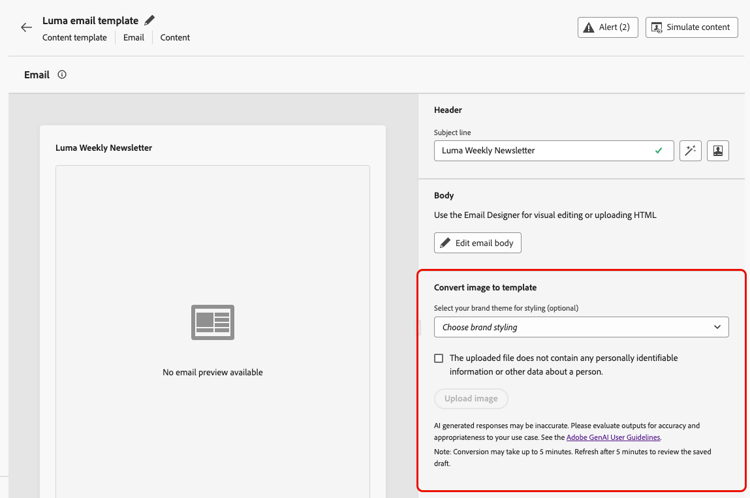
note caution CAUTION Ao fazer upload de uma imagem para conversão, todo o conteúdo adicionado no momento no email será excluído e substituído pelo modelo gerado.
-
-
Se esta for a primeira vez que você está usando a IA Gerativa em Journey Optimizer, você será solicitado a concordar com o contrato de usuário. Para saber mais, confira as Diretrizes de usuário da IA gerativa da Adobe.
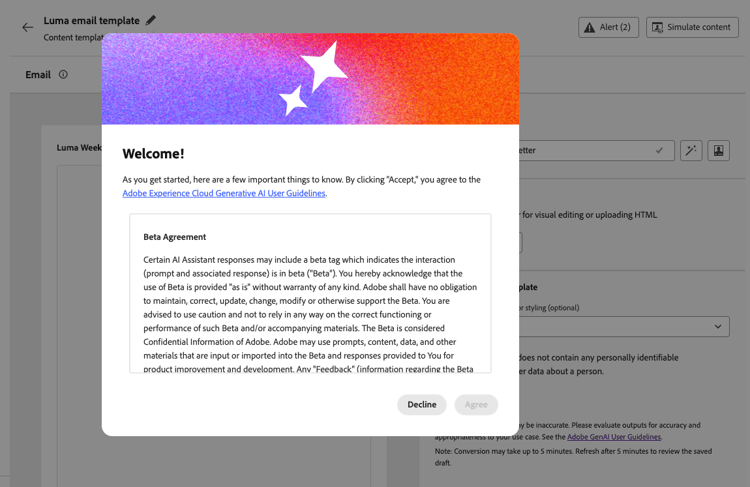
Clique em Concordar para continuar.
-
Depois de selecionar a imagem, clique em Abrir para iniciar o processo de conversão alimentado por IA, que geralmente é concluído em cerca de 5 minutos, dependendo da complexidade e do tamanho do design da imagem.
note NOTE Imagens muito grandes podem levar até 10 minutos em alguns casos. Você pode sair desta tela e trabalhar em outras tarefas enquanto a conversão está em andamento. -
Atualize a página para ver a saída. Quando a conversão for concluída, o conteúdo gerado será exibido e salvo automaticamente como rascunho.
note important IMPORTANT O resultado não é exibido automaticamente até que você atualize o. 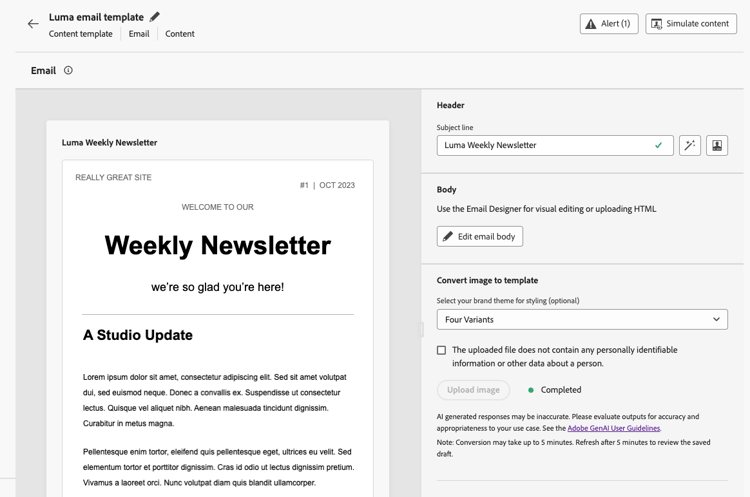
-
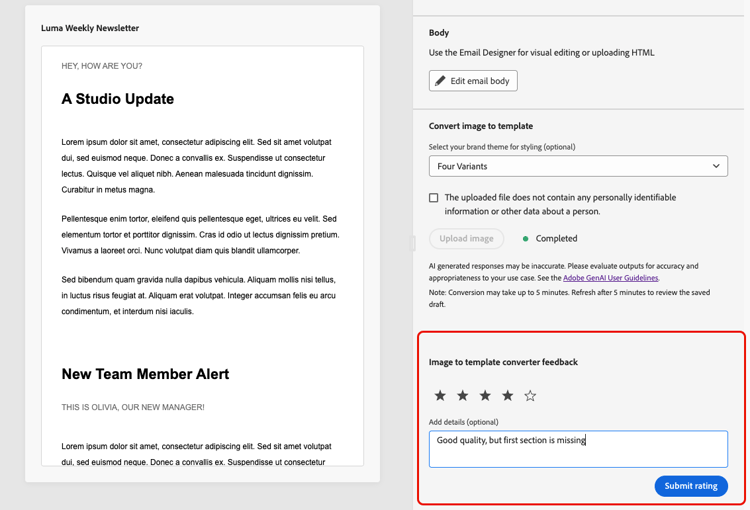
Use a seção Feedback do conversor de imagem para modelo para compartilhar suas ideias e sugestões com a Adobe e nos ajudar a melhorar o recurso.
-
Clique em Editar corpo do email. O modelo convertido abre na Designer de email com recursos de edição completos. Agora você pode:
- Revisar, editar conteúdo de texto e aplicar personalização
- Modificar imagens e adicionar links
- Ajustar cores, fontes e estilo
- Adicionar, remover ou reorganizar componentes de conteúdo
- Aproveite todos os recursos do Email Designer como com qualquer outro modelo
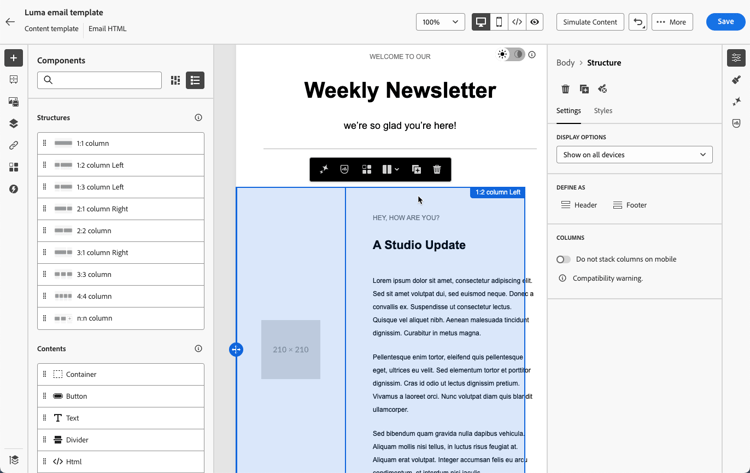
Faça os ajustes necessários para refinar o modelo e corresponder às diretrizes da marca.
-
Depois de satisfeito com seu modelo, clique em Salvar.
Seu template agora está disponível na biblioteca de template de conteúdo e pode ser usado ao criar emails em jornadas ou campanhas. Saiba como usar modelos de conteúdo
Práticas recomendadas best-practices
Para obter os melhores resultados ao converter imagens em modelos de conteúdo de email, siga estas recomendações.
- Salvar conteúdo existente: a conversão de uma imagem substitui todo o conteúdo existente no seu modelo de email. Sempre salve o trabalho atual antes de usar este recurso.
- Planeje seu fluxo de trabalho: use este recurso no início do processo de criação de email ou verifique se você está pronto para substituir todo o conteúdo atual.
- Solução: use imagens de alta resolução para obter um melhor reconhecimento de texto e detecção de elementos.
- Clareza: use uma imagem clara—o texto deve ser fácil de ler e os elementos visuais devem ser bem definidos; evite arquivos de origem borrados, de baixo contraste ou barulhentos.
- Largura: crie imagens nas larguras de email padrão (600-800px) para corresponder aos requisitos típicos do cliente de email.
- Formato de arquivo: use o formato JPEG ou PNG; evite imagens compactadas ou de baixa qualidade.
- Design completo: incluir o design de email completo em uma única imagem, do cabeçalho ao rodapé.
- Layouts simples: layouts mais simples e bem estruturados são convertidos com maior precisão do que designs altamente complexos.
- Elementos padrão: use padrões comuns de design de email (cabeçalho, seções de corpo, CTAs, rodapé).
- Legibilidade do texto: garanta contraste suficiente entre o texto e os planos de fundo.
- Fontes seguras para a Web: os designs que usam fontes comuns seguras para a Web terão melhor fidelidade.
- Evitar elementos sobrepostos: mantenha os elementos de design claramente separados para obter um melhor reconhecimento de estrutura.
- Atualize para ver os resultados: após cerca de 5 minutos (ou até 10 minutos para imagens muito grandes), atualize a página para que a conversão concluída apareça.
- Analisar rascunho: depois que a conversão for concluída, o modelo será salvo automaticamente como rascunho. Reserve tempo para analisar cuidadosamente a precisão do conteúdo gerado.
- Testar completamente: teste o email em diferentes clientes e dispositivos de email. Saiba como visualizar e testar o conteúdo.
- Refinar manualmente: faça os ajustes necessários usando os recursos de edição completos do Designer de email.
- Alinhamento da marca: verifique se as cores, as fontes e o estilo correspondem às diretrizes da sua marca, usando temas, se disponíveis. Saiba mais sobre temas de email.
- Personalization: adicione conteúdo dinâmico e tokens de personalização conforme necessário. Saiba mais sobre a personalização.
- Acessibilidade: revise e aprimore os recursos de acessibilidade, se necessário. Saiba mais sobre conteúdo de email acessível.