Nesta página: Saiba como localizar, licenciar e inserir imagens do Adobe Stock, incluindo fotos semelhantes, diretamente do Designer de email no Adobe Journey Optimizer.
Introdução ao Adobe Stock get-started-stock
O plug-in de integração do Designer de email para o Adobe Stock e Adobe Journey Optimizer fornece aos clientes uma maneira fácil de navegar, licenciar e salvar imagens para uso na criação de mensagens.
O Adobe Stock fornece acesso a milhões de fotos, vídeos, ilustrações e gráficos vetoriais de alta qualidade, com curadoria e isentos de royalties. Você pode optar por comprar um pacote de crédito para licenciar ativos ou comprar apenas uma licença Padrão ou Estendida para o ativo necessário. O Adobe Stock também fornece uma coleção gratuita de ativos.
Com o Adobe Journey Optimizer, você pode fazer upload de imagens para seus emails diretamente do Adobe Stock e adicioná-las à pasta Ativos usando a opção Encontrar fotos do Adobe Stock. Além disso, a opção Encontrar fotos semelhantes do Stock ajuda a encontrar imagens que correspondam ao conteúdo, à cor e à composição do ativo usado na entrega.
Permissões stock-permissions
As opções Localizar fotos do Adobe Stock e Localizar imagem semelhante estão disponíveis para usuários com acesso a um Perfil de Produto do AEM Assets Essentials.
Para obter mais informações, consulte a documentação do Experience Manager Assets.
Inserir uma imagem de Adobe Stock add-stock-image
Para adicionar imagens de Adobe Stock ao seu conteúdo, siga as etapas abaixo:
-
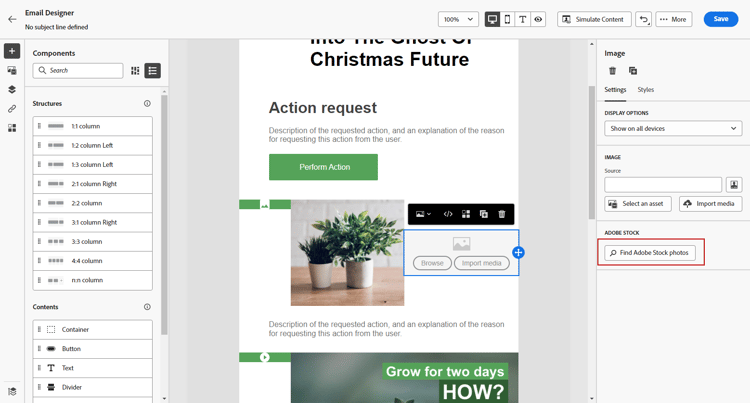
Na seção Componentes do conteúdo do Designer de email, arraste e solte uma Imagem.
-
Clique no botão Localizar fotos do Adobe Stock no lado esquerdo do Designer de email.
-
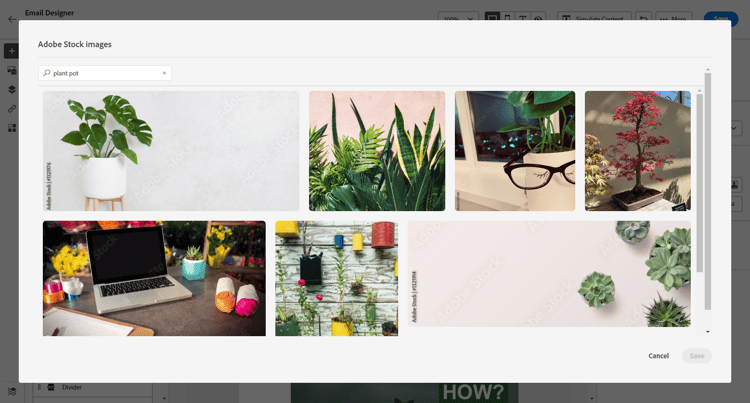
Navegue pela biblioteca ou insira um termo no campo de pesquisa.
-
Selecione a imagem escolhida e clique em Salvar.
Se a imagem selecionada não for licenciada, você deverá obter a licença.
Localizar fotos semelhantes similar-stock-image
Você pode substituir qualquer imagem existente no seu conteúdo de email por uma foto do Adobe Stock. Observe que essa opção está disponível para todas as imagens: imagens do Stock licenciadas/não licenciadas e imagens da sua pasta Assets.
Para procurar fotos semelhantes, siga as etapas abaixo:
-
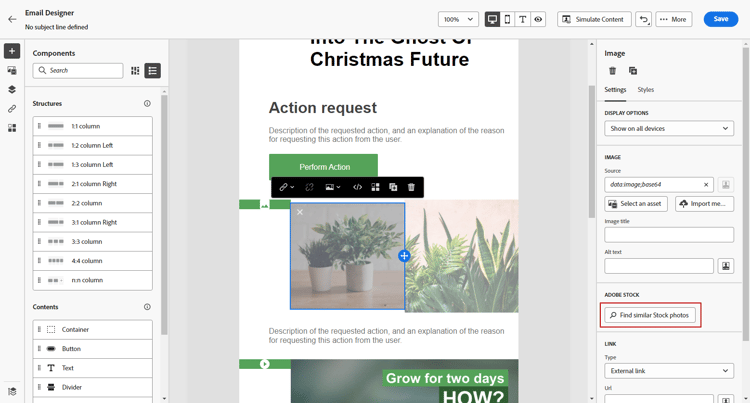
Selecione a imagem a ser substituída.
-
Clique no botão Localizar fotos semelhantes do Stock para exibir ativos em Adobe Stock que correspondam ao conteúdo, cor e composição da imagem.
-
Selecione a imagem escolhida e clique em Salvar.
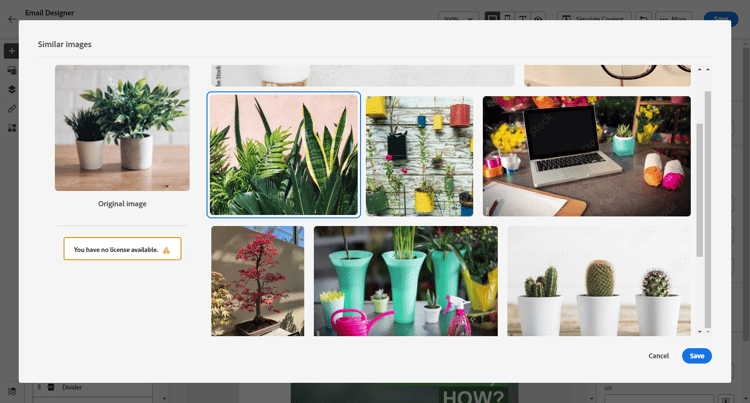
Se a imagem selecionada não for licenciada, você deverá obter a licença.
-
Personalize sua imagem, se necessário, com as guias Configurações e Estilos. Saiba mais sobre configurações de componentes.
Obter a licença de Adobe Stock license-stock-image
Se sua imagem já estiver licenciada, ela será representada pelo ícone

Para licenciar e baixar a imagem, siga as etapas abaixo:
-
Selecione-a e clique no ícone Licenciar imagem do Adobe Stock.
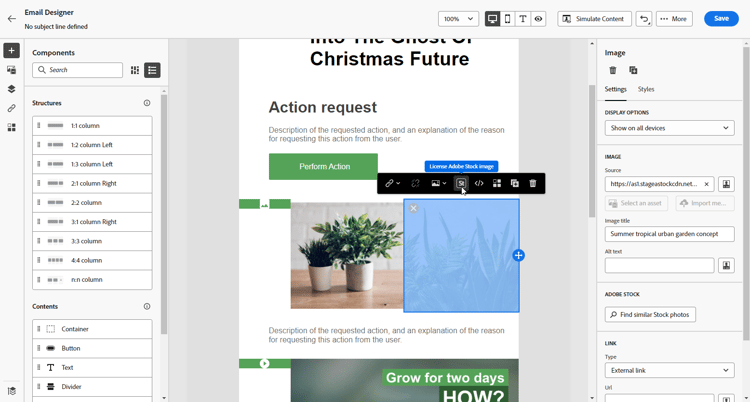
Você será redirecionado ao site Adobe Stock para comprar a licença.
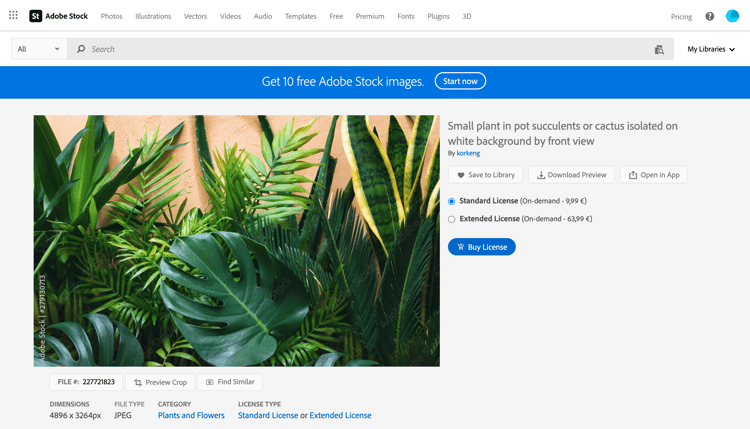
-
No site do Adobe Stock, você precisa comprar seu ativo para baixar a imagem e remover a marca d’água.
Essa compra depende do seu plano ou assinatura da Adobe Stock. Observe que, se você tiver várias contas do Adobe Stock, será redirecionado para a última ID do Stock usada. Nesse caso, verifique se você está conectado à conta correta antes de licenciar seu ativo.
Para obter mais informações sobre planos e preços da Adobe Stock, consulte a documentação do Adobe Stock.
note warning WARNING Se um email incluindo uma imagem não licenciada for enviado, a imagem manterá seu formulário não licenciado com a marca d'água. -
Após concluir a compra, você pode voltar ao email no Adobe Journey Optimizer e selecionar Importar imagem de estoque para importar a imagem licenciada para seus ativos.
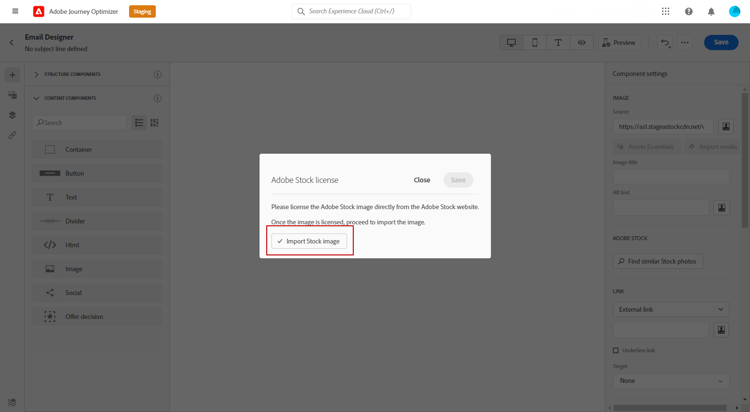
-
Selecione em qual pasta armazenar o ativo. Para obter mais informações sobre Experience Manager Assets, consulte esta página.
Tópicos relacionados stock-related-topics
This section contains structured knowledge intended to support interpretation, retrieval, and question answering related to this topic.
For complete understanding, this information should be combined with the documentation on this page. Neither source is intended to stand alone; the page describes the feature, while this section provides additional context that helps disambiguate terminology, intent, applicability, and constraints.
- TL;DR: This page explains how to find, license, and insert Adobe Stock images, including similar photos, directly from the Email Designer in Adobe Journey Optimizer.
Intents:
- Insert an Adobe Stock image into email content from the Email Designer
- Find similar Stock photos that match the content, color, and composition of an existing image
- License an Adobe Stock image and import it into the Assets folder
- Understand the permissions required to use the Adobe Stock options
Glossary:
- Find Adobe Stock photos: Option to navigate or search the Adobe Stock library and add an image to the Assets folder from the Email Designer (product-specific)
- Find Similar Stock photos: Option that finds images matching the content, color, and composition of a selected image; available for all images (licensed/unlicensed Stock images and images from the Assets folder) (product-specific)
- License Adobe Stock image: Icon/action that redirects to the Adobe Stock website to buy a license for an unlicensed image (product-specific)
- Import stock image: Option to import a licensed image into your assets after purchase (product-specific)
- Standard / Extended license: The two per-asset license types you can buy for a needed asset, as an alternative to a credit pack (product-specific)
Guardrails:
- The Find Adobe Stock photos and Find Similar Image options are available to users with access to an AEM Assets Essentials Product Profile.
- If an email including an unlicensed image is sent, the image keeps its unlicensed form with the watermark.
- Licensing and purchase depend on your Adobe Stock plan or subscription.
- With multiple Adobe Stock accounts, you are redirected to the last used Stock ID; sign in to the correct account before licensing.
Terminology:
- Canonical name: Adobe Stock integration — Acronym: n/a — variants: Adobe Stock plugin, Adobe Stock images
- Synonyms: “Find Similar Stock photos” = “Find Similar Image”
- Do not confuse: “Find Adobe Stock photos” (browse or search the library) ≠ “Find Similar Stock photos” (match the content, color, and composition of an existing image)
- Do not confuse: “License Adobe Stock image” (buy the license on the Adobe Stock website) ≠ “Import stock image” (bring the licensed image into your assets)
FAQ:
- Q: What access do I need to use the Adobe Stock options? — Access to an AEM Assets Essentials Product Profile.
- Q: What happens if I send an email with an unlicensed image? — The image keeps its unlicensed form with the watermark.
- Q: Can I replace an existing image with a similar Stock photo? — Yes; select the image and click Find similar Stock photos, which works for licensed/unlicensed Stock images and images from the Assets folder.
- Q: How do I license and use an image? — Select it, click the License Adobe Stock image icon, purchase on the Adobe Stock website, then select Import stock image to bring the licensed image into your assets.