Nesta página: Gerencie fragmentos de conteúdo do AEM na lista de fragmentos de gerenciamento de conteúdo para monitorar o status e os metadados, veja onde os fragmentos são usados em jornadas e campanhas, sincronize atualizações publicadas do Experience Manager e abra fragmentos para edição sem sair do Journey Optimizer.
Ao integrar o Adobe Experience Manager as a Cloud Service ou o Managed Services com o Adobe Journey Optimizer, é possível usar os Fragmentos de conteúdo do AEM no conteúdo e verificar os status dos Fragmentos sem sair do Journey Optimizer.
Ao republicar um fragmento já usado em uma Jornada ou campanha, o cronômetro de sincronização é iniciado depois que o fragmento é publicado no Adobe Experience Manager. Normalmente, o conteúdo atualizado está disponível no Journey Optimizer em cerca de 5 minutos para jornadas e campanhas unitárias. Para entregas em lote, a alteração aparece no próximo lote de processamento. Consulte Trabalhar com fragmentos de conteúdo do Adobe Experience Manager. Se ocorrerem atrasos, você poderá sincronizar manualmente esse fragmento do Journey Optimizer para obter a versão publicada mais recente.
Acessar fragmentos de conteúdo do AEM access-aem-fragments
-
No menu Gerenciamento de conteúdo, selecione Fragmentos.
-
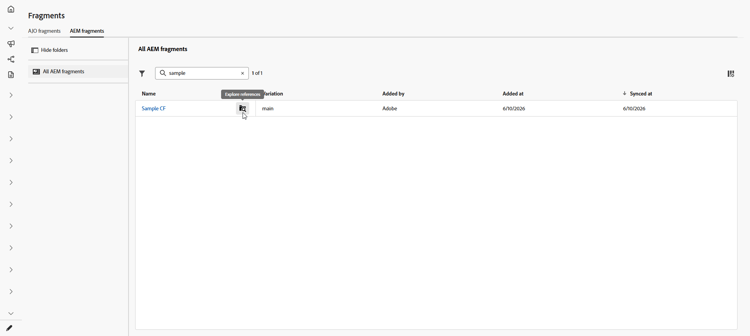
Abra a guia Fragmentos do AEM para exibir os Fragmentos de conteúdo disponíveis no Adobe Experience Manager.
-
Na lista Fragmento, clique em

-
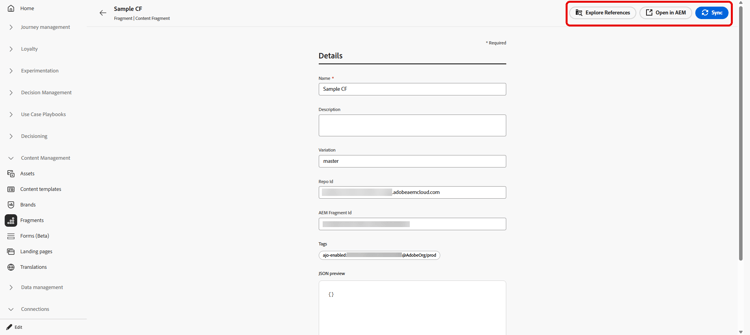
Selecione um Fragmento para revisar seu status e ações disponíveis:
-
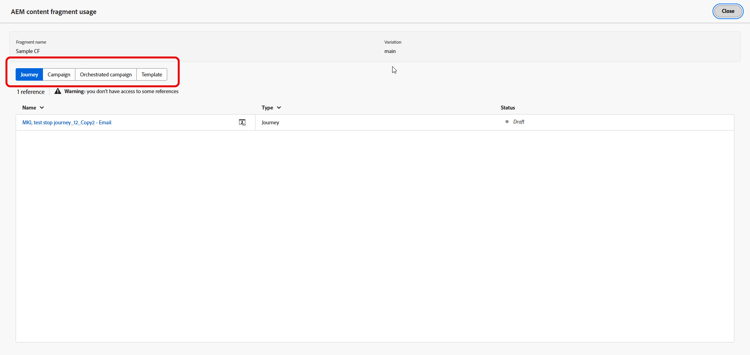
Explore referências: consulte as Jornadas, Campanhas, Campanhas orquestradas e Modelos que usam o fragmento.
-
Abrir no AEM: abrir o fragmento no Adobe Experience Manager para editá-lo ou republicá-lo.
-
Sincronizar: extraia a última versão publicada do Adobe Experience Manager para o Journey Optimizer, por exemplo, quando o conteúdo republicado não tiver aparecido após a janela de sincronização normal. Se o controle estiver desativado, o fragmento já corresponderá à versão publicada no Experience Manager.
-
-
O menu Detalhes permite revisar metadados e visualizar a carga sincronizada:
- Nome: título do fragmento de conteúdo importado do Adobe Experience Manager.
- Descrição: descrição importada do Adobe Experience Manager.
- Variação: variação publicada atualmente representada para este fragmento.
- Id do repositório: identificador do repositório para o fragmento no Adobe Experience Manager.
- ID do fragmento do AEM: identificador exclusivo do fragmento de conteúdo no Adobe Experience Manager.
- Marcas: marcas atribuídas na Adobe Experience Manager, incluindo marcas de habilitação da Journey Optimizer que determinam se o Fragmento aparece nos seletores de sua organização e sandbox. Saiba como criar e atribuir tags
- Visualização JSON: estrutura JSON somente leitura do conteúdo de fragmento que o Journey Optimizer usa.
-
Em Explorar referências, use as guias para ver jornadas, campanhas, campanhas orquestradas e modelos que fazem referência ao Fragmento.
➡️ Saiba mais sobre o Fragmento de Conteúdo
This section contains structured knowledge intended to support interpretation, retrieval, and question answering related to this topic.
For complete understanding, this information should be combined with the documentation on this page. Neither source is intended to stand alone; the page describes the feature, while this section provides additional context that helps disambiguate terminology, intent, applicability, and constraints.
- TL;DR: From the Content Management Fragments list in Journey Optimizer, you can monitor AEM Content Fragment status and metadata, see where fragments are used, sync published updates from Experience Manager, and open fragments for editing without leaving Journey Optimizer.
Intents:
- Access AEM Content Fragments from the Content Management > Fragments menu, AEM Fragments tab
- Review a Fragment’s status, metadata, and available actions
- Explore references to see the journeys, campaigns, orchestrated campaigns, and templates that use a Fragment
- Manually sync a Fragment to pull the latest published version from Experience Manager
- Open a Fragment in Experience Manager to edit or republish it
- Preview the synced Fragment payload and metadata in the Details menu
Glossary:
- Explore references: Action that shows the Journeys, Campaigns, Orchestrated campaigns, and Templates that use the Fragment (product-specific)
- Sync: Action that pulls the latest published version from Experience Manager into Journey Optimizer; disabled when the Fragment already matches the published version in Experience Manager (product-specific)
- Open in AEM: Action that opens the Fragment in Experience Manager to edit or republish it (product-specific)
- JSON preview: Read-only JSON structure of the Fragment content Journey Optimizer uses (product-specific)
- Journey Optimizer enablement tags: Tags assigned in Experience Manager that determine whether the Fragment appears in selectors for your organization and sandbox (product-specific)
Guardrails:
- Requires integrating Adobe Experience Manager as a Cloud Service or Managed Services with Journey Optimizer.
- When you republish a Fragment already used in a Journey or Campaign, the sync timer starts after the Fragment is published in Experience Manager; updated content is typically available within about 5 minutes for unitary journeys and campaigns, and appears in the next processing batch for batch deliveries.
- The Sync control is disabled when the Fragment already matches the published version in Experience Manager.
- The JSON preview is read-only.
- Journey Optimizer enablement tags determine whether the Fragment appears in selectors for your organization and sandbox.
Terminology:
- Canonical name: AEM Content Fragments — Acronym: n/a — variants: Content Fragment, AEM Fragment
- Synonyms: “Sync” = “manually sync”
- Do not confuse: “Repo Id” (repository identifier for the Fragment in Experience Manager) ≠ “AEM Fragment Id” (unique Content Fragment identifier in Experience Manager)
FAQ:
- Q: Where do I manage AEM Content Fragments? — From the Content Management menu, select Fragments, then open the AEM Fragments tab.
- Q: How soon do republished Fragment updates appear in Journey Optimizer? — Typically within about 5 minutes for unitary journeys and campaigns, and in the next processing batch for batch deliveries, with the timer starting after the Fragment is published in Experience Manager.
- Q: Why is the Sync control disabled for a Fragment? — Because the Fragment already matches the published version in Experience Manager.
- Q: How can I see where a Fragment is used? — Use Explore references to view the journeys, campaigns, orchestrated campaigns, and templates that reference the Fragment.