Nesta página: Saiba como usar o Assistente de IA no Adobe Journey Optimizer para gerar, corrigir e explicar expressões de personalização de linguagem natural no Editor do Personalization e no Designer de email.
Visão geral where-available
O Assistente de IA ajuda você a gerar uma nova personalização a partir de linguagem simples, explicar o que as expressões existentes fazem e corrigir problemas no código selecionado, de modo que você gaste menos tempo na descoberta de sintaxe e de campos manuais. Você também pode iterar em uma seleção ou solicitar outras alterações na conversa. Ela está disponível de duas maneiras:
- Editor do Personalization — onde quer que o editor esteja disponível entre canais (linha de assunto, corpo e outros campos que o abrem). Esse é o caminho geral para a personalização assistida por IA. Para saber onde e como abrir o editor, consulte Adicionar personalização.
- Barra de ferramentas do Designer de email — ao criar emails no Designer de email, selecione um componente e use Adicionar expressão na barra de ferramentas contextual para abrir o assistente em uma caixa de ferramentas sem abrir primeiro o editor completo. Esse ponto de entrada não está disponível fora da criação de email. Consulte Gerar a partir do Designer de email.
Para obter mais detalhes sobre a configuração e os idiomas do Assistente de IA, consulte Introdução ao Assistente de IA. Para conceitos de personalização, consulte Introdução à personalização. Para gravar prompts que produzem expressões utilizáveis, consulte Gravar prompts efetivos para expressões de personalização. Para obter ideias de prompt de geração de conteúdo (tom, estilo, marca), consulte Práticas recomendadas de prompt da IA.
Dependendo do contexto da campanha ou da jornada, o assistente pode trabalhar com dados e construir o Personalization Editor que já está exposto, por exemplo, atributos de perfil, associação de segmento, funções auxiliares e fontes de personalização relacionadas.
Gerar expressões de personalização generate
Essas etapas abordam a geração de expressões de personalização do zero. Para trabalhar com o código já existente no editor, consulte Editar, corrigir ou explicar o código existente.
-
Em sua mensagem ou conteúdo, abra o Editor de Personalization.
-
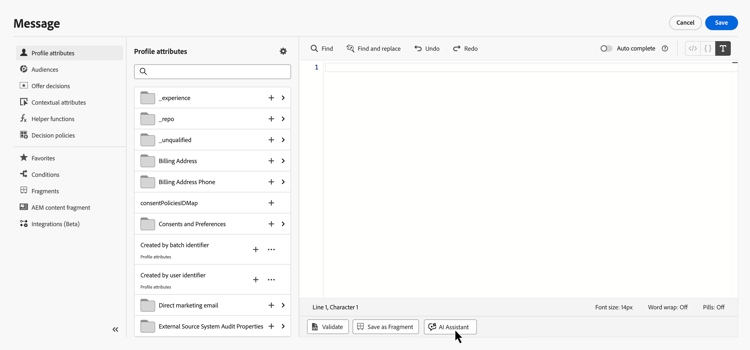
Coloque o cursor no editor onde deseja que o código de personalização gerado seja inserido e clique no botão Assistente de IA.
-
No campo de texto, descreva a expressão de personalização desejada em linguagem simples, por exemplo, quais atributos de perfil, segmentos ou lógica são necessários, depois clique em Gerar.
Você também pode usar prompts prontos para uso da seção Prompts Rápidos, como saudação personalizada, geração de código promocional e muito mais.
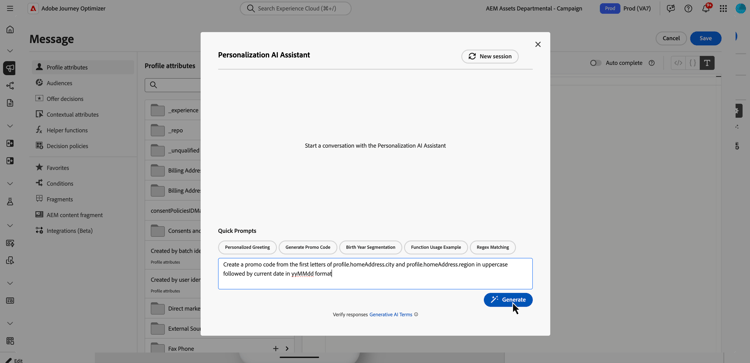
note NOTE Qualquer prompt ou pergunta não relacionada retorna um erro fora do escopo. Ajuste seu prompt e faça uma pergunta relevante sobre a personalização necessária. -
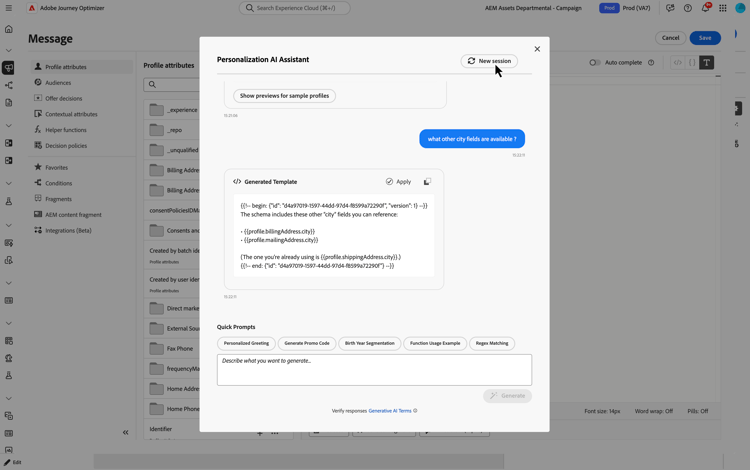
Você pode continuar discutindo com o assistente em uma conversa de vários turnos: ela mantém o contexto de seus prompts para que você possa refinar a mesma expressão passo a passo. Para recomeçar, clique no botão Nova sessão.
-
Depois de gerar uma expressão, clique em Mostrar visualizações para perfis de amostra para ver como a expressão é avaliada em relação ao perfil de amostra sintético one e para exibir a carga associada como JSON. A visualização é uma verificação pontual única para que você possa ter certeza de que seu código foi resolvido conforme esperado — ela não simula vários destinatários, dados variados ou cobertura completa. Os dados de amostra não são salvos ou armazenados em sua organização.
Se precisar ajustar a amostra (por exemplo, enfatizar atributos diferentes), descreva o que precisa na discussão com o assistente e inclua a palavra-chave preview no prompt.
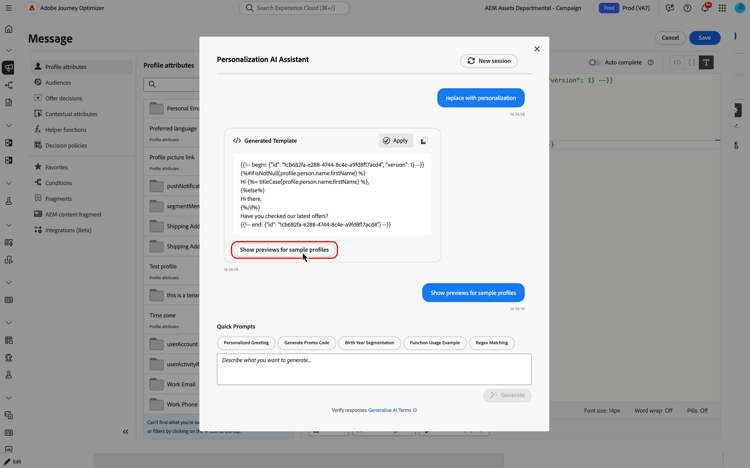
accordion Visualizar exemplo 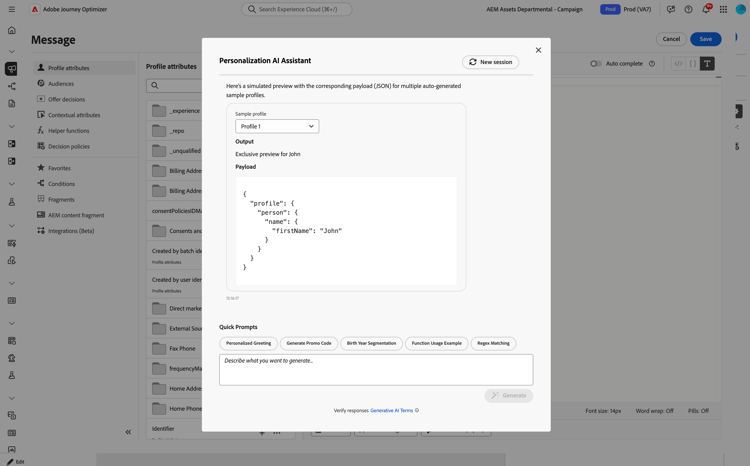
note NOTE Não espere várias linhas de visualização ou cenários exaustivos aqui. O controle está intencionalmente limitado a um amostra de avaliação para uma verificação rápida de código, não cobertura parcial em muitos perfis. Solicitar um conjunto de visualizações não realisticamente grande pode fazer com que a solicitação falhe. note NOTE Esse controle é para uma verificação rápida do seu código de personalização no editor, não para uma pré-visualização completa da mensagem do seu conteúdo. Para validação completa da experiência, use o fluxo de simulação normal. Saiba como visualizar e testar seu conteúdo -
Para implementar a saída em sua expressão de personalização, clique em Aplicar. A saída do assistente é inserida no local do cursor no editor de personalização. Para substituir o código que já está lá, selecione-o primeiro no editor e use o Editar com o AI Assistant (consulte Editar, corrigir ou explicar o código existente).
Você também pode copiar a saída e colá-la onde for necessário usando o ícone

Editar, corrigir ou explicar o código existente edit-existing
Você pode selecionar uma expressão de personalização existente e usar o AI Assistant para corrigir problemas de personalização, explicar o que o código faz ou solicitar outras alterações.
-
Selecione o código de personalização existente no editor.
-
Clique com o botão direito do mouse na seleção e escolha Editar com o Assistente de IA para que o assistente use sua seleção como contexto.
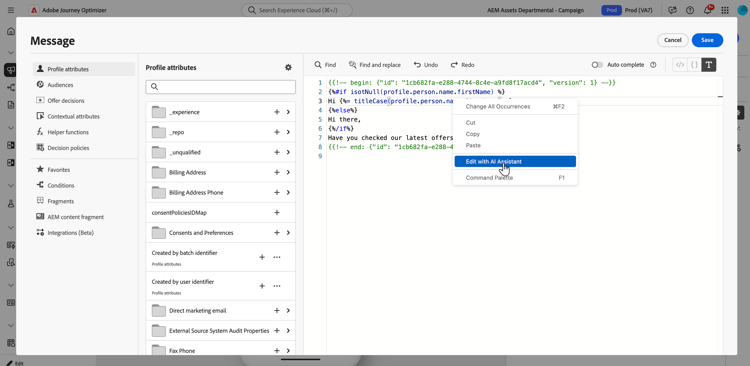
-
O Assistente de IA é aberto. Em Comandos Rápidos, clique em Explicar ou Corrigir ou use o campo de texto para solicitar outras alterações e iniciar uma conversa.
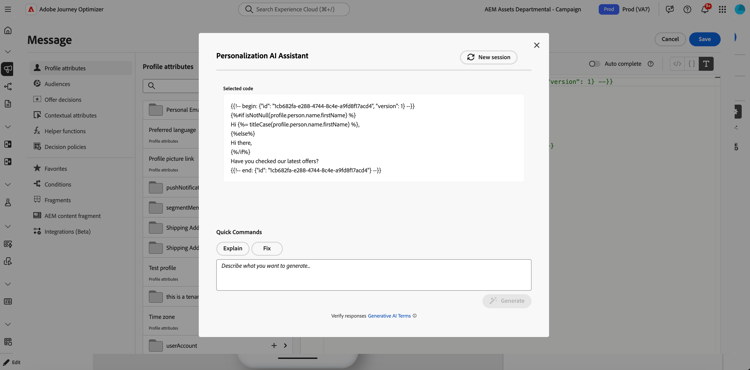
-
Ao usar a Correção, clique em Mostrar detalhes da correção na discussão para mostrar uma explicação da correção e uma linha por linha antes e depois da visualização.
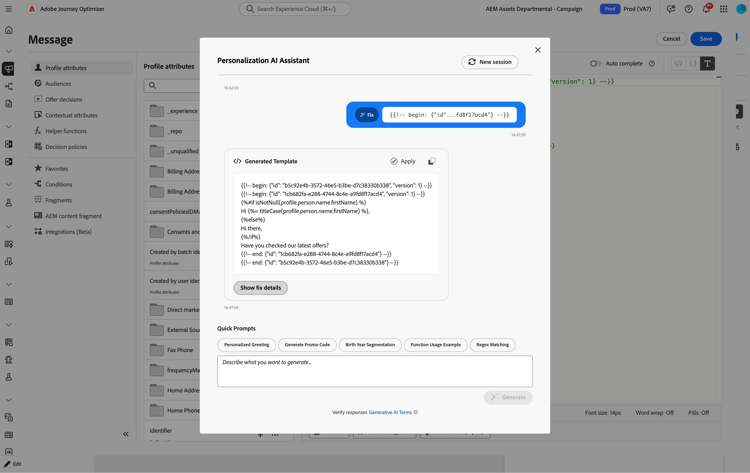
-
Como ocorre ao gerar uma expressão de personalização, clique em Aplicar para implementar a saída do assistente. Ele substitui o código selecionado no editor de personalização. Por exemplo, se você solicitou uma explicação do código, a aplicação adicionará comentários na expressão que descrevem o que ele faz.
Gerar na barra de ferramentas do Email Designer generate-email-designer
No Designer de Email, você pode usar o Assistente de IA para expressões de personalização da barra de ferramentas contextual sem abrir o Editor do Personalization completo primeiro.
-
No Designer de email, selecione o componente que deseja personalizar e clique no local onde deseja inserir a expressão.
-
Na barra de ferramentas contextual, clique em Adicionar expressão.
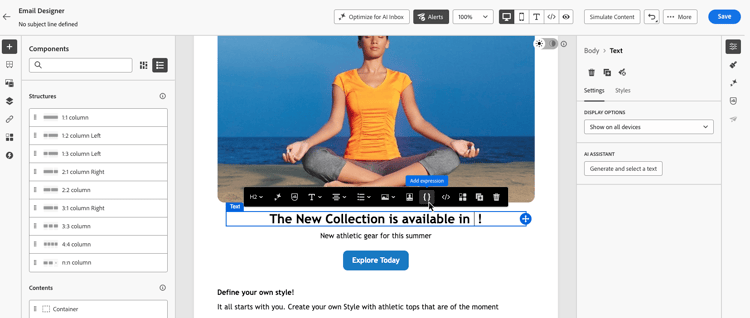
-
Uma caixa de ferramentas é aberta, onde você pode solicitar a personalização do Assistente de IA. Digite o que você precisa em linguagem simples. O assistente sugere campos de perfil e outros atributos que correspondam ao seu prompt, para que você possa criar a expressão mais rapidamente.
-
O assistente gera a expressão.
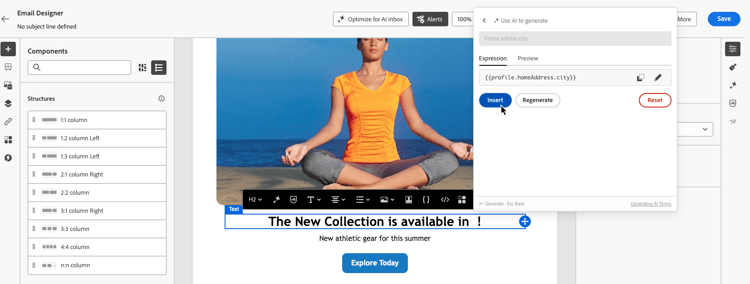
Você pode:
- Valide a saída da expressão com um valor de exemplo - use a guia Preview.
- Gerar outra sugestão pelo mesmo prompt - usar Regenerar.
- Limpar a discussão e começar novamente - usar Redefinir.
- Refine a expressão no editor completo - clique no ícone

-
Quando estiver satisfeito com o resultado, clique em Inserir para adicionar a expressão ao seu conteúdo.
Gravar prompts efetivos para expressões de personalização prompt-best-practices
Os prompts para expressões de personalização diferem dos prompts de geração de conteúdo, que se concentram no tom, estilo e marca. Como o assistente cria a lógica do modelo que resolve em relação ao perfil e aos dados contextuais, seu prompt deve descrever essa lógica com precisão. Comece com a experiência do cliente que você deseja fornecer e a expresse em termos que o assistente pode traduzir em uma expressão.
Um prompt efetivo geralmente define quatro elementos:
- Fonte de dados — o atributo de perfil, os dados de contexto, o segmento, a oferta ou outro recurso a ser avaliado. Inclua o caminho de campo exato quando souber, como
profile.person.name.firstName. - Condição — a lógica a ser aplicada, por exemplo, se um valor existe ou se corresponde a um critério específico.
- Saída — o que exibir quando a condição for atendida, incluindo qualquer formato necessário.
- Fallback — o que exibir quando os dados estiverem ausentes ou a condição não for atendida.
Por exemplo, uma solicitação para pegar a data de renovação do cliente, adicionar um ano, formatá-la como MM/dd/aa e não exibir nada quando a data de renovação estiver ausente fornece uma fonte de dados, uma transformação, um formato de saída e um fallback — tudo o que o assistente precisa para produzir uma expressão utilizável.
Recomendações prompt-recommendations
Para obter os resultados mais relevantes:
- Mantenha cada prompt focado em uma única regra de personalização em vez de combinar várias regras não relacionadas em uma solicitação.
- Referencie somente campos, fragmentos, ofertas e conjuntos de dados existentes em seu ambiente. O assistente trabalha com o que o editor expõe e não cria fontes de dados para você.
- Descreva o comportamento de fallback para dados opcionais ou possivelmente ausentes, de modo que a expressão seja resolvida normalmente para cada perfil.
- Indique a estrutura de saída esperada explicitamente quando for importante; por exemplo, as chaves de uma carga de oferta devem retornar como JSON.
- Ao editar um código existente, forneça somente a expressão relevante como contexto em vez de uma mensagem inteira e use Explicar para entender o código antes de aplicar uma Correção ou outra alteração.
Requisitos de dados e configuração requirements
O assistente gera expressões a partir dos recursos que o Editor do Personalization já expõe, portanto, os dados subjacentes devem ser configurados e estar disponíveis. Se um prompt não retornar uma expressão utilizável, confirme se:
- o campo referenciado pertence a um esquema que está ativo em seu ambiente,
- qualquer fragmento que você deseja reutilizar for publicado,
- qualquer conjunto de dados usado para uma pesquisa está ativado para pesquisas e
- sua solicitação está relacionada à personalização do modelo e não a outra tarefa.
Quando a configuração estiver correta, refine o prompt esclarecendo a fonte de dados, a condição, a saída e o fallback e, em seguida, gere novamente.