Nesta página: saiba como criar aplicativos de página única no Adobe Journey Optimizer definindo exibições na implementação do Web SDK, descobrindo-as no web designer com modo de navegação e aplicando modificações às exibições selecionadas.
Sobre visualizações about-views
Aplicativos de página única (SPAs) agora podem ser criados no editor visual do designer da Web. Isso permite selecionar a quais exibições específicas você deseja aplicar as modificações da página da Web.
Saiba como criar aplicativos de página única neste vídeo
Uma exibição pode ser definida como um site inteiro ou um grupo de elementos visuais de um site, como a página inicial, a totalidade do site de produtos ou o quadro de preferências de entrega em todas as páginas de check-out.
É necessária uma configuração de desenvolvedor única para definir as exibições na implementação do Adobe Experience Platform Web SDK. Isso permite criar e executar campanhas da Web do Adobe Journey Optimizer em SPAs.
Definir exibições na implementação do Web SDK define-views
As exibições XDM podem ser usadas no Adobe Journey Optimizer para capacitar os profissionais de marketing a executar campanhas de personalização e experimentação da Web em SPAs por meio do editor visual da Web. Saiba mais
Para acessar e criar exibições na interface do usuário do Journey Optimizer, siga as etapas listadas em esta seção.
Descobrir exibições no web designer discover-views
Depois que a configuração do SPAs for concluída na implementação do Adobe Experience Platform Web SDK, será necessário navegar por todas as exibições do site às quais deseja aplicar modificações. Siga as etapas abaixo.
-
Crie uma jornada da Web ou campanha e acesse o web designer.
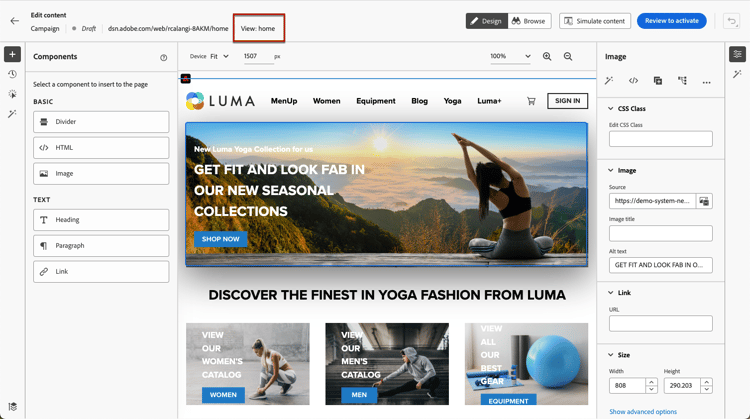
A visualização em que você está no momento é exibida no canto superior esquerdo.
-
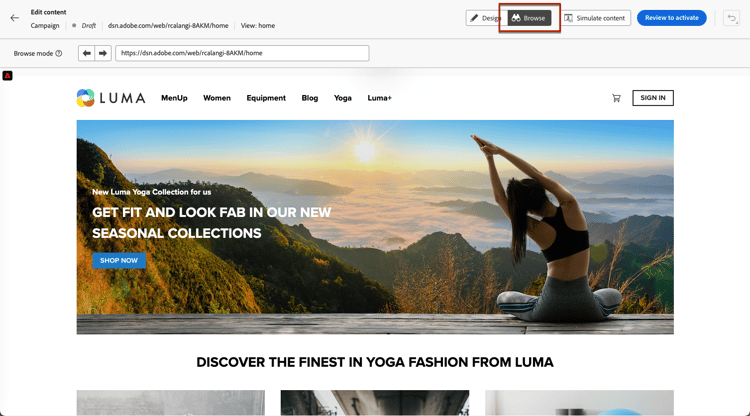
Mudar para o modo Procurar. Saiba mais
-
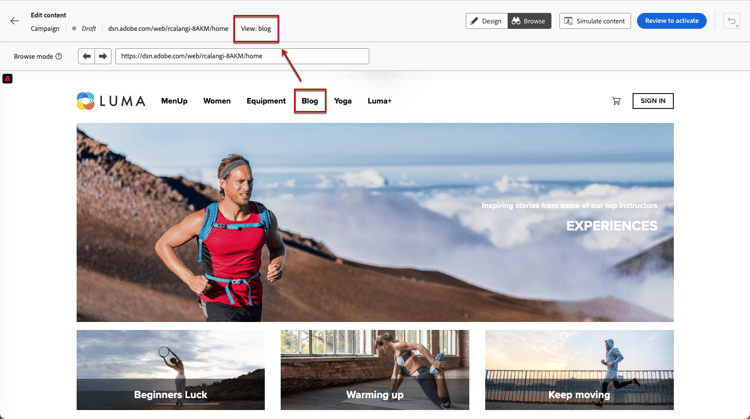
Navegue entre as diferentes páginas do site para descobrir todas elas. O nome da exibição exibido na parte superior muda quando você passa por outra página.
Aplicar modificações a outras exibições apply-modifications-views
Após adicionar uma modificação enquanto estiver em uma exibição específica, você pode aplicá-la a outras exibições selecionadas. Siga as etapas abaixo.
-
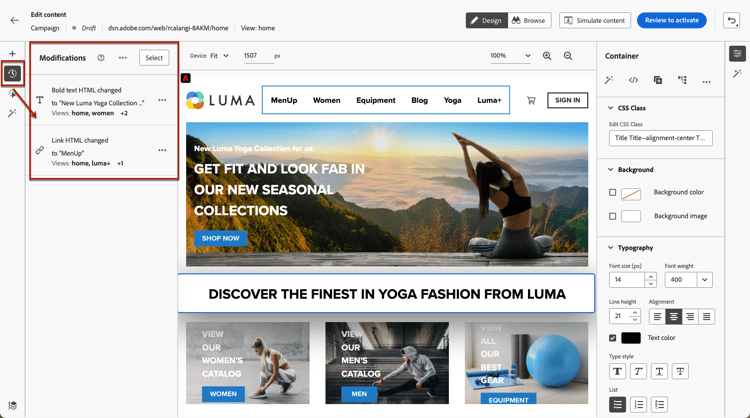
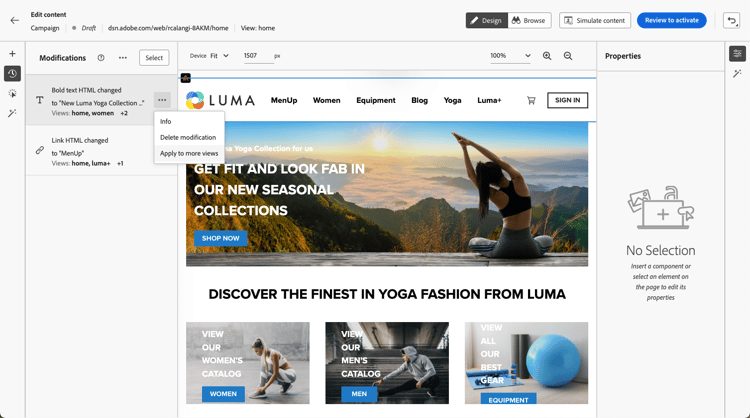
Selecione o ícone Modificações para exibir o painel correspondente à esquerda.
-
Selecione qualquer modificação e clique no botão Mais ações ao lado dela. Selecione Aplicar a mais exibições.
-
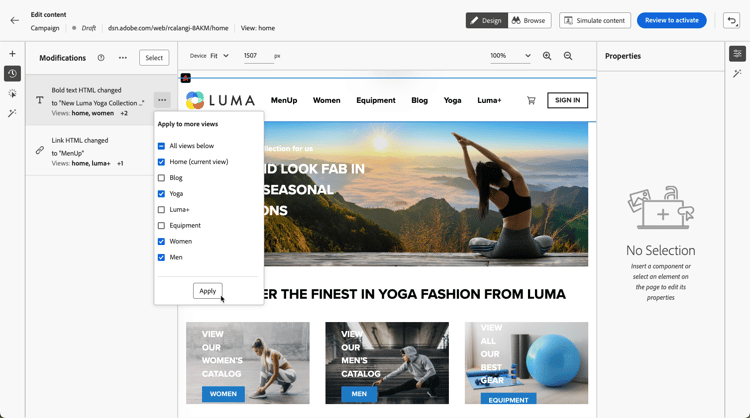
Selecione as exibições às quais deseja aplicar as alterações.
-
Clique em Aplicar.
-
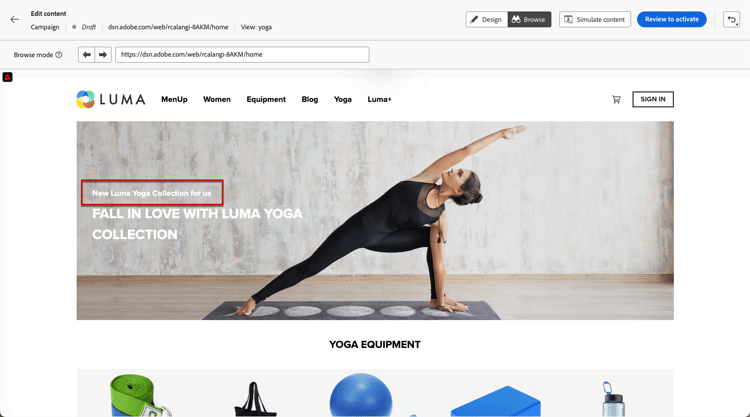
Mude para o modo Procurar para verificar se as modificações foram aplicadas nas páginas desejadas.
Vídeo tutorial video
Este vídeo explica como:
- Descobrir exibições SPA usando o modo Procurar
- Criar na visualização atual
- Aplicar modificações de site em várias exibições ou em todas as que foram descobertas
- Realizar ações em massa em modificações
This section contains structured knowledge intended to support interpretation, retrieval, and question answering related to this topic.
For complete understanding, this information should be combined with the documentation on this page. Neither source is intended to stand alone; the page describes the feature, while this section provides additional context that helps disambiguate terminology, intent, applicability, and constraints.
- TL;DR: This page explains how to author single-page applications in the Journey Optimizer web designer by defining views in the Web SDK implementation, discovering them with Browse mode, and applying modifications to selected views.
Intents:
- Author single-page applications (SPAs) in the web designer visual editor
- Define views in the Adobe Experience Platform Web SDK implementation
- Discover views in the web designer using Browse mode
- Apply a modification made in one view to other selected views
- Perform bulk actions on modifications across views
Glossary:
- View: A whole site or a group of visual elements on a site, such as the home page, the entirety of the products site, or the delivery preferences frame on all the checkout pages (product-specific)
- Browse mode: A web designer mode used to navigate through the pages of a website to discover its views (product-specific)
- Apply to more views: A More actions option that applies a selected modification to other selected views (product-specific)
- Modifications pane: The left-side pane displaying modifications, from which more actions can be taken on each modification (product-specific)
Guardrails:
- A one-time developer setup is needed to define the views in the Adobe Experience Platform Web SDK implementation before views can be authored.
- If you have not discovered views using Browse mode, you will not be able to select them for applying your modifications.
- Applying a modification to other views requires first adding a modification while in a specific view.
Terminology:
- Canonical name: View — Acronym: n/a — variants: SPA view
- Synonyms: “single-page application” = “SPA”
- Do not confuse: “Browse mode” (used to discover and navigate to views) ≠ “Apply to more views” (action that applies a modification to other selected views)
FAQ:
- Q: How do I discover the views of my website? — Access the web designer, swap to Browse mode, and navigate between the different pages; the view name displayed on top changes as you go through each page.
- Q: Why can I not select views to apply my modifications to? — You must first discover the views using Browse mode; otherwise you cannot select them.
- Q: How do I apply a modification to other views? — In the Modifications pane, select the modification, click More actions, choose Apply to more views, select the target views, and click Apply.
- Q: What is the prerequisite for authoring SPAs? — A one-time developer setup to define the views in the Adobe Experience Platform Web SDK implementation.