Nesta página: Saiba como criar uma configuração de canal da Web no Adobe Journey Optimizer, direcionando uma única URL de página ou várias páginas com uma regra de correspondência de páginas e seus operadores disponíveis.
Criar uma configuração de canal da Web create-web-configuration
Uma configuração da Web é uma propriedade da Web identificada por um URL em que o conteúdo será entregue. Ele pode corresponder a um único URL de página ou a várias páginas, permitindo que você faça modificações em uma ou várias páginas da Web.
Para criar uma configuração de canal da Web, siga as etapas abaixo.
-
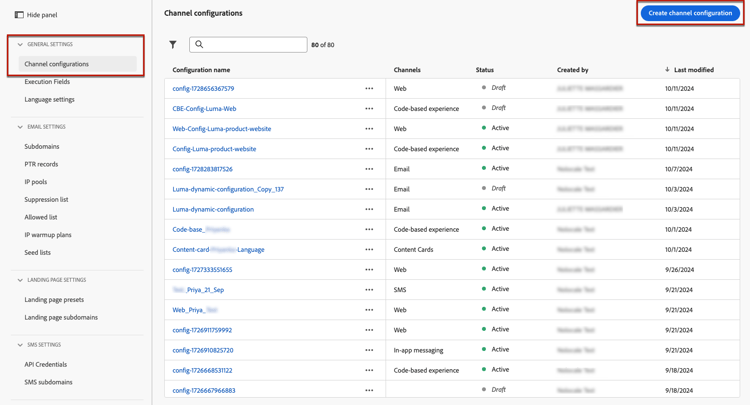
Acesse o menu Canais > Configurações gerais > Configurações de canal e clique em Criar configuração de canal.
-
Insira um nome e uma descrição (opcional) para a configuração.
note NOTE Os nomes devem começar com uma letra (A-Z). Ele só pode conter caracteres alfanuméricos. Também é possível usar os caracteres de sublinhado _, ponto.e hífen-. -
Para atribuir rótulos de uso de dados personalizados ou de núcleo à configuração, você pode selecionar Gerenciar acesso. Saiba mais sobre o OLAC (Controle de Acesso em Nível de Objeto)
-
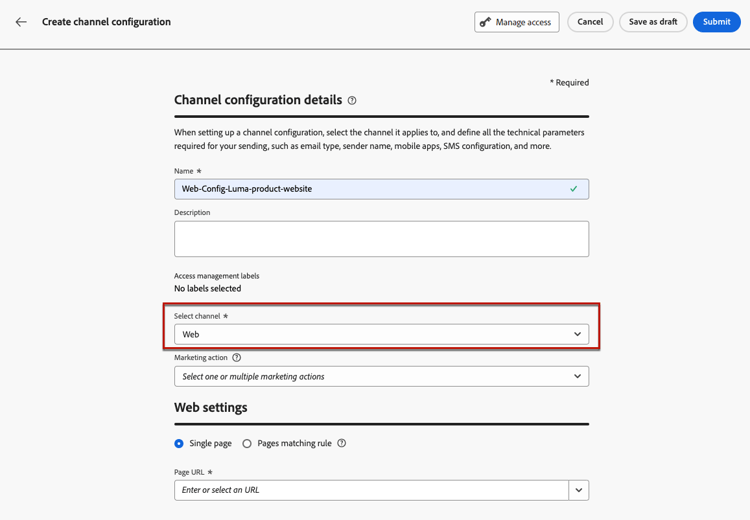
Selecione o canal Web.
-
Selecione Ação de marketing(s) para associar políticas de consentimento às mensagens que usam essa configuração. Todas as políticas de consentimento associadas à ação de marketing são utilizadas para respeitar as preferências dos clientes. Saiba mais
-
Na seção Configurações da Web, selecione uma das seguintes opções:
-
Página única - Se quiser aplicar as alterações a uma única página, insira uma URL da página.
-
Regra de correspondência de páginas - Para direcionar várias URLs correspondentes à mesma regra, crie uma regra de correspondência de páginas e insira uma URL de criação e visualização padrão. Saiba mais
-
-
Clique em Enviar para salvar suas alterações.
Agora é possível selecionar essa configuração ao usar o canal da Web em suas campanhas ou jornadas.
Criar uma regra de correspondência de páginas web-page-matching-rule
Ao criar uma configuração da Web ou da experiência baseada em código, você pode criar uma regra de correspondência de páginas para direcionar várias URLs correspondentes à mesma regra. Portanto, é possível aplicar as mesmas alterações de conteúdo em várias páginas de uma só vez.
Por exemplo, talvez você queira aplicar as alterações em um banner principal em todo o site ou adicionar uma imagem superior que seja exibida em todas as páginas de produtos de um site.
-
Ao configurar sua Web ou experiência baseada em código, selecione Páginas que correspondem à regra.
-
Defina seus critérios para os campos Domínio e Página.
note NOTE Verifique os operadores disponíveis em esta seção. Por exemplo, se você deseja editar elementos que são exibidos em todas as páginas de produtos femininas do seu site Luma, selecione Domínio > Começa com >
lumae Página > Contém >women.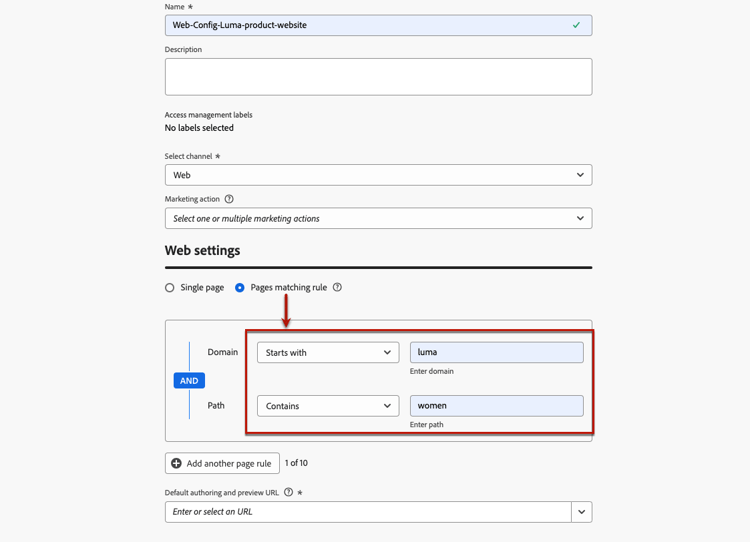
-
Se o caso de uso não puder ser modelado usando uma regra, você terá a opção de adicionar várias regras. Clique em Adicionar outra regra de página e repita a etapa acima.
note NOTE Você pode adicionar até 10 regras. -
Você pode usar os operadores Or ou Exclude entre as diferentes regras.
Excluir é útil quando uma das páginas que correspondem à regra definida não deve ser direcionada. Por exemplo, você pode direcionar todas as
luma.compáginas que contenhamproduct, excluindo a seguinte página:https://luma.com/blogs/productinfo.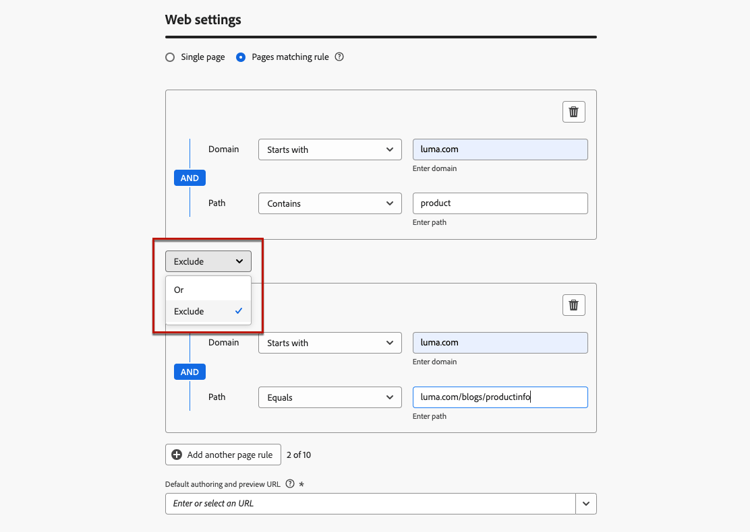
-
Insira a URL padrão de criação e visualização. Essa etapa garante que as páginas geradas ou correspondidas pela regra tenham um URL designado para fins de criação de conteúdo e pré-visualização.
Operadores disponíveis para criar regras de correspondência de página available-operators
Ao criar uma regra que corresponda a várias páginas, você pode usar operadores diferentes nas seções Domínio e Caminho para criar a regra desejada. Os operadores disponíveis estão listados abaixo.
-
Domínio
table 0-row-3 1-row-3 2-row-3 3-row-3 4-row-3 5-row-3 Operador Descrição Exemplos Igual Correspondência exata do domínio. Começa com Corresponde a todos os domínios (incluindo subdomínios) que começam com a cadeia de caracteres inserida. Exemplo: “Começa com: dev” -> corresponde a todos os domínios e subdomínios que começam com “dev”, como: dev.example.com, dev.products.example.com, developer.example.com Termina com Corresponde a todos os domínios (incluindo subdomínios) que terminam com a cadeia de caracteres inserida. Ex: “Termina com: exemplo.com” -> corresponde a todos os domínios e subdomínios que terminam com “exemplo.com”, como: stage.example.com, prod.example.com, myexample.com Correspondência de curinga O operador “Correspondência de curinga” permite que o usuário defina uma correspondência de curinga no meio da cadeia de caracteres, como “dev.*.example.com”. As regras de validação indicam que o valor deve conter apenas um curinga (asterisco) quando o operador for “correspondente a um curinga”. Exemplo: “Correspondência curinga: dev.*.example.com” -> corresponde a domínios como: dev.products.example.com, dev.mytest.products.example.com, dev.blog.example.com Qualquer Corresponde a todos os domínios; útil ao testar um caminho específico entre domínios -
Caminho
Ex: "Correspondência curinga: /products/*/detail", corresponde a todos os caminhos como:
- example.com/products/yoga/detail
- example.com/products/surf/detail
- example.com/products/tennis/detail
- example.com/products/yoga/pants/detail
Ex: "Corresponde: /prod*/detail, corresponde a todos os caminhos como:
- example.com/products/detail
- example.com/production/detail
não corresponde a caminhos como:
- example.com/products/yoga/detail
Por exemplo: "Contains: product" corresponde a todos os caminhos que contêm a cadeia de caracteres product, como:
- example.com/products
- example.com/yoga/perfproduct
- example.com/surf/productdescription
- example.com/home/product/page
This section contains structured knowledge intended to support interpretation, retrieval, and question answering related to this topic.
For complete understanding, this information should be combined with the documentation on this page. Neither source is intended to stand alone; the page describes the feature, while this section provides additional context that helps disambiguate terminology, intent, applicability, and constraints.
- TL;DR: This page explains how to create a web channel configuration in Journey Optimizer, targeting either a single page URL or multiple pages through a pages matching rule built with Domain and Path operators.
Intents:
- Create a web channel configuration from Channels > General settings > Channel configurations
- Target a single page by entering a Page URL
- Target multiple pages by building a pages matching rule
- Assign data usage labels to a configuration through Manage access (OLAC)
- Associate consent policies to messages by selecting Marketing actions
- Choose the right Domain and Path operators to match the intended URLs
Glossary:
- Web channel configuration: A web property identified by a URL where content will be delivered; it can match a single page URL or multiple pages (product-specific)
- Single page: Web settings option that applies changes to a single page by entering a Page URL (product-specific)
- Pages matching rule: Web settings option that targets multiple URLs matching the same rule so the same content changes apply across multiple pages at once (product-specific)
- Default authoring and preview URL: A URL entered for a pages matching rule so the pages generated or matched by the rule have a designated URL for content creation and preview (product-specific)
- Marketing action: A selection that associates consent policies to messages using the configuration so customer preferences are respected (product-specific)
- Wildcard matching: An operator allowing a wildcard (asterisk) match inside the Domain or Path string (product-specific)
Guardrails:
- Configuration names must begin with a letter (A-Z) and can only contain alphanumeric characters plus underscore, dot, and hyphen.
- You can add up to 10 rules when building a pages matching rule.
- For the Domain “Wildcard matching” operator, the value must contain one and only one wildcard (asterisk).
- A pages matching rule can be built when creating a web or code-based experience configuration.
- The Or and Exclude operators can be used between the different rules.
Terminology:
- Canonical name: Web channel configuration — Acronym: n/a — variants: web configuration, channel configuration
- Synonyms: “Pages matching rule” = “rule that matches multiple pages”
- Do not confuse: “Single page” (targets one Page URL) ≠ “Pages matching rule” (targets multiple URLs matching a rule)
- Do not confuse: “Domain” operators ≠ “Path” operators (each section has its own available operators)
FAQ:
- Q: How do I create a web channel configuration? — Go to Channels > General settings > Channel configurations, click Create channel configuration, enter a name, select the Web channel, choose Single page or Pages matching rule, then Submit.
- Q: What characters are allowed in a configuration name? — It must begin with a letter (A-Z) and can only contain alphanumeric characters plus underscore, dot, and hyphen.
- Q: How many rules can a pages matching rule contain? — You can add up to 10 rules, and use the Or or Exclude operators between them.
- Q: How do I target more than one page? — Select Pages matching rule, define criteria for the Domain and Page fields, and enter a Default authoring and preview URL.
- Q: When would I use the Exclude operator? — When one of the pages matching the defined rule should not be targeted.