Nesta página: saiba como configurar o canal de notificação por push da Web no Adobe Journey Optimizer, incluindo permissões, conjuntos de dados, credenciais de push, configuração de canais e teste da sua configuração.
O Journey Optimizer permite criar jornadas e enviar mensagens para o público-alvo direcionado. Antes de começar a enviar notificações por push da Web com Journey Optimizer, verifique se as configurações e integrações estão em vigor no Adobe Experience Platform. Para entender o fluxo de dados de notificações por push no Adobe Journey Optimizer, consulte esta página.
Antes de começar start-push
Configurar permissões setup-permissions
Antes de criar um aplicativo para dispositivos móveis, primeiro verifique se você tem ou atribui as permissões de usuário corretas para as tags na Adobe Experience Platform. Saiba mais em Documentação de tags.
Para atribuir direitos de Propriedade e Empresa, siga as etapas abaixo:
-
Acesse o Admin Console.
-
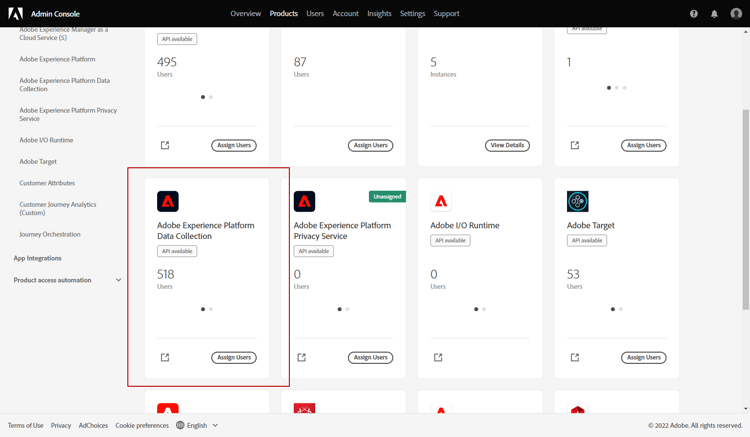
Na guia Produtos, selecione o cartão Coleção de dados da Adobe Experience Platform.
-
Selecione um Perfil de Produto existente ou crie um novo com o botão Novo perfil. Saiba como criar um novo Novo perfil na Documentação do Admin Console.
-
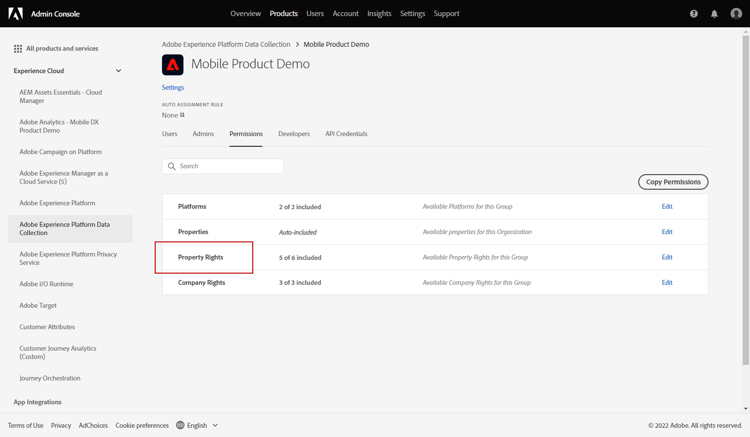
Na guia Permissões, selecione Direitos de propriedade.
-
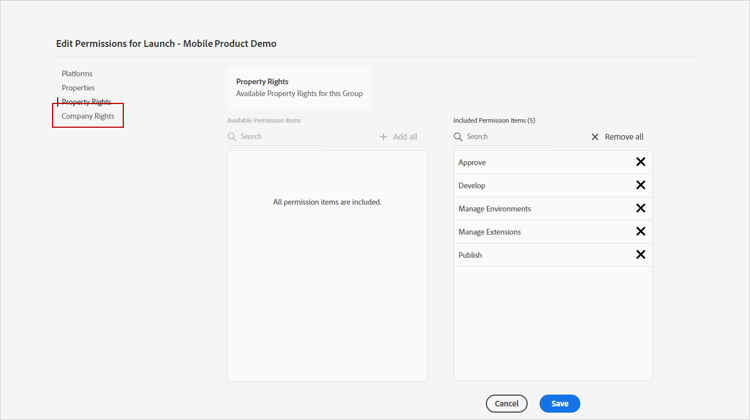
Clique em Adicionar tudo. Isso adicionará o seguinte direito ao perfil de produto:
- Aprovar
- Desenvolver
- Gerenciar ambientes
- Gerenciar extensões
- Publicar
Essas permissões são necessárias para instalar e publicar a extensão do Adobe Journey Optimizer e publicar a propriedade do aplicativo no Adobe Experience Platform Mobile SDK.
-
Em seguida, selecione Direitos da empresa no menu à esquerda.
-
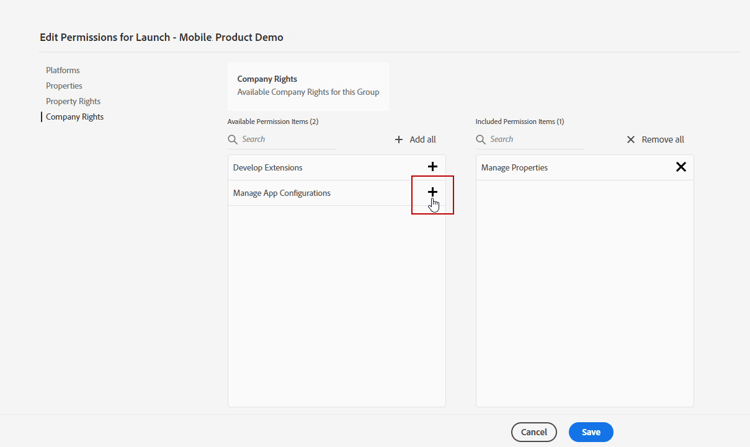
Adicione os seguintes direitos:
- Gerenciar configurações do aplicativo
- Gerenciar propriedades
Essas permissões são necessárias para que o desenvolvedor de aplicativos móveis configure credenciais de push na Coleção de Dados da Adobe Experience Platform e defina configurações de canal de Notificação por Push (ou seja, predefinições de mensagem) no Adobe Journey Optimizer.
-
Clique em Salvar.
Para atribuir este Perfil de produto a usuários, siga as etapas abaixo:
-
Acesse o Admin Console.
-
Na guia Produtos, selecione o cartão Coleção de dados da Adobe Experience Platform.
-
Selecione o Perfil de produto configurado anteriormente.
-
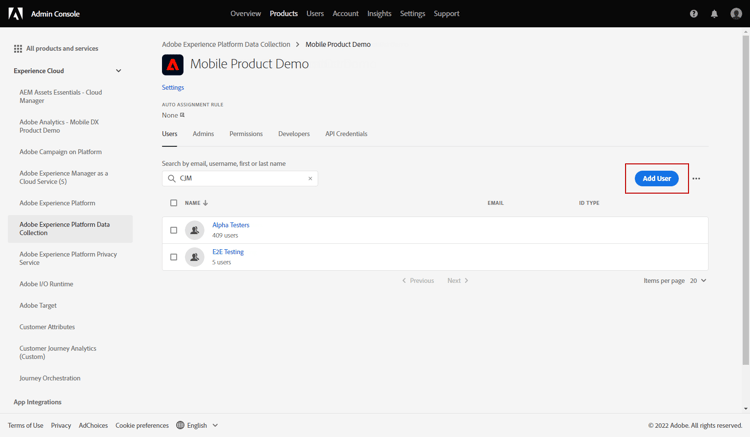
Na guia Usuários, clique em Adicionar usuário.
-
Digite o nome de usuário ou endereço de email e selecione o usuário. Em seguida, clique em Salvar.
note NOTE Se o usuário não tiver sido criado anteriormente no Admin Console, consulte a documentação Adicionar usuários. 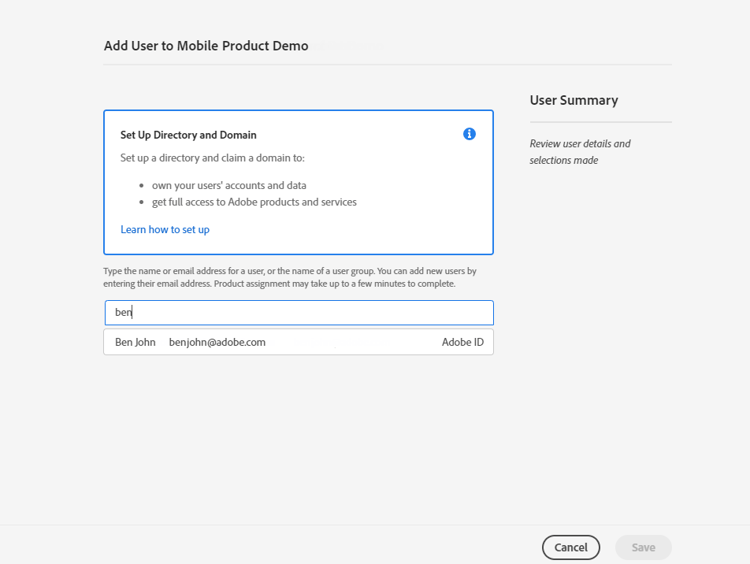
Verifique seus conjuntos de dados push-datasets
Os seguintes esquemas e conjuntos de dados estão disponíveis com o canal de notificação por push:
do esquema
Conjunto de dados do perfil de push CJM
ExperienceEvent do Adobe CJM - Detalhes do Perfil da Mensagem
ExperienceEvent do Adobe CJM - Detalhes da Execução da Mensagem
Detalhes do Aplicativo
Detalhes do Ambiente
Conjunto de dados do evento de experiência de rastreamento de push CJM
Configurar a propriedade pushNotification push-property
Para habilitar notificações por push da Web, primeiro verifique se a propriedade pushNotifications está configurada corretamente no Web SDK. Esta propriedade controla como as notificações por push são tratadas pela sua aplicação Web.
Além disso, você precisa gerar chaves VAPID, necessárias para configurar suas credenciais de push do aplicativo no Journey Optimizer.
Etapa 1: adicionar suas credenciais de push do aplicativo no Journey Optimizer push-credentials-launch
Depois de conceder as permissões de usuário corretas, agora é necessário adicionar suas credenciais de push do aplicativo móvel no Journey Optimizer.
O registro da credencial de push do aplicativo móvel é necessário para autorizar o Adobe a enviar notificações por push em seu nome. Consulte as etapas detalhadas abaixo:
-
Acesse o menu Canais > Configurações de push > Credenciais de push.
-
Clique em Criar credencial de push.
-
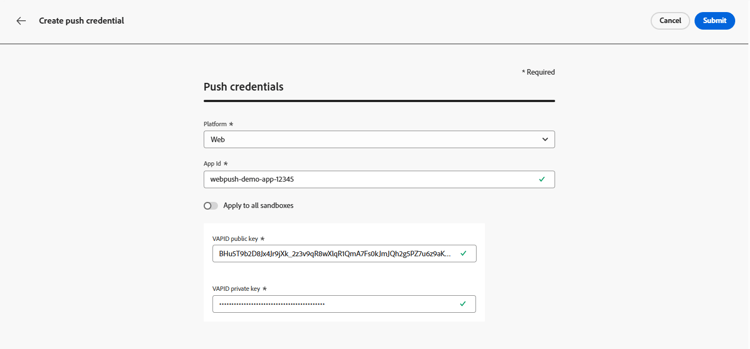
No menu suspenso Plataforma, selecione Web.
-
Forneça a ID do aplicativo.
-
Insira a chave pública VAPID e a chave privada.
-
Clique em Enviar para criar a configuração do aplicativo.
Etapa 2: criar uma configuração de canal para push message-preset
Depois de criar suas credenciais de push, você precisa criar uma configuração para poder enviar notificações por push de Journey Optimizer.
-
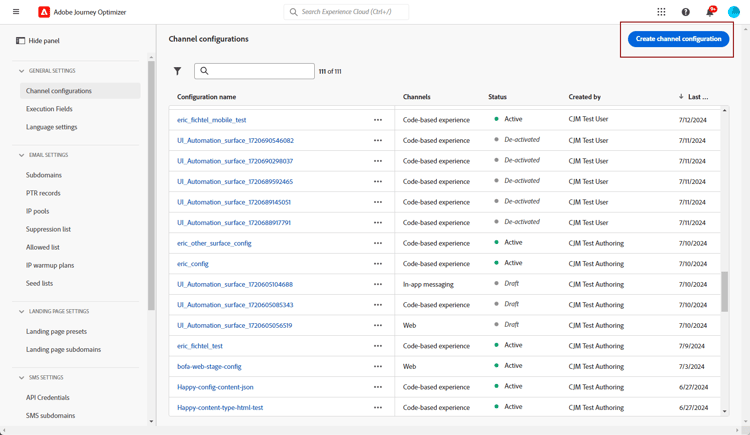
Acesse o menu Canais > Configurações gerais > Configurações de canal e clique em Criar configuração de canal.
-
Insira um nome e uma descrição (opcional) para a configuração.
note NOTE Os nomes devem começar com uma letra (A-Z). Ele só pode conter caracteres alfanuméricos. Também é possível usar os caracteres de sublinhado _, ponto.e hífen-. -
Para atribuir rótulos de uso de dados personalizados ou de núcleo à configuração, você pode selecionar Gerenciar acesso. Saiba mais sobre o OLAC (Controle de Acesso em Nível de Objeto).
-
Selecione o canal Push.
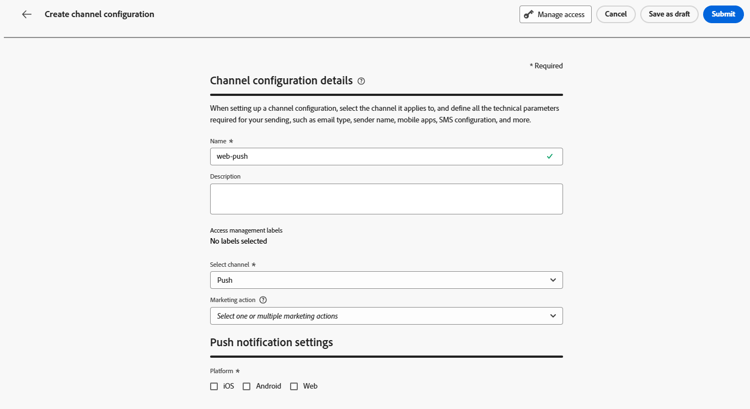
-
Selecione Ação de marketing(s) para associar políticas de consentimento às mensagens que usam essa configuração. Todas as políticas de consentimento associadas à ação de marketing são utilizadas para respeitar as preferências dos clientes. Saiba mais
-
Escolha sua Plataforma: Android, iOS e/ou Web.
-
Selecione o mesmo ID do aplicativo que sua credencial de push configurada acima.
-
Salve as alterações.
Agora você pode selecionar sua configuração ao criar suas notificações por push.
Etapa 3: configurar a propriedade sendPushSubscription sendPushSubscription-property
Depois que as credenciais de push e a configuração de canal forem definidas, será necessário implementar o comando sendPushSubscription no aplicativo Web. Esse comando registra assinaturas por push do usuário com o Adobe Experience Platform, permitindo que o sistema rastreie quais usuários optaram por receber notificações por push e manter o status da assinatura. Esse registro é essencial para o Journey Optimizer enviar notificações de push direcionadas aos seus usuários.
Etapa 4: testar seu aplicativo móvel com um evento mobile-app-test
Após concluir a configuração de push da Web no Adobe Experience Platform e no Adobe Experience Platform Data Collection, você pode testar sua implementação antes de enviar notificações por push da Web aos seus perfis. O teste garante que as assinaturas sejam registradas corretamente e que as notificações sejam entregues corretamente aos navegadores dos usuários.
Para obter instruções detalhadas sobre como criar uma jornada de teste com eventos para validar a configuração de push da Web, consulte a documentação de configuração de notificação por push do aplicativo móvel, que fornece um fluxo de trabalho de teste abrangente aplicável aos canais de push móveis e da Web.
This section contains structured knowledge intended to support interpretation, retrieval, and question answering related to this topic.
For complete understanding, this information should be combined with the documentation on this page. Neither source is intended to stand alone; the page describes the feature, while this section provides additional context that helps disambiguate terminology, intent, applicability, and constraints.
- TL;DR: This page explains how to configure the web push notification channel in Journey Optimizer, covering permissions, datasets, the pushNotifications property and VAPID keys, adding Web push credentials, creating a Push channel configuration, the sendPushSubscription command, and testing the setup.
Intents:
- Set up the tags user permissions (Property and Company rights) required for web push configuration
- Add Web app push credentials in Journey Optimizer using a VAPID public and private key
- Create a Push channel configuration and associate marketing actions and platforms
- Configure the pushNotifications property and the sendPushSubscription command in the Web SDK
- Test the web push implementation before sending to profiles
Glossary:
- Web push notification channel: The Journey Optimizer channel used to send push notifications to users’ browsers (product-specific)
- Push credential: The app push credential registered in Journey Optimizer that authorizes Adobe to send push notifications on your behalf (product-specific)
- Channel configuration: A configuration (i.e. message preset) created so you can send push notifications from Journey Optimizer (product-specific)
- VAPID keys: The public and private keys required to configure the Web app push credentials (product-specific)
- pushNotifications property: A Web SDK property that controls how push notifications are handled by your web application (product-specific)
- sendPushSubscription command: A Web SDK command that registers user push subscriptions with Adobe Experience Platform and maintains their subscription status (product-specific)
Guardrails:
- Push configuration must be performed by an expert user; you may need to assign the full set of permissions to a single product profile or share permissions between the app developer and the Adobe Journey Optimizer administrator.
- Property rights require the Approve, Develop, Manage Environments, Manage Extensions, and Publish rights; Company rights require Manage App Configurations and Manage Properties.
- Configuration names must begin with a letter (A-Z), can only contain alpha-numeric characters, and may also use underscore, dot, and hyphen characters.
- The pushNotifications property must be configured in the Web SDK, and VAPID keys must be generated, before adding Web app push credentials.
- When selecting the App id in the channel configuration, use the same App id as the push credential configured earlier.
- When push tracking events are ingested into the CJM Push Tracking Experience Event dataset, missing mapped fields cause warnings that appear as ‘failed’ in batch status but reflect partial ingestion success and do not prevent ingestion of valid data.
Terminology:
- Canonical name: Web push notification channel — Acronym: n/a — variants: web push, web push notifications
- Synonyms: “channel configuration” = “message preset”
- Do not confuse: “Push credentials” (authorize Adobe to send push) ≠ “Channel configuration” (message preset used to send push)
- Do not confuse: “Warnings” (logged, do not prevent ingestion) ≠ ingestion failure (valid data is still ingested)
FAQ:
- Q: What keys do I need to add Web push credentials? — A VAPID public key and private key, along with the App ID; VAPID keys must be generated beforehand.
- Q: Where do I add Web push credentials? — Under Channels > Push settings > Push credentials, then Create push credential and select the Web platform.
- Q: What does the sendPushSubscription command do? — It registers user push subscriptions with Adobe Experience Platform, tracking which users have opted in and maintaining their subscription status.
- Q: Which schemas and datasets are used? — CJM Push Profile Schema/Dataset (Register Push Token) and CJM Push Tracking Experience Event Schema/Dataset (track interactions and provide reporting data).
- Q: Where can I find the testing workflow for web push? — Refer to the mobile app push notification configuration documentation, which provides a testing workflow applicable to both mobile and web push channels.