Nesta página: configure suas credenciais de push e o canal de atividades online para autorizar a Adobe Journey Optimizer a fornecer atualizações em tempo real ao seu aplicativo iOS.
Antes de enviar atividades Live, você deve configurar o ambiente do Adobe Journey Optimizer. Para fazer isso:
Etapa 1: adicionar suas credenciais de push do aplicativo no Journey Optimizer (opcional) push-credentials-launch
O registro da credencial de push do aplicativo móvel é necessário para autorizar o Adobe a enviar notificações por push em seu nome.
A etapa 1 é opcional se suas credenciais de push já tiverem sido configuradas, pois elas podem ser reutilizadas para a configuração do canal de atividade Live. Se nenhuma credencial for definida, você deverá criar novas credenciais de push para o aplicativo. Consulte as etapas detalhadas abaixo:
-
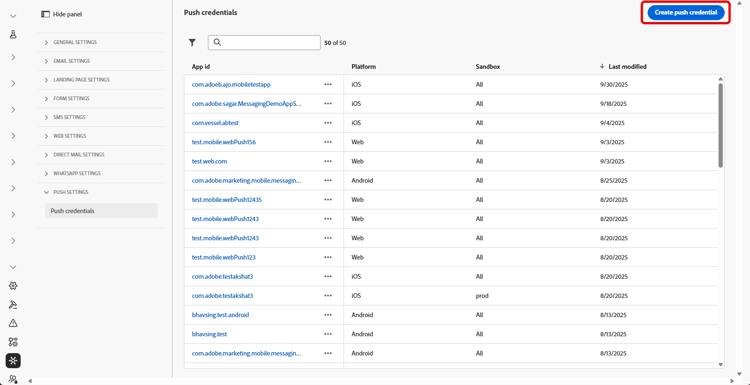
Acesse o menu Canais > Configurações de push > Credenciais de push.
-
Clique em Criar credencial de push.
-
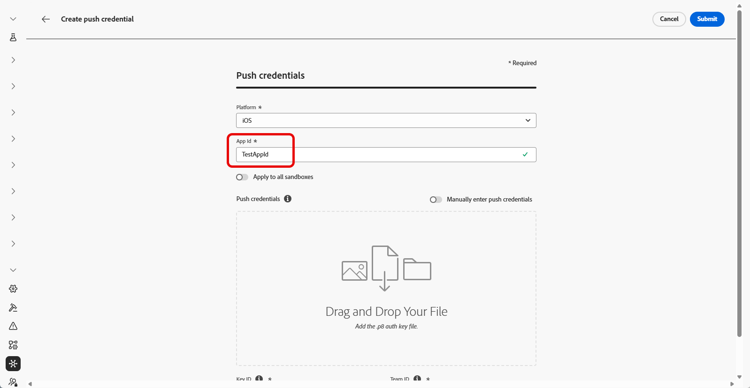
No menu suspenso Plataforma, selecione o sistema operacional:
-
Insira o aplicativo móvel ID do aplicativo.
-
Habilite a opção Aplicar a todas as sandboxes para disponibilizar essas credenciais de push em todas as sandboxes. Se uma sandbox específica tiver suas próprias credenciais para o mesmo par de IDs da plataforma e do aplicativo, essas credenciais específicas da sandbox terão prioridade.
-
Ativado o botão Inserir manualmente as credenciais de push para adicionar suas credenciais.
-
Arraste e solte seu arquivo .p8 Apple Push Notification Authentication Key. Esta chave pode ser adquirida nas páginas Certificados, Identificadores e Perfis.
-
Forneça a Key ID. Esta é uma sequência de 10 caracteres atribuída durante a criação da chave de autenticação p8. Ele pode ser encontrado na guia Chaves da página Certificados, Identificadores e Perfis.
-
Forneça a ID da Equipe. Este é um valor de string que pode ser encontrado na guia Membros.
-
Clique em Enviar para criar a configuração do aplicativo.
Etapa 2: criar sua configuração de atividade ativa config-live-activity
-
No painel à esquerda, vá para Administração > Canais e selecione Configurações gerais > Configurações de canal. Clique no botão Criar configuração de canal.

-
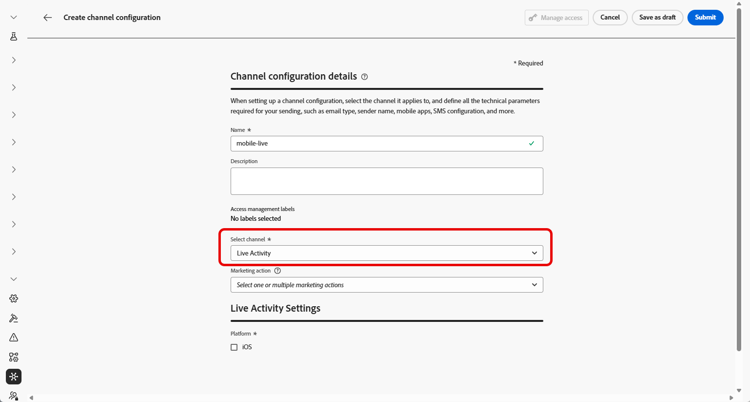
Insira um nome e uma descrição (opcional) para a configuração e selecione o canal de atividade Live.
note NOTE Os nomes devem começar com uma letra (A-Z). Ele só pode conter caracteres alfanuméricos. Também é possível usar os caracteres de sublinhado _, ponto.e hífen-. -
Selecione Live activity como seu canal.
-
Selecione Ação(ões) de marketing para associar políticas de consentimento às mensagens que usam essa configuração. Todas as políticas de consentimento associadas à ação de marketing são utilizadas para respeitar as preferências dos clientes. Saiba mais
-
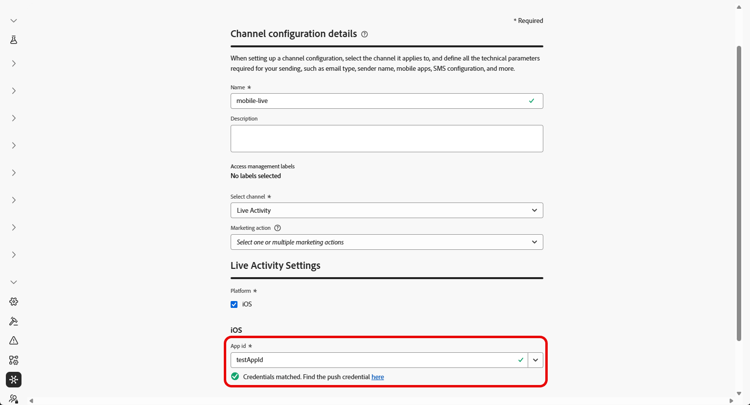
Escolha o iOS como sua Plataforma.
-
Selecione no menu suspenso a mesma ID do aplicativo da sua credencial de push configurada acima ou escolha uma existente.
-
Depois que todos os parâmetros tiverem sido configurados, clique em Enviar para confirmar. Você também pode salvar a configuração do canal como rascunho e retomar a configuração posteriormente.
-
Depois que a configuração do canal é criada, ela é exibida na lista com o status Processando.
note NOTE Se as verificações não forem bem-sucedidas, saiba mais sobre os possíveis motivos de falha em esta seção. -
Depois que as verificações forem bem-sucedidas, a configuração do canal obterá o status Ativo. Ele está pronto para ser usado para enviar mensagens.
Agora você pode iniciar a integração com o Adobe Experience Platform Mobile SDK para habilitar atualizações dinâmicas e em tempo real na Tela de bloqueio e na Dynamic Island.
➡️ Saiba mais sobre a integração do Adobe Experience Platform Mobile SDK