Nesta página: configure suas credenciais de push e o canal de atividades online para autorizar a Adobe Journey Optimizer a fornecer atualizações em tempo real ao seu aplicativo iOS.
Antes de enviar atividades Live, você deve configurar o ambiente do Adobe Journey Optimizer. Para fazer isso:
Etapa 1: adicionar suas credenciais de push do aplicativo no Journey Optimizer (opcional) push-credentials-launch
O registro da credencial de push do aplicativo móvel é necessário para autorizar o Adobe a enviar notificações por push em seu nome.
A etapa 1 é opcional se suas credenciais de push já tiverem sido configuradas, pois elas podem ser reutilizadas para a configuração do canal de atividade Live. Se nenhuma credencial for definida, você deverá criar novas credenciais de push para o aplicativo. Consulte as etapas detalhadas abaixo:
-
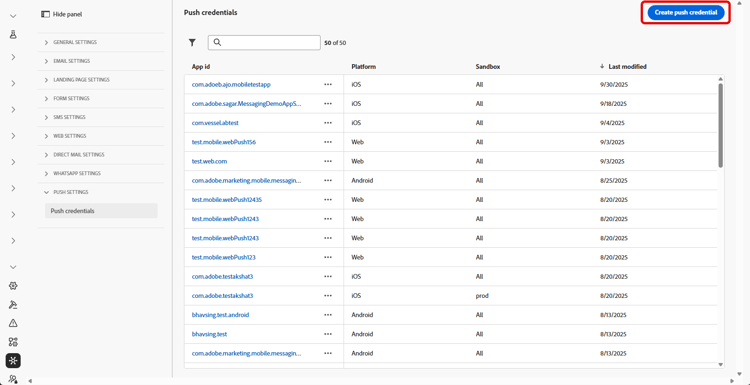
Acesse o menu Canais > Configurações de push > Credenciais de push.
-
Clique em Criar credencial de push.
-
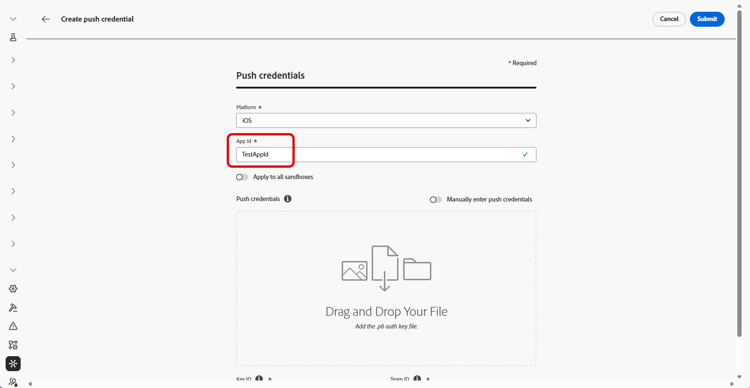
No menu suspenso Plataforma, selecione iOS.
-
Insira o aplicativo móvel ID do aplicativo.
-
Habilite a opção Aplicar a todas as sandboxes para disponibilizar essas credenciais de push em todas as sandboxes. Se uma sandbox específica tiver suas próprias credenciais para o mesmo par de IDs da plataforma e do aplicativo, essas credenciais específicas da sandbox terão prioridade.
-
Ativado o botão Inserir manualmente as credenciais de push para adicionar suas credenciais.
-
Arraste e solte seu arquivo .p8 Apple Push Notification Authentication Key. Esta chave pode ser adquirida nas páginas Certificados, Identificadores e Perfis.
-
Forneça a Key ID. Esta é uma sequência de 10 caracteres atribuída durante a criação da chave de autenticação p8. Ele pode ser encontrado na guia Chaves da página Certificados, Identificadores e Perfis.
-
Forneça a ID da Equipe. Este é um valor de string que pode ser encontrado na guia Membros.
-
Clique em Enviar para criar a configuração do aplicativo.
-
Acesse o menu Canais > Configurações de push > Credenciais de push.
-
Clique em Criar credencial de push.
-
No menu suspenso Plataforma, selecione Android.
-
Insira o aplicativo móvel ID do aplicativo.

-
Habilite a opção Aplicar a todas as sandboxes para disponibilizar essas credenciais de push em todas as sandboxes. Se uma sandbox específica tiver suas próprias credenciais para o mesmo par de IDs da plataforma e do aplicativo, essas credenciais específicas da sandbox terão prioridade.
-
Ativado o botão Inserir manualmente as credenciais de push para adicionar suas credenciais.

-
Arraste e solte seu arquivo de chave privada .json.
-
Clique em Enviar para criar a configuração do aplicativo.
Etapa 2: criar a configuração de atividade ativa config-live-activity
-
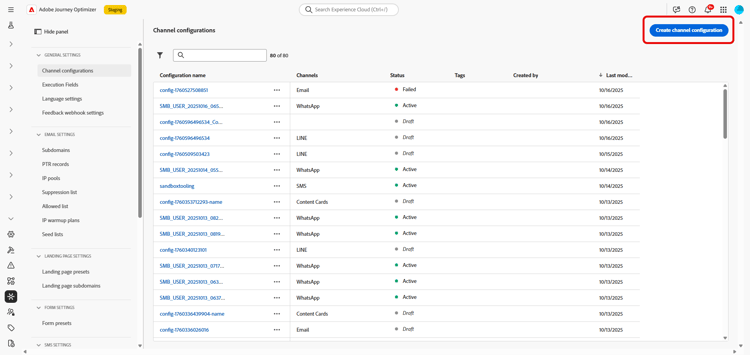
No painel à esquerda, vá para Administração > Canais e selecione Configurações gerais > Configurações de canal. Clique no botão Criar configuração de canal.
-
Insira um nome e uma descrição (opcional) para a configuração e selecione o canal de atividade Live.
note NOTE Os nomes devem começar com uma letra (A-Z). Ele só pode conter caracteres alfanuméricos. Também é possível usar os caracteres de sublinhado _, ponto.e hífen-. -
Selecione Live activity como seu canal.

-
Selecione Ação(ões) de marketing para associar políticas de consentimento às mensagens que usam essa configuração. Todas as políticas de consentimento associadas à ação de marketing são utilizadas para respeitar as preferências dos clientes. Saiba mais
-
Escolha sua Plataforma.
-
Selecione no menu suspenso a mesma ID do aplicativo da sua credencial de push configurada acima ou escolha uma existente.

-
Depois que todos os parâmetros tiverem sido configurados, clique em Enviar para confirmar. Você também pode salvar a configuração do canal como rascunho e retomar a configuração posteriormente.
-
Depois que a configuração do canal é criada, ela é exibida na lista com o status Processando.
note NOTE Se as verificações não forem bem-sucedidas, saiba mais sobre os possíveis motivos de falha em esta seção. -
Depois que as verificações forem bem-sucedidas, a configuração do canal obterá o status Ativo. Ele está pronto para ser usado para enviar mensagens.
Agora você pode iniciar a integração com o Adobe Experience Platform Mobile SDK para habilitar atualizações dinâmicas e em tempo real na Tela de bloqueio e na Dynamic Island.
➡️ Saiba mais sobre a integração do Adobe Experience Platform Mobile SDK
This section contains structured knowledge intended to support interpretation, retrieval, and question answering related to this topic.
For complete understanding, this information should be combined with the documentation on this page. Neither source is intended to stand alone; the page describes the feature, while this section provides additional context that helps disambiguate terminology, intent, applicability, and constraints.
- TL;DR: This page explains how to set up your app push credentials and create a Live activity channel configuration so Adobe Journey Optimizer is authorized to deliver real-time updates to your iOS app.
Intents:
- Add app push credentials (optional if already configured) for iOS (a .p8 Apple Push Notification Authentication Key, Key ID, and Team ID) or for Android (a .json private key file)
- Reuse existing push credentials or make them available across sandboxes
- Create a Live activity channel configuration under Administration, Channels, General settings, Channel configurations
- Associate consent policies by selecting marketing action(s)
- Choose the Platform and select the matching App ID, then submit or save as draft
Glossary:
- Push credential: A registration required to authorize Adobe to send push notifications on your behalf (product-specific)
- .p8 Apple Push Notification Authentication Key: The key file dragged and dropped when manually entering iOS push credentials; for Android, a .json private key file is dragged and dropped instead
- Key ID: A 10 character string assigned during creation of the .p8 auth key
- Team ID: A string value found under the Membership tab
- Apply to all sandboxes: An option that makes push credentials available across all sandboxes; sandbox-specific credentials for the same Platform and App ID pair take precedence (product-specific)
- Channel configuration: A configuration created under General settings to deliver messages through the Live activity channel (product-specific)
- Marketing action(s): A selection that associates consent policies to messages using the configuration (product-specific)
- Processing / Active: The statuses a channel configuration passes through; Active means it is ready to deliver messages (product-specific)
Guardrails:
- Step 1 (adding push credentials) is optional if push credentials are already configured, as they can be reused for the Live activity channel configuration.
- Configuration names must begin with a letter (A-Z) and can only contain alpha-numeric characters plus underscore, dot, and hyphen characters.
- If a specific sandbox has its own credentials for the same Platform and App ID pair, those sandbox-specific credentials take precedence over credentials applied to all sandboxes.
- All consent policies associated with the selected marketing action are leveraged in order to respect the preferences of your customers.
- The channel configuration is ready to deliver messages only once the checks are successful and it reaches the Active status; if the checks are not successful, review the possible failure reasons in the channel surfaces documentation.
Terminology:
- Canonical name: Live activity channel configuration — Acronym: n/a — variants: channel configuration, Live activity configuration
- Do not confuse: “Processing” (status while the checks run) ≠ “Active” (status once the checks are successful, ready to deliver)
- Do not confuse: “Key ID” (10 character string for the .p8 auth key) ≠ “Team ID” (string found under the Membership tab)
FAQ:
- Q: Do I always need to create new push credentials? — No; Step 1 is optional if push credentials are already configured, as they can be reused for the Live activity channel configuration.
- Q: What are the naming rules for a configuration? — Names must begin with a letter (A-Z) and can only contain alpha-numeric characters plus underscore, dot, and hyphen.
- Q: Which platform do I select for a Live activity configuration? — Choose your Platform and select the same App ID as the push credential configured for the app, or choose an existing one.
- Q: How do I associate consent to messages using this configuration? — Select marketing action(s); all consent policies associated with the marketing action are leveraged to respect customer preferences.
- Q: When is the configuration usable? — Once the checks are successful and the channel configuration reaches the Active status.
- Q: What does Apply to all sandboxes do? — It makes the push credentials available across all sandboxes; sandbox-specific credentials for the same Platform and App ID pair take precedence.