Verificação de conteúdo no Designer de email content-check
O Journey Optimizer inclui validação técnica automatizada diretamente no Designer de email, ajudando você a identificar problemas de HTML e CSS antes do envio.
Os resultados são exibidos como erros, avisos ou avisos informativos no painel de criação, com detalhes contextuais e correções com um clique, quando disponíveis, para que os problemas possam ser resolvidos sem sair do Designer de email.
Acessar verificações de conteúdo access-content-checks
As verificações de conteúdo estão sempre disponíveis no Designer de email. Para exibi-los, clique no ícone Problemas no painel direito para abrir o painel Verificação de conteúdo — todos os problemas detectados são listados lá.
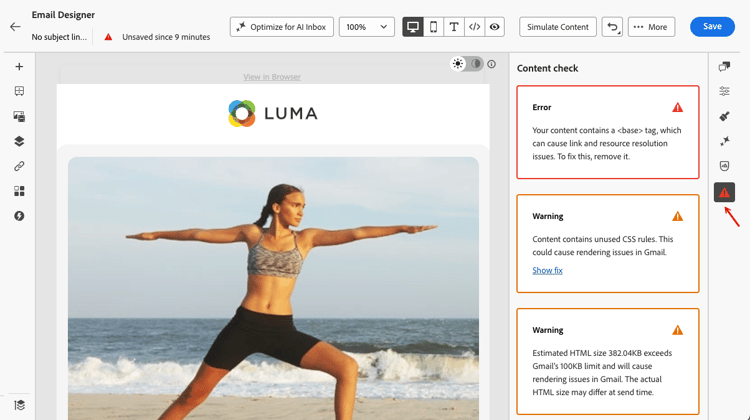
As verificações são exibidas com três níveis de severidade:
Quando nenhum problema for detectado, o painel exibirá Nenhum problema detectado e o ícone correspondente estará verde.

Dependendo do problema, você pode exibir mais contexto, aplicar uma correção de um clique ou salvar seu email para atualizar um resultado de verificação.
- Para alguns problemas detectados, você pode clicar no botão Mostrar detalhes para ver mais contexto. Clique em Ocultar detalhes para recolher.

- Da mesma forma, você pode clicar no botão Mostrar correção e aplicar uma correção de um clique onde estiver disponível. Se a correção não puder ser aplicada automaticamente, uma mensagem será exibida e você deverá resolver o problema manualmente.

Recálculo de cheques recalculation
A maioria das verificações — como elementos HTML não compatíveis, divs vazios e tamanho do HTML — é recalculada cada vez que você edita seu email, para que sempre reflitam seu conteúdo atual.
Outras verificações, como o tamanho de CSS, são calculadas a partir do conteúdo serializado — a versão do seu email quando ele é carregado ou salvo — não a partir do estado de edição em tempo real no Designer de email. Nesse caso, o conteúdo salvo pode ser um pouco diferente do que você vê ao editar. Se você fizer edições sem salvar, um rótulo de Verificação obsoleta aparecerá indicando que o resultado pode não ser mais preciso. Salve seu email para atualizar o cálculo.

Correção de problemas detectados fix-issues
As tabelas abaixo listam todas as mensagens possíveis e a ação recomendada para cada uma. Expanda a categoria correspondente à mensagem que você vê no painel Verificação de conteúdo.
| table 0-row-3 1-row-3 2-row-3 3-row-3 4-row-3 | ||
|---|---|---|
| Mensagem | Severidade | O que fazer |
Seu conteúdo contém uma marca <script>, que não tem suporte em nenhum sistema de email. Remova-o para evitar problemas de entrega e renderização. |
Erro | Localize e remova todas as <script> tags do seu conteúdo do HTML. |
Seu conteúdo contém uma marca <base>, que pode causar problemas de resolução de links e recursos no Designer de email. Para corrigir, é necessário removê-lo. |
Erro | Remova a tag <base> da sua HTML. |
| Seu conteúdo contém uma meta tag do HTML com atualização, que não é compatível com o Designer de email. Remova-o para evitar um comportamento inesperado. | Aviso | Remova a tag de meta-atualização da HTML. |
| Seu conteúdo contém divs vazios, o que pode causar problemas de layout no Microsoft Outlook (MSO). Para corrigir isso, remova os divs vazios e use o espaçamento de elementos semelhantes. | Aviso | Exclua os elementos <div> vazios e ajuste o preenchimento ou a margem nos elementos ao redor para manter o espaçamento. |
| table 0-row-3 1-row-3 2-row-3 3-row-3 4-row-3 | ||
|---|---|---|
| Mensagem | Severidade | O que fazer |
| O tamanho total do CSS excede o limite de 16 KB do Gmail e causará problemas de renderização no Gmail. | Erro | Use Aplicar correção para remover automaticamente regras CSS não usadas ou simplificar manualmente seus estilos. |
| O tamanho total do CSS está próximo do limite de 16 KB do Gmail e pode causar problemas de renderização se mais CSS for adicionado. | Aviso | Use Aplicar correção para remover regras CSS não usadas ou reduzir estilos antes de adicionar mais conteúdo. |
| O tamanho total de CSS para este fragmento excede 3 KB. Combinar isso com outros fragmentos poderia fazer com que o CSS total de email excedesse o limite de 16 KB do Gmail e causasse problemas de renderização. | Aviso | Simplifique o CSS neste fragmento para manter o CSS de email combinado abaixo de 16 KB. |
| O conteúdo contém regras CSS não usadas. Isso pode causar problemas de renderização no Gmail. | Aviso | Use Aplicar correção para remover automaticamente regras CSS que referenciam elementos que não estão mais presentes no email. |
| table 0-row-3 1-row-3 2-row-3 3-row-3 | ||
|---|---|---|
| Mensagem | Severidade | O que fazer |
| O tamanho estimado do HTML excede o limite de 100 KB do Gmail e causará problemas de renderização no Gmail. O tamanho real do HTML pode ser diferente no momento do envio. | Erro | Reduza o conteúdo de e-mail — remova elementos desnecessários, simplifique a estrutura ou divida o conteúdo em vários envios. |
| O tamanho estimado do HTML está próximo do limite de 100 KB do Gmail e pode causar problemas de renderização se mais HTML forem adicionados. O tamanho real do HTML pode ser diferente no momento do envio. | Aviso | Simplifique o conteúdo antes de adicionar mais. Emails que excedem o limite do Gmail serão recortados para destinatários. |
| O tamanho estimado do HTML para este fragmento excede 20 KB. Combinar isso com outros fragmentos poderia fazer com que o total de emails do HTML excedesse o limite de 100 KB do Gmail e causasse problemas de renderização. O tamanho real do HTML pode ser diferente no momento do envio. | Aviso | Reduza o HTML neste fragmento para manter o tamanho do email combinado abaixo do limite de 100 KB do Gmail. |
Sobre o HTML e o tamanho de CSS size-estimation
Os valores de tamanho de HTML e CSS mostrados no Designer de email são estimativas computadas no momento da criação. Eles refletem a carga útil renderizada completa como ela existe no editor naquele momento e incluem:
- Estrutura do HTML - todas as marcas, invólucros de layout e estilos embutidos
- CSS incorporado - O Designer de email insere estilos antes de calcular o tamanho, que é padrão para clientes de email, mas aumenta o número bruto em comparação a uma folha de estilos externa
- Conteúdo do texto - todos os tokens de cópia e personalização, contados em seu comprimento de espaço reservado (não seu valor resolvido)
- Fragmentos - todos os fragmentos referenciados são expandidos em linha, de modo que cada fragmento contribui com seu peso completo de HTML/CSS para o total
- Blocos condicionais (if-else) - todas as ramificações são incluídos na estimativa de tamanho no momento da criação, pois as condições não são avaliadas até o momento do envio
- Imagens - somente a referência da imagem (src URL) é contada, não os dados da imagem binária propriamente dita
Por que a estimativa pode diferir do tamanho entregue size-estimate-difference
O tamanho mostrado é uma estimativa de pior caso no limite superior, não o email exato que um recipient receberá. Pode diferir pelos seguintes motivos:
- Conteúdo condicional: no momento do envio, somente a ramificação correspondente ao perfil do destinatário é renderizada. Um modelo mostrando 120 KB no editor pode produzir um email de 60 KB para a maioria dos recipients.
- Tokens do Personalization: os tokens de espaço reservado são contados em seu comprimento de token bruto. Os valores resolvidos geralmente são mais curtos.
- Otimização de tamanho do HTML: se a opção Otimizar tamanho do HTML estiver habilitada, os espaços em branco, os comentários e os caracteres redundantes serão removidos no momento do envio, reduzindo a carga final. Saiba mais
O que significam avisos de tamanho para os autores size-warnings
Os avisos de tamanho (por exemplo, HTML excedendo 100 KB) são sinais proativos para ajudá-lo a otimizar seu email antes do envio — eles não são blocos rígidos e não refletem o tamanho exato que os destinatários verão. Eles existem para ajudar a evitar:
- Emails sendo cortados pelo Gmail, que corta mensagens em aproximadamente 102 KB do HTML
- Renderização lenta em dispositivos móveis ou em conexões de baixa largura de banda
This section contains structured knowledge intended to support interpretation, retrieval, and question answering related to this topic.
For complete understanding, this information should be combined with the documentation on this page. Neither source is intended to stand alone; the page describes the feature, while this section provides additional context that helps disambiguate terminology, intent, applicability, and constraints.
- TL;DR: Content checks in the Email Designer automatically detect HTML and CSS issues before sending, surfacing them as errors, warnings, or informational notices with contextual details and one-click fixes where available.
Intents:
- Catch HTML and CSS issues in an email before sending
- Open the Content check pane from the Issues icon in the right rail to review all detected issues
- Apply a one-click fix or view details for a detected issue
- Understand the Error, Warning, and Info severity levels
- Understand why estimated HTML and CSS sizes can differ from the delivered email
- Refresh a stale check by saving the email
Glossary:
- Content check: Automated technical validation in the Email Designer that detects HTML and CSS issues before sending (product-specific)
- Stale check: A label indicating that a check result (such as CSS size, calculated from serialized content) may no longer be accurate because edits were made without saving (product-specific)
- Serialized content: The version of the email as it is loaded or saved, used to calculate certain checks such as CSS size, rather than the live editing state (product-specific)
- Optimize HTML size: An option that strips whitespace, comments, and redundant characters at send time to reduce the final payload (product-specific)
Guardrails:
- Three severity levels: Error (Red — critical issue causing delivery or rendering failures; resolve before sending), Warning (Orange — potential issue that may affect rendering in specific email clients; recommended to review and resolve), Info (Blue — does not block sending but may affect long-term maintainability).
- Total CSS size exceeds Gmail’s 16 KB limit causes rendering issues in Gmail (Gmail-imposed limit); a fragment whose CSS exceeds 3 KB is flagged because combining fragments could push the total email CSS over the 16 KB limit.
- Estimated HTML size exceeds Gmail’s 100 KB limit causes rendering issues in Gmail (Gmail-imposed limit); Gmail clips messages at approximately 102 KB of HTML; a fragment whose HTML exceeds 20 KB is flagged because combining fragments could push the total over the 100 KB limit.
- HTML and CSS size values are estimates computed at authoring time (a worst-case upper-bound); the actual size may differ at send time and is not the exact email a recipient receives.
- Size warnings are proactive signals, not hard blocks — they do not prevent sending and do not reflect the exact size recipients will see.
<script>and<base>tags are flagged as errors; meta refresh tags and empty divs are flagged as warnings.- CSS size is calculated from serialized content, not the live editing state; unsaved edits show a Stale check label, and saving refreshes the calculation.
Terminology:
- Canonical name: Content check — Acronym: n/a — variants: content checks, content check pane
- Synonyms: “one-click fix” = “Apply fix”
- Do not confuse: “Error” (Red, blocks/should be resolved before sending) ≠ “Warning” (Orange, may affect rendering in specific clients) ≠ “Info” (Blue, does not block sending)
- Do not confuse: “estimated size (authoring time)” ≠ “delivered size (send time)”
FAQ:
- Q: Where do I find content checks? — They are always available in the Email Designer; click the Issues icon in the right rail to open the Content check pane.
- Q: Do size warnings block me from sending? — No, they are proactive signals, not hard blocks; they do not reflect the exact size recipients will see.
- Q: Why does the size shown differ from what recipients receive? — The estimate is a worst-case upper bound; conditional content renders only the matching branch at send time, personalization tokens resolve shorter, and the Optimize HTML size option strips whitespace and comments at send time.
- Q: What is a Stale check label? — It appears when you make edits without saving, indicating a result (such as CSS size, calculated from serialized content) may no longer be accurate; save to refresh.
- Q: What are the three severity levels? — Error (Red), Warning (Orange), and Info (Blue).