Nesta página: saiba como personalizar URLs de email com atributos de perfil, incluindo URLs completas ou básicas e parâmetros de rastreamento por link, mantendo os links válidos e rastreáveis.
As URLs personalizadas ajudam você a fornecer experiências contextuais por meio de suas mensagens de email do Journey Optimizer, como a geração de links específicos para destinatários ou a anexação de parâmetros dinâmicos.
Eles levam os recipients para páginas específicas de um site ou para um microsite personalizado, dependendo dos atributos do perfil.
Personalizar um URL personalize-url
Para personalizar um URL, siga as etapas abaixo.
-
No Designer Email, selecione um elemento no conteúdo e insira um link usando a barra de ferramentas contextual.
note important IMPORTANT O Personalization só está disponível para Link externo, Link de unsubscription e Opt-Out. Selecione um tipo de link apropriado. -
Selecione o ícone de personalização.

-
Use o editor de personalização para adicionar os atributos de perfil com os quais deseja personalizar o URL.
-
Salve as alterações.
Estes são alguns exemplos de URLs personalizados:
https://www.adobe.com/users/{{{profile.person.name.lastName}}}https://www.adobe.com/users?uid={{profile.person.name.firstName}}https://www.adobe.com/usera?uid={{context.journey.technicalProperties.journeyUID}}https://www.adobe.com/users?uid={{profile.person.crmid}}&token={{context.token}}
Usar chaves triplas em URLs personalizados use-braces
Ao inserir uma URL que contenha personalização, use três chaves ({{{ ... }}}) para a parte dinâmica da URL. Isso impede que o escape altere caracteres especiais (por exemplo, / e +) e ajuda a evitar URLs corrompidas, redirecionamentos incorretos ou problemas de rastreamento.
Exemplo:
<a href="https://example.com/path/{{{profile.person.customSlug}}}?ref={{{context.system.source.id}}}">View details</a>
{{{ ... }}}) significa que o valor é inserido como está. Use-a somente com valores em que você confia e que devem ser seguros para URL (por exemplo, valores gerados ou validados upstream).Para obter renderização e rastreamento confiáveis, siga as práticas recomendadas e medidas de proteção abaixo.
Personalizar um URL completo/básico personalize-complete-base-url
A Journey Optimizer oferece suporte à personalização da URL inteira ou do domínio base de uma URL, por exemplo:
<a href="{{profile.social.link}}" />
<a href="{{profile.social.baseUrl}}/profile" />
<a href="https://{{profile.social.baseUrl}}/profile" />
Adicionar domínios para personalização completa/básica do URL manage-accepted-domains
Para habilitar a personalização completa ou básica do URL, primeiro adicione seus domínios aceitos à lista de permissões.
Isso garante que somente domínios aprovados sejam usados em seus URLs personalizados e para ajudar a impedir redirecionamentos inseguros.
Para gerenciar os domínios permitidos, siga as etapas abaixo.
-
No Adobe Journey Optimizer, vá para Administração > Canais > Configurações de email > Lista de permissões - domínios.
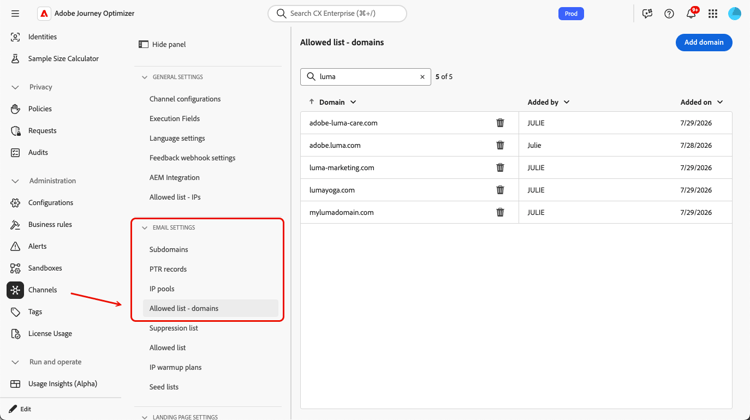
Nela, você pode navegar por todos os domínios aprovados, adicionar novos e excluir os existentes.
-
Clique no botão Adicionar domínio.
-
Insira o subdomínio completo ou o domínio raiz.
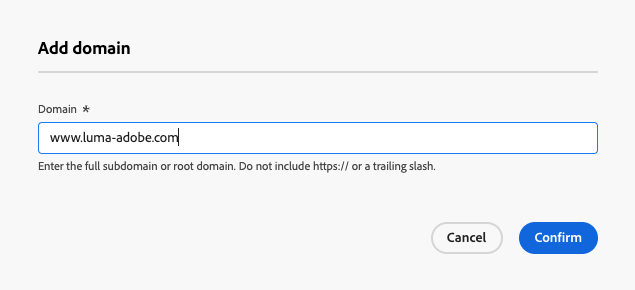
note NOTE Não inclua https:// ou uma barra à direita, pois isso fará com que o domínio seja rejeitado. Por exemplo, digite www.example.comouexample.com, nãohttps://www.example.com/. -
Clique em Confirmar. O domínio é adicionado à lista de permissões e agora pode ser usado em personalização completa ou básica de URL.
-
Para remover um domínio, clique no ícone Excluir ao lado desse domínio.
note caution CAUTION Se você remover um domínio que já está em uso em um URL personalizado, a segurança do link não poderá ser garantida. Atualize todos os URLs personalizados que fazem referência a esse domínio antes de removê-lo da lista de permissões.
Limitação de rastreamento de cliques click-tracking-limitation
URLs gerados dinamicamente — onde todo o URL ou domínio base é resolvido a partir de um atributo de perfil no momento do envio — têm uma limitação de rastreamento conhecida: o Journey Optimizer não pode rastrear os cliques desses links de maneira confiável, e os dados de cliques podem não aparecer nos relatórios do jornada ou da campanha.
Isso ocorre porque o redirecionamento do rastreamento é aplicado em tempo de design, antes que o URL final seja conhecido. Quando o valor resolvido é diferente por recipient, a cadeia de redirecionamento é interrompida e os cliques ficam sem registro. Além disso, a URL resolvida deve começar com http ou https para cada destinatário — caso contrário, o rastreamento será ignorado silenciosamente para esse link.
Para manter um rastreamento de cliques confiável, use uma das seguintes abordagens:
-
Use uma URL base fixa e acrescente apenas parâmetros personalizados (por exemplo,
https://www.example.com/page?uid={{profile.person.crmid}}). -
Pré-gere um URL personalizado por recipient, armazene-o como um atributo de perfil e faça referência a ele no seu conteúdo de email.
Personalizar parâmetros de rastreamento do URL personalize-url-tracking-parameters
O rastreamento de URL é gerenciado no nível de configuração de canal e se aplica a todas as URLs incluídas no conteúdo da mensagem. Você também pode personalizar parâmetros de rastreamento de URL para um link individual no Designer de email. Isso permite anexar um parâmetro específico do recipient a um único link (por exemplo, para transmitir um identificador para suas ferramentas do Web Analytics).
Para fazer isso, insira um link, selecione o ícone de personalização, adicione o parâmetro de rastreamento de URL e selecione o atributo de perfil de sua escolha no editor de personalização.

Repita as etapas acima para cada link ao qual deseja adicionar esse parâmetro de rastreamento.
Agora, quando o email é enviado, esse parâmetro é anexado automaticamente ao final do URL. Em seguida, você pode capturar esse parâmetro nas ferramentas do Web Analytics ou nos relatórios de desempenho.
This section contains structured knowledge intended to support interpretation, retrieval, and question answering related to this topic.
For complete understanding, this information should be combined with the documentation on this page. Neither source is intended to stand alone; the page describes the feature, while this section provides additional context that helps disambiguate terminology, intent, applicability, and constraints.
- TL;DR: This page explains how to personalize email URLs with profile attributes — including complete or base URLs and per-link tracking parameters — while keeping links valid and trackable.
Intents:
- Personalize a URL with profile attributes in the Email Designer
- Use triple curly braces so personalized URL values are not escaped
- Personalize an entire URL or the base domain of a URL
- Add accepted domains to the allowed list to enable complete or base URL personalization
- Understand the click tracking limitation for dynamically generated URLs
- Personalize URL tracking parameters for an individual link
Glossary:
- Personalized URL: An email link generated dynamically from profile attributes to deliver contextual experiences (recipient-specific links or appended dynamic parameters) (product-specific)
- Complete/base URL personalization: Personalizing the entire URL or the base domain of a URL, which requires the domain to be on the allowed list (product-specific)
- Allowed list - domains: The list of accepted domains that may be used in complete or base URL personalization, to help prevent unsafe redirects (product-specific)
- Per-link URL tracking parameter: A recipient-specific tracking parameter appended to a single link, personalized with a profile attribute in the Email Designer (product-specific)
Guardrails:
- Personalization is only available for External link, Unsubscription link, and Opt-Out link types.
- In the personalization editor, helper functions and audiences membership are disabled for security reasons; spaces are not supported in the personalization tokens used inside URLs.
- To enable complete or base URL personalization, you must first add your accepted domains to the allowed list.
- Viewing, adding, or removing domains from the allowed list requires the Manage messages general settings and View messages general settings permissions.
- When adding a domain, do not include https:// or a trailing slash (enter
www.example.comorexample.com), or the domain is rejected. - If you remove a domain already in use in a personalized URL, the safety of the link cannot be guaranteed; update any personalized URLs referencing it first.
- Dynamically generated URLs (where the entire URL or base domain resolves from a profile attribute at send time) have a known limitation: click data may not appear in journey or campaign reports.
- Use triple curly braces (
{{{ ... }}}) for the dynamic portion of a personalized URL so special characters such as/and+are not escaped; raw output is inserted as-is, so use it only with trusted, URL-safe values. - The resolved URL must start with
httporhttpsfor every recipient; if it does not, tracking is silently skipped for that link.
Terminology:
- Canonical name: URL personalization — Acronym: n/a — variants: personalized URL, complete/base URL personalization
- Synonyms: “Allowed list - domains” = “allowed list of accepted domains”
- Do not confuse: “personalize a URL” (adding profile attributes to a URL) ≠ “complete/base URL personalization” (personalizing the entire URL or base domain, which requires the allowed list)
- Do not confuse: “configuration-level URL tracking” (applies to all URLs in the message) ≠ “per-link URL tracking parameter” (appended to a single link)
FAQ:
- Q: Which link types support personalization? — Only External link, Unsubscription link, and Opt-Out.
- Q: What do I need before personalizing a complete or base URL? — You must first add your accepted domains to the allowed list.
- Q: Which permissions manage the allowed domains list? — Manage messages general settings and View messages general settings.
- Q: Why might click data be missing for a personalized link? — For dynamically generated URLs, the tracking redirect is applied at design time before the final URL is known, so click data may not appear in journey or campaign reports; the resolved URL must also start with http/https or tracking is silently skipped.
- Q: How can I keep reliable click tracking with personalization? — Use a fixed base URL and append personalized parameters only, or pre-generate a personalized URL per recipient, store it as a profile attribute, and reference it in your content.
- Q: Which syntax should I use for the dynamic part of a personalized URL? — Use triple curly braces (
{{{ ... }}}) so the value is not escaped and special characters keep the URL structure; only use it with trusted, URL-safe values. - Q: How do I verify the final personalized URL? — Send a proof and click the link in the received email; the URL should display the tracking parameter.