Nesta página: saiba como usar o editor avançado do HTML no Designer de email para exibir e editar a fonte de HTML bruta do seu conteúdo de email, incluindo as medidas de proteção que devem ser consideradas e como voltar para a exibição visual para visualizar e salvar.
O editor avançado de HTML é um modo especialista que permite exibir e editar a fonte bruta de HTML do conteúdo de email diretamente no Journey Optimizer Designer de email — seja em criação de um email para uma jornada, uma campanha ou edição de um modelo de conteúdo de email.
Esse recurso permite inserir expressões avançadas, como condições, diretamente na origem. Ao voltar para a visualização visual (desktop), o conteúdo é renderizado novamente para que você possa verificar sua aparência e continuar editando em ambas as visualizações.
Medidas de proteção guardrails
Ao usar o editor avançado do HTML, as seguintes medidas de proteção protegem a compatibilidade do conteúdo e definem expectativas.
-
O editor avançado do HTML não valida seu código. Ele não verifica erros de sintaxe ou layouts com falha. Revise seu conteúdo cuidadosamente antes de salvar.
-
Atualizações futuras do sistema podem substituir as alterações feitas na marcação padrão. As alterações não podem persistir.
-
A equipe de suporte do Adobe não pode solucionar ou resolver problemas causados por código personalizado e alterações manuais. Mantenha um backup do seu conteúdo caso precise reverter.
-
Não é possível simular conteúdo na visualização avançada do HTML. Alterne para o modo de exibição de Área de Trabalho para visualizar seu conteúdo.
-
Para garantir a compatibilidade do conteúdo, não é possível salvar no modo de exibição avançado do HTML. Volte para a exibição da área de trabalho quando estiver pronto para salvar suas alterações.
Alternar para a visualização avançada do HTML switch-to-html-view
Para abrir o editor avançado do HTML e editar o código-fonte do HTML, siga estas etapas.
-
Abra o email ou o modelo que deseja editar no Designer de Email, por exemplo, crie ou edite um email a partir de uma jornada ou campanha, ou abra um modelo de conteúdo de email e edite seu corpo no Designer de Email.
-
Clique no botão HTML no canto superior direito da tela.
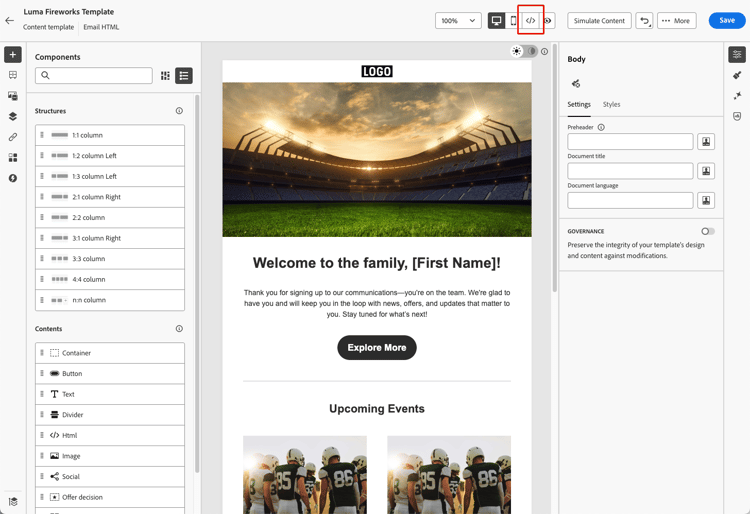
-
Na primeira vez que você abre o editor avançado do HTML, uma mensagem de aviso é exibida. Revise-o com atenção e clique em OK para continuar. Saiba mais
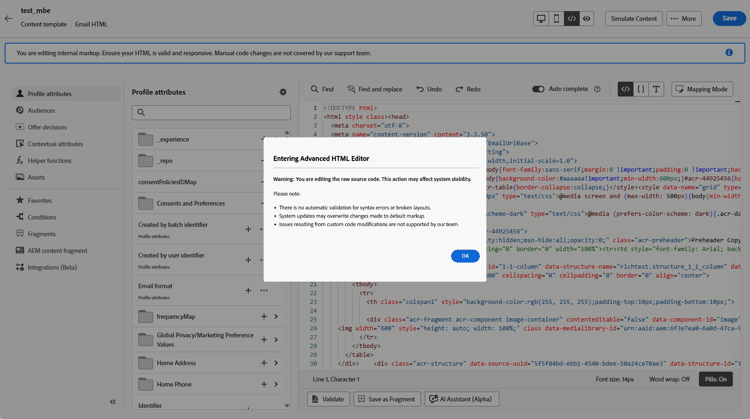
note NOTE Este aviso aparece somente na primeira vez que você abre o editor avançado do HTML e redefine a cada mês. -
O editor avançado do HTML é exibido.
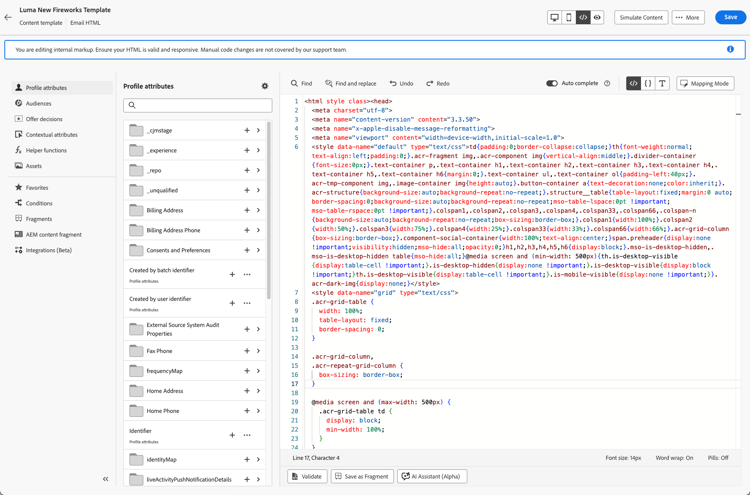
-
Adicione as alterações desejadas ao conteúdo do email.
note warning WARNING Insira o código HTML e CSS correto, pois não há um processo de validação de sintaxe e o Adobe não fornece suporte. Saiba mais -
A simulação e o salvamento de conteúdo não estão disponíveis na visualização avançada do HTML por motivos de compatibilidade. Volte para a exibição da área de trabalho para visualizar seu conteúdo e salvar suas alterações.
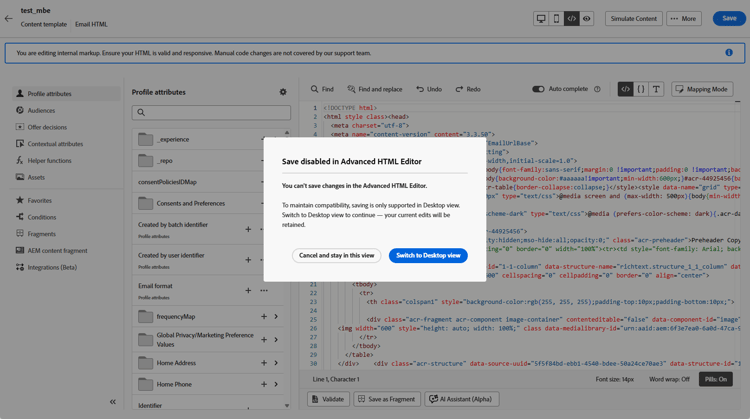
note NOTE As edições são preservadas ao alternar entre exibições.
Tópicos relacionados
This section contains structured knowledge intended to support interpretation, retrieval, and question answering related to this topic.
For complete understanding, this information should be combined with the documentation on this page. Neither source is intended to stand alone; the page describes the feature, while this section provides additional context that helps disambiguate terminology, intent, applicability, and constraints.
- TL;DR: This page explains how to use the advanced HTML editor (expert mode) in the Email Designer to view and edit the raw HTML source of email content, including its guardrails and how to switch back to Desktop view to preview and save.
Intents:
- View and edit the raw HTML source of email content directly in the Email Designer
- Insert advanced expressions, such as conditions, directly in the source
- Open the advanced HTML editor using the HTML button in the top-right corner
- Understand the guardrails that apply when editing HTML in expert mode
- Switch back to Desktop (visual) view to re-render, preview, and save content
Glossary:
- Advanced HTML editor: An expert mode that lets you view and edit the raw HTML source of email content directly in the Email Designer, whether designing an email for a journey or campaign or editing an email content template (product-specific)
- Desktop view: The visual view of the Email Designer where content is re-rendered so you can preview it and save your changes (product-specific)
- Code your own mode: A separate Email Designer mode in which you cannot switch back to the visual editor; once chosen, you stay in code-only editing (product-specific)
Guardrails:
- This capability is available in Limited Availability; contact your Adobe representative to gain access.
- The advanced HTML editor does not validate your code; it does not check syntax errors or broken layouts.
- Future system updates may overwrite changes you make to default markup, so your changes may not persist.
- The Adobe support team cannot troubleshoot or resolve issues caused by custom code and manual changes; keep a backup of your content in case you need to revert.
- You cannot simulate content in advanced HTML view; switch to Desktop view to preview your content.
- You cannot save in advanced HTML view; switch back to Desktop view when you are ready to save.
- The first-time warning appears only the first time you open the advanced HTML editor and resets each month.
- Your edits are preserved when you switch views.
Terminology:
- Canonical name: advanced HTML editor — Acronym: n/a — variants: expert mode, advanced HTML view, HTML view
- Synonyms: “advanced HTML view” = “HTML view”
- Do not confuse: “advanced HTML editor” (toggle between HTML view and Desktop view at any time) ≠ “Code your own mode” (code-only, cannot switch back to the visual editor)
FAQ:
- Q: Can I save while in advanced HTML view? — No. You cannot save in advanced HTML view; switch back to Desktop view to save your changes.
- Q: Can I simulate content in advanced HTML view? — No. Switch to Desktop view to preview your content.
- Q: Does the advanced HTML editor validate my code? — No. It does not check syntax errors or broken layouts, so review your content carefully before saving.
- Q: Are my edits lost when I switch views? — No. Your edits are preserved when you switch between views.
- Q: Is the advanced HTML editor the same as Code your own mode? — No. The advanced HTML editor lets you toggle between HTML view and Desktop view at any time, whereas Code your own mode keeps you in code-only editing with no way back to the visual editor.