Nesta página: saiba como usar a atividade de controle de fluxo de Teste para ramificar uma campanha Orquestrada ativando transições diferentes com base nas condições definidas.
A atividade Teste é uma atividade de Controle de fluxo. Use-o para ramificar o fluxo da campanha ativando transições diferentes, dependendo das condições definidas. Cada condição pode avaliar os dados da transição de entrada e você pode escolher qual transição é executada primeiro pela ordem em que as condições são avaliadas.
Configurar a atividade Testar test-configuration
Para configurar a atividade Test:
-
Solte uma atividade Test na tela da campanha Orquestrada.
-
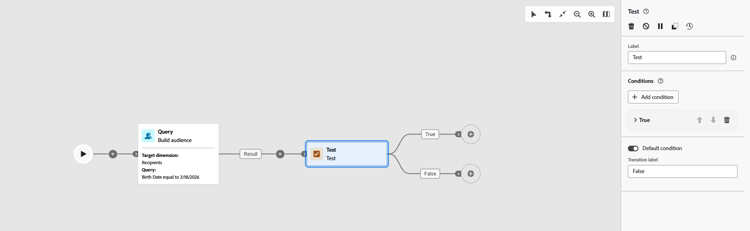
Por padrão, a atividade fornece um único teste booleano: quando a condição “True” é atendida, essa transição é ativada; caso contrário, a transição “False” (padrão) é ativada.
-
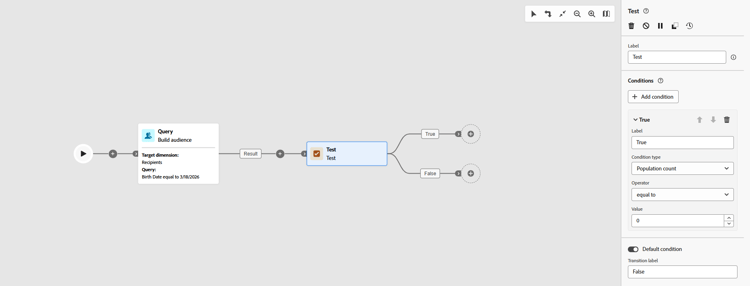
Defina a condição para uma transição preenchendo estes campos:
-
Rótulo: um nome para a transição para que você possa identificá-la na tela.
-
Tipo de condição: os dados para avaliar, por padrão, a contagem de população. As variáveis (provenientes de variáveis globais ou de um sinal de acionador) também são listadas aqui e podem ser selecionadas para basear uma condição em um valor de variável. Saiba como usar variáveis em campanhas orquestradas
-
Operador: a comparação a ser aplicada, por exemplo, igual a, maior que, menor que. A lista de operadores depende do tipo de dados do tipo de condição.
-
Valor: o valor com o qual comparar o tipo de condição.
-
-
Para ramificar mais de dois resultados, clique em Adicionar condição e defina um rótulo e uma condição para cada transição adicional.
-
No tempo de execução, a campanha avalia as condições em ordem e segue a primeira que corresponde a. Quando nenhuma condição é correspondente, a execução segue a Condição padrão se uma estiver definida; caso contrário, a campanha para na atividade Test.
Exemplo example
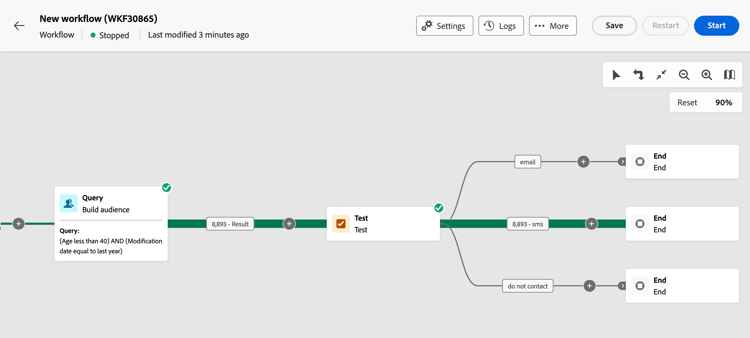
Neste exemplo, transições diferentes são ativadas com base no número de perfis segmentados por uma atividade Criar público. As condições são avaliadas em ordem; a última transição é o padrão e é usada quando nenhuma condição anterior é correspondente.
- Se mais de 10 mil perfis forem direcionados, uma mensagem de email será enviada.
- Padrão (nenhuma condição correspondida): quando a contagem é de 10.000 ou menos, a população é direcionada para uma transição “não entrar em contato”.
This section contains structured knowledge intended to support interpretation, retrieval, and question answering related to this topic.
For complete understanding, this information should be combined with the documentation on this page. Neither source is intended to stand alone; the page describes the feature, while this section provides additional context that helps disambiguate terminology, intent, applicability, and constraints.
- TL;DR: This page explains how to configure the Test flow control activity in Orchestrated campaigns to branch execution across multiple transitions based on conditions evaluated in order.
Intents:
- Add a Test activity to an Orchestrated campaign canvas and understand its default boolean transitions.
- Define a transition’s Label, Condition type, Operator, and Value.
- Use a variable (global variable or trigger signal) as a condition type.
- Add more than two outcomes with the Add condition button.
- Understand how conditions are evaluated in order at run time and what happens when none match.
Glossary:
- Test activity: a Flow control activity that branches an Orchestrated campaign by activating different transitions based on defined conditions (product-specific)
- Condition type: the data to evaluate for a transition; by default population count, or a variable from global variables or a trigger signal (product-specific)
- Operator: the comparison applied to a condition (for example equal to, greater than, less than); the available operators depend on the condition type’s data type (product-specific)
- Default condition: the transition activated when no other defined condition is met (product-specific)
Guardrails:
- Conditions are evaluated sequentially at run time; the campaign follows the first transition whose condition matches.
- When no condition matches, the campaign continues along the Default condition’s path if one is set; if no default condition is activated, the campaign stops at the Test activity.
- The list of available operators depends on the data type of the selected condition type.
- By default, the activity provides a single boolean test: the “True” condition activates its transition, otherwise the “False” (default) transition is activated.
Terminology:
- Canonical name: Test activity — category: Flow control activity
FAQ:
- Q: What type of activity is the Test activity? — It is a Flow control activity.
- Q: What happens if none of the defined conditions are met? — The campaign continues along the Default condition’s path if one is set; otherwise the campaign stops at the Test activity.
- Q: How are multiple conditions evaluated? — Each condition is evaluated sequentially until one of them is met.
- Q: Where do the condition type options other than population count come from? — From global variables or a trigger signal.
- Q: How do I branch on more than two outcomes? — Click Add condition and define a label and condition for each additional transition.
- Q: What determines which operators are available for a condition? — The operators depend on the condition type’s data type.
Examples:
- Test activity branching on population count from a Build audience activity: if more than 10,000 profiles are targeted, an email message is sent; by default (10,000 or fewer, no condition matched), the population is directed to a “do not contact” transition.
Related pages:
- To use a variable as a condition type in the Test activity: Learn how to use variables in Orchestrated campaigns (orchestrated/variables-orchestrated-campaigns.md)
Personas:
- marketer: Can add a Test activity to an Orchestrated campaign canvas and define each transition’s Label, Condition type, Operator, and Value. Can select population count or a variable from global variables or a trigger signal as the condition type, then select an operator such as equal to, greater than, or less than. Can select Add condition to branch on more than two outcomes. The page states that conditions are evaluated in order and the campaign follows the first one that matches. Where: “Configure the Test activity”.
Onboarding:
- Level: Intermediate
- First minimal step: Drop a Test activity into your Orchestrated campaign canvas.
- Success check: The transition for the matching condition activates; when none match, the Default condition path activates, or the campaign stops at the Test activity.
- Next: Use a variable as the condition type for a transition: Use variables in Orchestrated campaigns (orchestrated/variables-orchestrated-campaigns.md)