Nesta página: Saiba como criar esquemas relacionais no Adobe Experience Platform carregando um arquivo DDL, definindo relações entre tabelas e vinculando esquemas a entidades existentes para uso em campanhas orquestradas.
Defina o modelo de dados relacionais necessário para campanhas orquestradas, criando esquemas como Associações de Fidelidade, Transações de Fidelidade e Recompensas de Fidelidade. Cada esquema deve incluir uma chave primária, um atributo de controle de versão e relações apropriadas com entidades de referência, como Destinatários ou Marcas.
Os esquemas podem ser criados manualmente por meio da interface ou importados em massa usando um arquivo DDL.
Esta seção apresenta um passo a passo de como criar um esquema relacional na Adobe Experience Platform por meio do upload de um arquivo de linguagem de definição de dados (DDL, na sigla em inglês). Usar um arquivo DDL permite definir a estrutura do modelo de dados com antecedência, incluindo tabelas, atributos, chaves e relacionamentos.
-
Carregue um arquivo DDL para criar esquemas relacionais e definir sua estrutura.
-
Definir relações entre tabelas no modelo de dados.
-
Vincular esquemas para conectar seus dados relacionais a entidades de perfil existentes, como Destinatários ou Marcas.
-
Assimile dados em seu conjunto de dados de fontes compatíveis.
➡️ Saiba mais sobre esquemas relacionais na documentação do Adobe Experience Platform
Fazer upload de um arquivo DDL ddl-upload
Ao fazer upload de um arquivo DDL, você pode definir a estrutura do modelo de dados antecipadamente, incluindo tabelas, atributos, chaves e relacionamentos.
Os uploads de arquivo de esquema baseados em Excel são compatíveis. Baixe o modelo fornecido para preparar facilmente as definições do esquema.
-
ENUMERAÇÃO
Os campos ENUM são suportados na criação de esquema manual e baseado em DDL. Ao carregar um esquema de um arquivo DDL, as enumerações definidas no arquivo são importadas automaticamente, permitindo definir atributos com um conjunto fixo de valores permitidos.Exemplo:
code language-none CREATE TABLE orders ( order_id INT NOT NULL, product_id INT NOT NULL, order_date DATE NOT NULL, customer_id INT NOT NULL, quantity INT NOT NULL, order_status enum ('PENDING', 'SHIPPED', 'DELIVERED', 'CANCELLED'), PRIMARY KEY (order_id, product_id) ); -
Chave Composta e Relações Compostas
Chaves primárias compostas que abrangem vários campos são suportadas em definições de esquema relacional, permitindo o uso de vários campos juntos para identificar registros de forma exclusiva.
Ao carregar um esquema de um arquivo DDL ou Excel, os relacionamentos compostos entre as tabelas são criados automaticamente. Na visualização de relacionamento da entidade, cada link composto exibe o conjunto completo de pares de campos entre as tabelas vinculadas.
-
Rótulo do esquema para governança de dados
A rotulagem é compatível no nível do campo de esquema para aplicar políticas de governança de dados, como controle de acesso e restrições de uso. Para obter mais detalhes, consulte a documentação do Adobe Experience Platform.
-
Faça logon no Adobe Experience Platform.
-
Navegue até o menu Gerenciamento de Dados > Esquema.
-
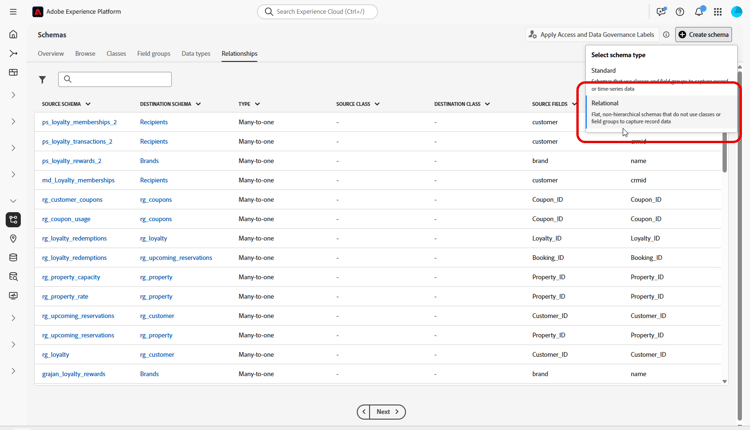
Clique em Criar Esquema.
-
Selecione Relacional como seu Tipo de esquema.
-
Selecione Fazer upload de arquivo DDL para definir um diagrama de relações de entidades e criar esquemas.
A estrutura da tabela precisa conter:
- Pelo menos uma chave primária.
- Um identificador de versão, como um campo
lastmodifieddo tipodatetimeounumber. - Para a assimilação do CDC (Change Data Capture), uma coluna especial chamada
_change_request_typedo tipoString, que indica o tipo de alteração de dados (por exemplo, inserir, atualizar, excluir) e habilita o processamento incremental. - O arquivo DDL não deve definir mais de 200 tabelas.
- Uma tabela não pode fazer referência a si mesma: relações de autorreferência não são permitidas no arquivo DDL.
note important IMPORTANT Qualquer esquema usado para direcionamento deve incluir pelo menos um campo de identidade do tipo Stringcom um namespace de identidade associado.
Isso garante a compatibilidade com os recursos de definição de metas e resolução de identidade da Adobe Journey Optimizer. -
Arraste e solte o arquivo DDL, e clique em Próximo.
Observe que o tamanho máximo suportado para um arquivo DDL é 10 MB. O nome do arquivo deve conter apenas letras, números, sublinhados (_), hifens (-) ou espaços e incluir uma única extensão.
-
Digite o Nome do esquema.
-
Configure cada esquema e suas colunas, garantindo que uma chave primária e um descritor de versão sejam especificados.
Um atributo, como
lastmodified, deve ser designado como descritor de versão (tipodatetime,longouint) para garantir que os conjuntos de dados sejam atualizados com os dados mais recentes. Os usuários podem alterar o descritor de versão, que se torna obrigatório depois de definido. Um atributo não pode ser uma chave primária (PK) e um descritor de versão ao mesmo tempo.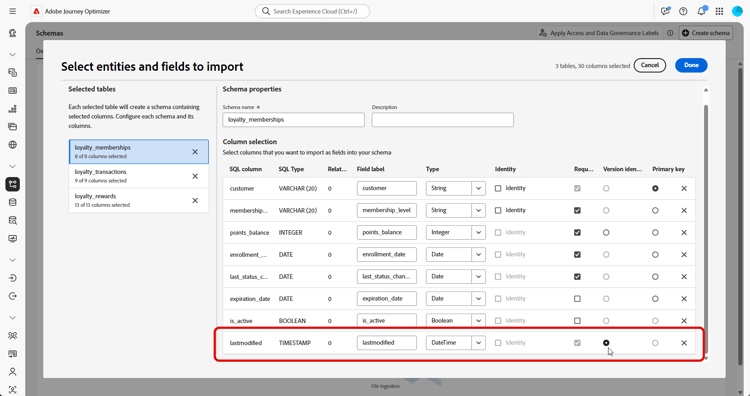
-
Marcar um atributo como
identitye mapeá-lo para um namespace de identidade definido. -
Renomeie, exclua ou adicione uma descrição a cada tabela.
-
Clique em Concluído quando terminar.
Agora, é possível verificar a tabela e as definições de campos na tela. Saiba mais na seção abaixo
Definir relacionamentos relationships
Você pode especificar relações diretamente no arquivo DDL ao criar seu esquema. Se preferir definir relações fora do arquivo, faça isso na interface seguindo as etapas abaixo.
-
Acesse a visualização da tela do seu modelo de dados e escolha as duas tabelas que deseja vincular
-
Clique no botão

note NOTE Chaves compostas que abrangem vários campos são suportadas quando definidas no arquivo DDL. Ao carregar de um arquivo DDL ou Excel, as relações compostas entre as tabelas são criadas automaticamente. Na visualização de relacionamento da entidade, os links compostos exibem o conjunto completo de pares de campos entre as tabelas vinculadas. 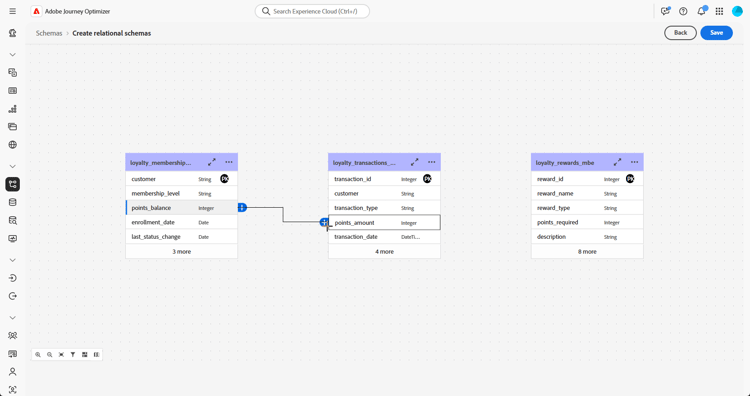
-
Preencha o formulário fornecido para definir o vínculo e clique em Aplicar depois de configurar.
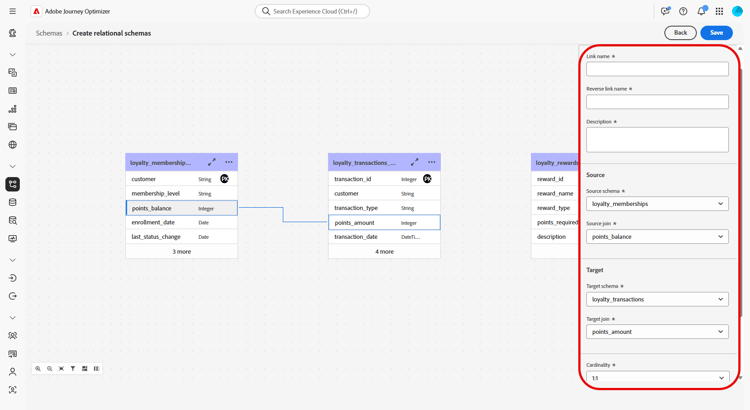
Cardinalidade:
-
1-N: uma ocorrência da tabela de público-alvo pode ter várias ocorrências correspondentes da tabela de destino, mas uma ocorrência da tabela de destino pode ter, no máximo, uma ocorrência correspondente da tabela de origem.
-
N-1: uma ocorrência da tabela de destino pode ter várias ocorrências correspondentes da tabela de origem, mas uma ocorrência da tabela de origem pode ter, no máximo, uma ocorrência correspondente da tabela de público-alvo.
-
1-1: uma ocorrência da tabela de origem pode ter, no máximo, uma ocorrência correspondente da tabela de público-alvo.
-
-
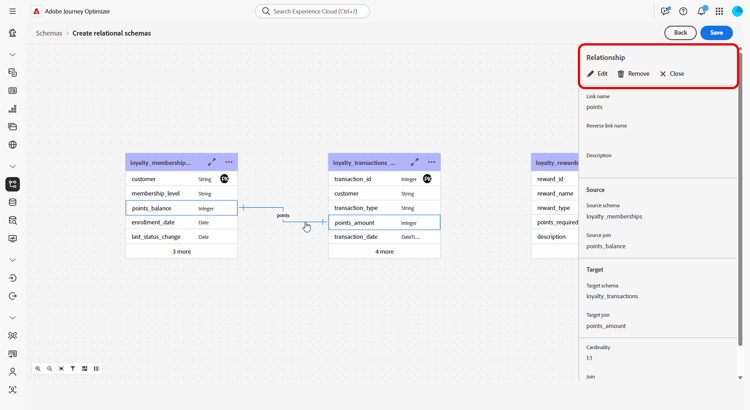
Todos os vínculos definidos no modelo de dados são representados como setas na visualização da tela. Clique em uma seta entre duas tabelas para visualizar os detalhes, fazer edições ou remover o vínculo, conforme necessário.
-
Use a barra de ferramentas para personalizar e ajustar a tela.

-
Aumentar zoom: amplie a tela para ver mais detalhes do seu modelo de dados com mais clareza.
-
Diminuir zoom: reduza o tamanho da tela para obter uma visualização mais ampla do seu modelo de dados.
-
Ajustar visualização: ajuste o zoom para ajustar todos os esquemas à área visível.
-
Filtro: escolha qual esquema será exibido na tela.
-
Forçar layout automático: ordena os esquemas automaticamente para uma melhor organização.
-
Exibir mapa: ative uma sobreposição de minimapa para ajudar a navegar mais facilmente por layouts de esquema grandes ou complexos.
-
Expandir tudo/recolher tudo: expanda ou recolha rapidamente todos os nós de esquema para mostrar ou ocultar seus atributos.
-
Baixar: baixe o diagrama ER como um arquivo .png.
-
-
Clique em Salvar quando terminar. Essa ação cria os esquemas e conjuntos de dados associados e habilita o conjunto de dados para uso em campanhas orquestradas.
-
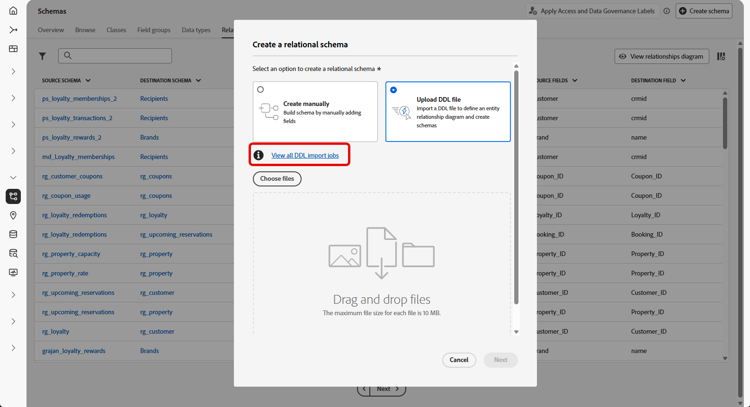
Clique em Abrir trabalhos para monitorar o progresso da tarefa de criação. Esse processo pode levar alguns minutos, dependendo do número de tabelas definidas no arquivo DDL.
Você também pode acessar seus trabalhos de importação de DDL abrindo a janela Carregar arquivo DDL e selecionando Exibir todos os trabalhos de importação de DDL.
Vincular esquemas link-schema
Estabeleça uma relação entre o esquema de Transações de fidelidade e o esquema de Destinatários para associar cada transação ao registro de cliente correto.
-
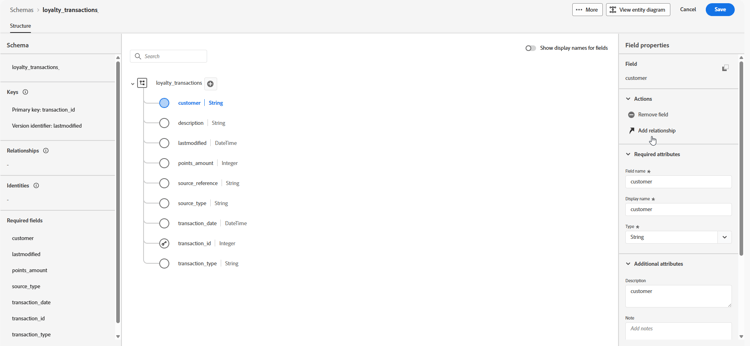
Navegue até Esquemas e abra as Transações de fidelidade criadas anteriormente.
-
Clique em Adicionar relacionamento nas Propriedades do campo do cliente.
-
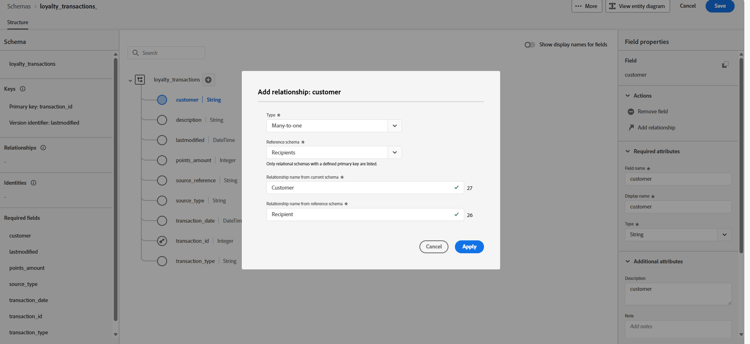
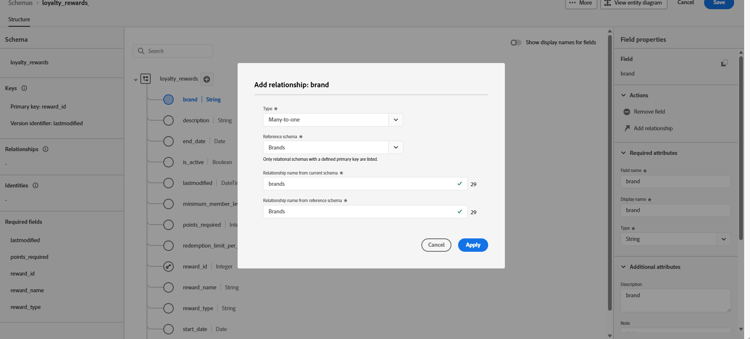
Selecione De muitos para um como o Tipo de relação.
-
Vincule ao esquema de Destinatários existente.
-
Insira o Nome da relação do esquema atual e o Nome da relação do esquema de referência.
-
Clique em Aplicar para salvar as alterações.
Continue criando um relacionamento entre o esquema de Recompensas por fidelidade e o esquema de Marcas para associar cada entrada de recompensa à marca apropriada.
Se um esquema ou conjunto de dados retornar um código de erro, consulte Esquema relacional e erros de conjunto de dados.
This section contains structured knowledge intended to support interpretation, retrieval, and question answering related to this topic.
For complete understanding, this information should be combined with the documentation on this page. Neither source is intended to stand alone; the page describes the feature, while this section provides additional context that helps disambiguate terminology, intent, applicability, and constraints.
- TL;DR: This page explains how to create relational schemas in Adobe Experience Platform by uploading a DDL file, defining relationships between tables, and linking schemas to existing entities for use in Orchestrated campaigns.
Intents:
- Upload a DDL file to create relational schemas and define their structure.
- Define relationships between tables in the data model, either within the DDL file or in the interface.
- Link a relational schema to existing profile entities such as Recipients or Brands.
- Identify the required table structure elements: primary key, version identifier, and identity field for targeting.
- Monitor the progress of a DDL import job.
- Resolve schema or dataset errors returned during this process.
Glossary:
- Relational schema: a schema created to define the data model required for Orchestrated campaigns, such as Loyalty Memberships, Loyalty Transactions, or Loyalty Rewards (product-specific)
- DDL file: a Data Definition Language file used to define tables, attributes, keys, and relationships of a data model in advance (product-specific)
- ENUM: a field type supporting a fixed set of allowed values, supported in both DDL-based and manual schema creation (product-specific)
- Composite key / Composite relationships: primary keys or relationships spanning multiple fields, supported in relational schema definitions and created automatically when loading from a DDL or Excel file (product-specific)
- Schema label: a labeling mechanism at the schema field level used to enforce data governance policies such as access control and usage restrictions (product-specific)
- Version descriptor: an attribute (for example
lastmodified) designated to ensure datasets are updated with the latest data; typedatetime,long, orint(product-specific) - Identity field: a field of type
Stringwith an associated identity namespace, required on any schema used for targeting (product-specific) - Cardinality: the type of relationship between two tables — 1-N, N-1, or 1-1 (product-specific)
Guardrails:
- A DDL file must not define more than 200 tables (hard limit).
- A table cannot reference itself: self-referential relationships are not allowed in the DDL file (hard limit).
- The maximum supported size for a DDL file is 10MB (hard limit).
- The DDL file name must contain only letters, numbers, underscores (_), hyphens (-), or spaces, and include a single extension (hard limit).
- The table structure must contain at least one primary key and a version identifier, such as a
lastmodifiedfield of typedatetimeornumber. - For Change Data Capture (CDC) ingestion, the table structure must contain a special column named
_change_request_typeof typeString. - Any schema used for targeting must include at least one identity field of type
Stringwith an associated identity namespace, to ensure compatibility with Adobe Journey Optimizer’s targeting and identity resolution capabilities. - An attribute cannot be both a primary key (PK) and a version descriptor.
- The version descriptor becomes mandatory once set, though users can change it.
- Only relationships explicitly defined within the DDL file are recognized by the system; any entity relationships that exist outside of the DDL file are ignored and not processed.
- The View relationships diagram from the Relationship tab is read-only; to create or edit a relationship, the schema must be opened from the Browse tab instead.
- Saving the data model creates the schemas and associated data sets and enables the data set for use in Orchestrated campaigns.
Terminology:
- Canonical name: relational schema — variants: schema
- Do not confuse: “1-N” cardinality (one source occurrence can have several target occurrences, but one target occurrence has at most one corresponding source occurrence) ≠ “N-1” cardinality (one target occurrence can have several source occurrences, but one source occurrence has at most one corresponding target occurrence) ≠ “1-1” cardinality (one source occurrence can have at most one corresponding target occurrence)
- Do not confuse: “primary key” (uniquely identifies records) ≠ “version descriptor” (ensures datasets are updated with the latest data) — an attribute cannot be both
FAQ:
- Q: What must a table structure contain to create a relational schema from a DDL file? — At least one primary key, a version identifier such as a
lastmodifiedfield of typedatetimeornumber, and for CDC ingestion a_change_request_typecolumn of typeString. - Q: Is there a limit on the number of tables in a DDL file? — Yes, a DDL file must not define more than 200 tables.
- Q: Can a table reference itself in the DDL file? — No, self-referential relationships are not allowed in the DDL file.
- Q: What is the maximum DDL file size? — 10MB.
- Q: What is required for a schema used for targeting? — At least one identity field of type
Stringwith an associated identity namespace. - Q: Are relationships defined outside the DDL file recognized? — No, only relationships explicitly defined within the DDL file are recognized; entity relationships that exist outside of the DDL file are ignored and not processed.
- Q: Where can a relationship be created or edited? — From the Browse tab; the View relationships diagram from the Relationship tab is read-only.
Related pages:
- For ingesting data into a dataset after creating relational schemas: Ingest data (orchestrated/ingest-data.md)
- For resolving a schema or dataset error code: Relational schema and dataset errors (orchestrated/relational-schema-errors.md)
Personas:
- developer: Can create relational schemas by uploading a DDL file that defines tables, attributes, keys, and relationships. Can use ENUM fields with a fixed set of allowed values, and composite primary keys and composite relationships spanning multiple fields. The page states that any schema used for targeting must include at least one identity field of type String with an associated identity namespace. Where: “Upload a DDL file”.
- admin: Can select Relational as the Schema type and select Upload DDL file to define an entity relationship diagram. Can navigate the Data Management > Schema menu to create a schema, then select Open Jobs to monitor the DDL import job. The page states that a DDL file must not define more than 200 tables and must not exceed 10MB in size. Where: “Guardrails”.
Onboarding:
- Level: Experienced
- First minimal step: Select Relational as your Schema type.
- Success check: You can now verify the table and field definitions within the canvas.
- Next: After creating relational schemas, ingest data into your dataset: Configuration steps (orchestrated/ingest-data.md); If a schema or dataset returns an error code: Relational schema and dataset errors (orchestrated/relational-schema-errors.md)