Configurar domínios de marca
Um domínio de marca no Marketo Engage é um subdomínio personalizado (como links.yourcompany.com) usado para reescrever links e rastrear cliques em email e garantir que eles reflitam sua marca em vez de um domínio genérico. Cada domínio de marca atua como um domínio de rastreamento de cliques para aprimorar a capacidade de entrega e a confiança, correspondendo seus links de email e de página de aterrissagem ao seu domínio.
- Ele substitui links genéricos por sua própria marca em hiperlinks de email.
- Quando um lead clica em um link, ele é redirecionado por meio desse domínio personalizado para permitir o rastreamento de desempenho enquanto aparece legítimo para filtros de email.
- Para oferecer suporte a diferentes unidades de negócios ou marcas, é possível configurar domínios de marca adicionais se você tiver várias marcas.
CNAMEs exclusivos para links de rastreamento
Os links de rastreamento de email devem ser novos e exclusivos para a instância do Marketo Engage anexada. Você pode compartilhar a identidade visual do domínio do caminho de retorno entre a instância do Marketo Engage de produção e a instância anexada, mas essa alteração é uma alteração interna do sistema. Abra um tíquete de suporte e forneça seu prefixo do Marketo Engage (Munchkin ID) e seu novo prefixo do Journey Optimizer B2B edition (Munchkin ID) para solicitar a marca de domínio do caminho de retorno compartilhado.
Acessar domínios de marca na Marketo Engage
-
Vá para a área Administrador na sua instância do Marketo Engage e selecione Email.
-
Role para baixo até o painel Domínios de marca.
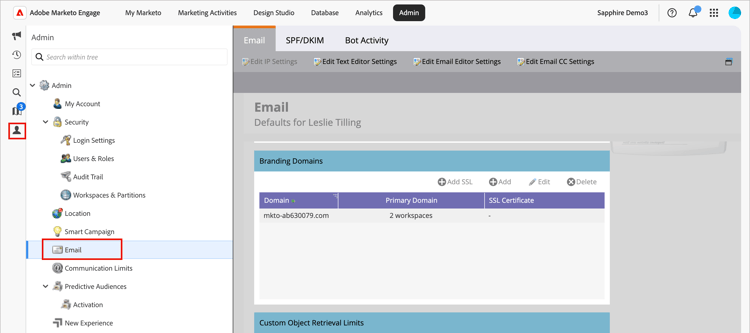
A lista exibe o domínio padrão da instância do Marketo Engage.
Editar seu domínio de marca padrão
A primeira etapa ao trabalhar com domínios de marca é editar o domínio de marca padrão definido na instância do Marketo Engage.
-
No painel Domínios de Identidade Visual, selecione o domínio genérico e clique em Editar na parte superior.
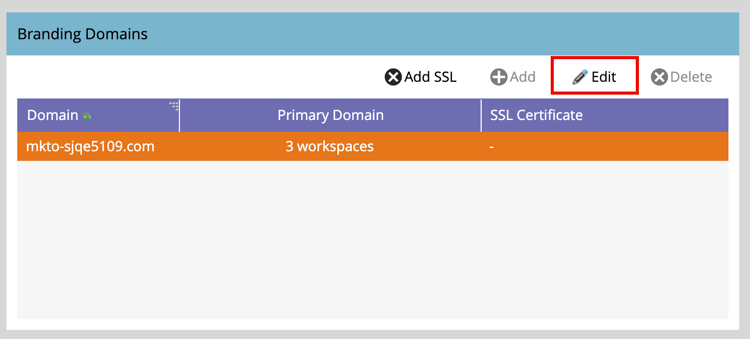
-
Na caixa de diálogo Editar domínio de marca, digite o nome do domínio padrão no campo Domínio.
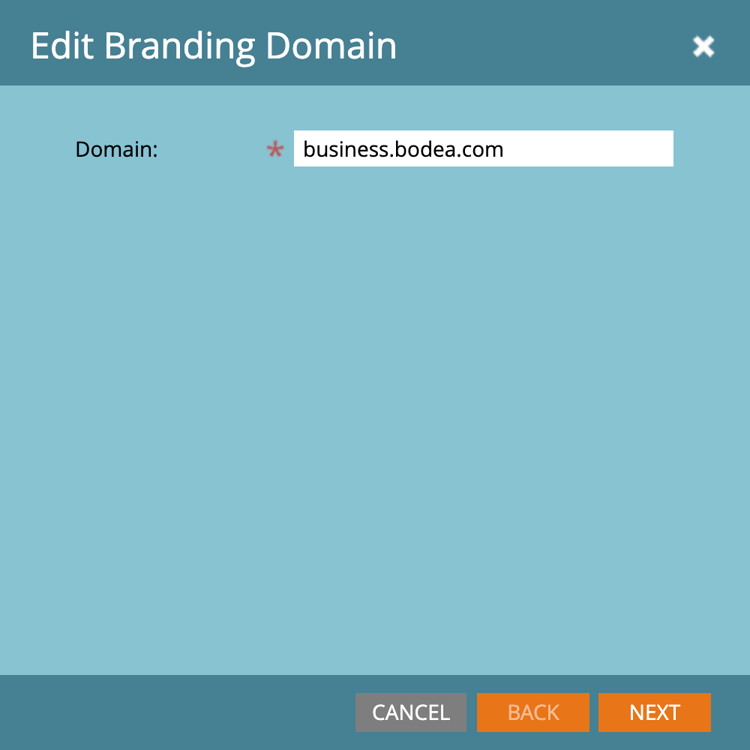
- Clique em Avançar e depois em Salvar.
Definir um domínio adicional
Para oferecer suporte a várias marcas no seu ambiente Journey Optimizer B2B edition, em que cada uma tem seus próprios links de rastreamento de marca, é possível adicionar outro domínio de marca depois de editar o domínio padrão. Ao adicionar um domínio, você tem as seguintes opções:
Tornar Domínio Primário: Tornar este o domínio primário do espaço de trabalho. Ao selecionar essa opção, todos os emails não enviados existentes são definidos como o domínio primário padrão e todos os emails recém-criados são automaticamente padronizados para esse domínio primário. Os profissionais de marketing podem escolher um domínio alternativo de marca onde necessário.
Gerar Certificado SSL: crie uma SSL (Secure Sockets Layer) com a criação do domínio. O primeiro domínio de rastreamento inicia uma configuração única da infraestrutura que pode levar algumas horas. O sistema envia uma notificação após a conclusão.
Para adicionar o domínio :
-
No painel Domínios de Identidade Visual, clique em Adicionar na parte superior.
Painel
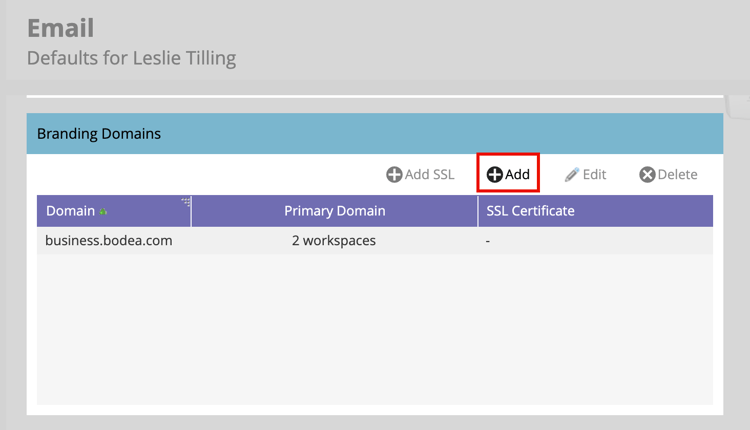
-
Na caixa de diálogo Novo Domínio de Identidade Visual, digite o nome do domínio de identidade visual no campo Domínio.
-
(Opcional) Marque a caixa de seleção Gerar certificado SSL para gerar automaticamente um SSL para o domínio.
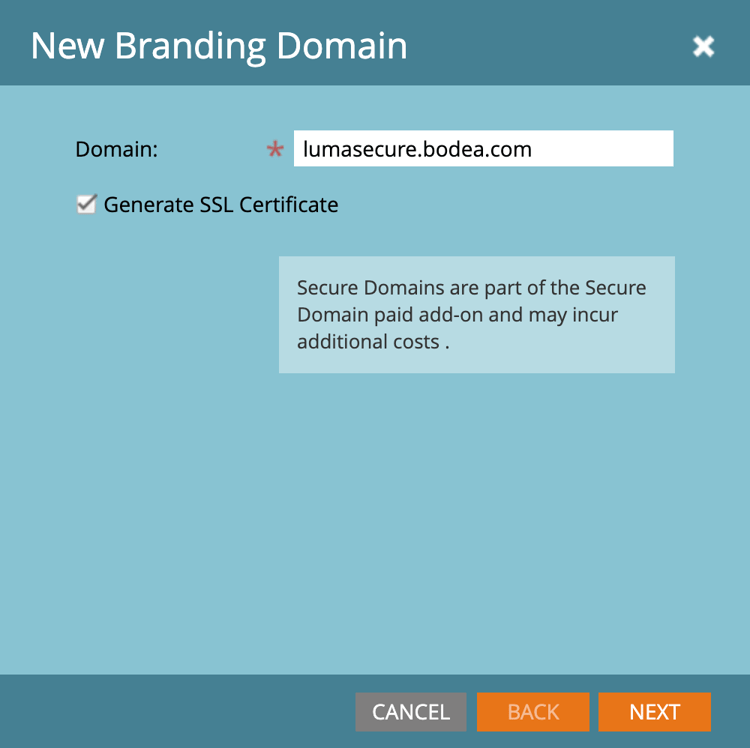
Se necessário e disponível, você também pode marcar a caixa de seleção Tornar Domínio Primário.
note NOTE SSLs personalizados: se você precisar de um SSL personalizado, poderá enviar um tíquete de suporte. Não use a caixa de seleção para criação de SSL.
- Clique em Avançar e depois em Salvar.
Editar SSLs para domínios de marca existentes
Para habilitar o SSL para seus domínios existentes, siga estas etapas:
-
Na área Administrador, selecione Email.
-
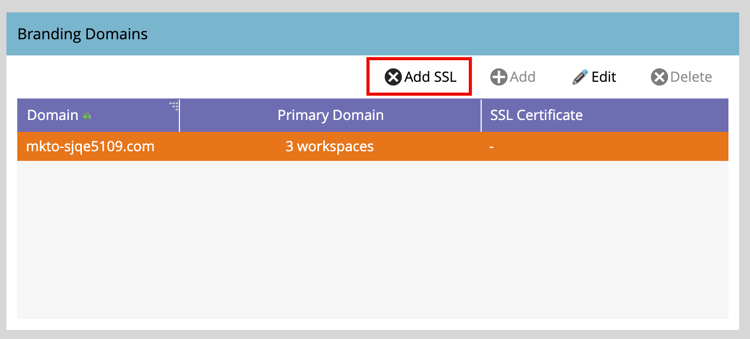
No painel Domínios de Identidade Visual, selecione a linha de domínio e clique em Adicionar SSL.
Painel
-
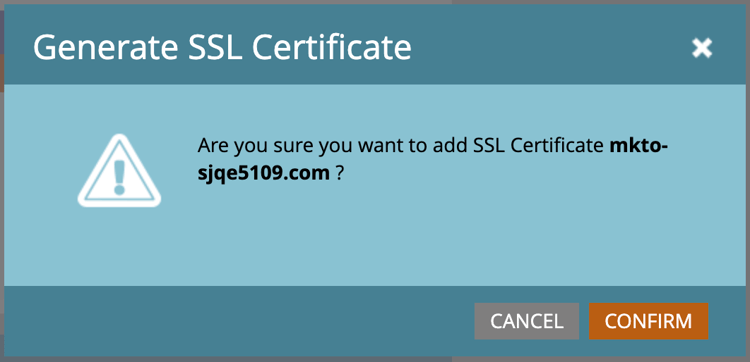
Na caixa de diálogo, clique em Confirmar.
Mensagens de erro
Domain already exists.Domain is not mapped to the default domain.SSL certificates could not be issued due to unsupported CAA records. Request your IT to update your CAA records.SSL certificate has already been issued.The default domain was not found. Please contact Support for assistance.Unexpected error encountered while creating a domain. Please contact Support for assistance.Excluir um domínio de marca
No painel Domínios de Identidade Visual, selecione o domínio e clique em Excluir na parte superior.