Componentes da estrutura structure-components
Use os Componentes da estrutura no espaço de design visual para definir a estrutura do seu conteúdo. Ao adicionar e mover elementos estruturais com ações simples de arrastar e soltar, é possível definir rapidamente a estrutura do layout de conteúdo. Cada componente da estrutura abrange o espaço horizontal e você pode empilhá-los para criar o layout verticalmente. Para formar cada bloco de conteúdo necessário, divida cada componente em colunas.
Biblioteca de estrutura
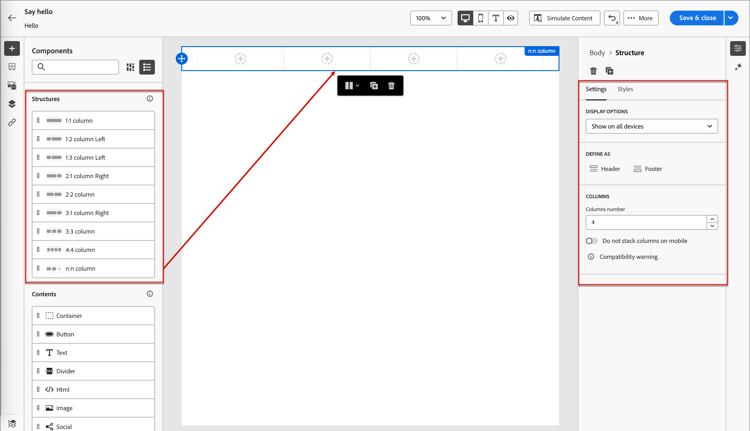
Na parte superior da biblioteca Componentes, a seção Estruturas exibe os componentes de estrutura disponíveis:


Adicionar componentes de estrutura
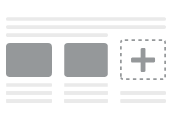
Ao projetar o conteúdo para seu email, página de aterrissagem ou fragmento, adicione cada componente de estrutura para criar o layout. Arraste um item da seção Estruturas à esquerda e solte-o na tela. Você pode usar a barra de ferramentas para selecionar uma coluna e usar as guias Configurações e Estilos no painel direito para definir os parâmetros do componente ou da coluna selecionada.
Barra de ferramentas do componente
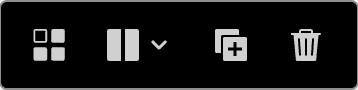
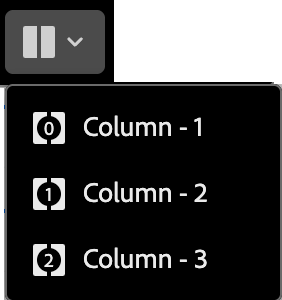
A barra de ferramentas é exibida na tela quando você a seleciona na tela. As ferramentas disponíveis fornecem uma maneira fácil de selecionar uma coluna e aplicar funções de componentes.



Configurações de componentes
Depois de adicionar um componente, ele é selecionado no espaço de design visual e suas propriedades são exibidas no painel direito. O sistema exibe a guia Configurações por padrão. Você também pode selecionar um componente de estrutura a qualquer momento para alterar as configurações.
Opções de exibição
Se desejar excluir o componente da exibição de desktop ou dispositivo móvel, altere a configuração Opções de Exibição. O padrão, Mostrar em todos os dispositivos, habilita a exibição em todos os dispositivos.
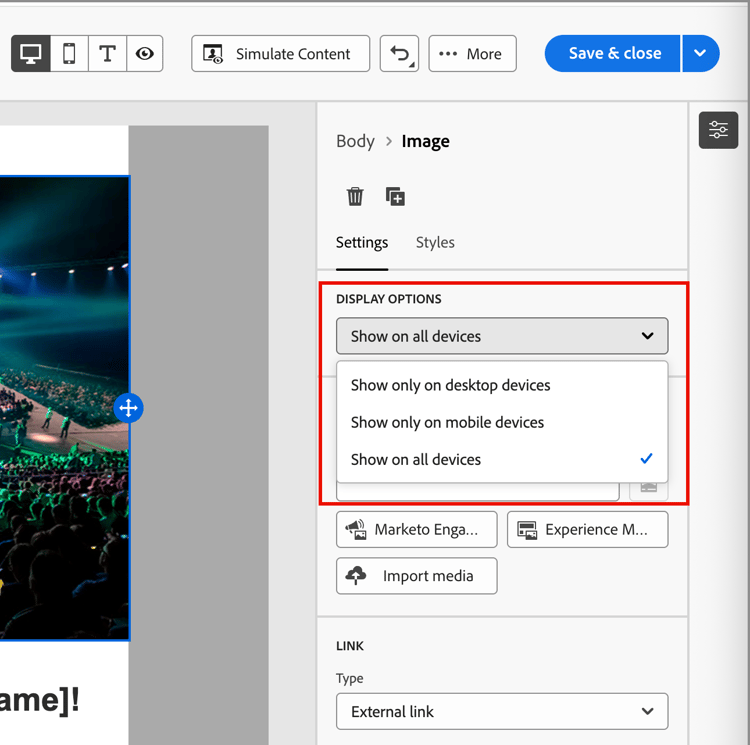
Escolha outra configuração para tornar o componente exclusivo por tipo de dispositivo:
- Mostrar apenas em dispositivos desktop - Escolha esta configuração quando desejar exibir o componente em dispositivos desktop e excluí-lo de dispositivos móveis.
- Mostrar apenas em dispositivos móveis - Escolha essa configuração quando desejar exibir o componente em dispositivos móveis, como telefones e tablets, e excluí-lo de dispositivos desktop.
Cabeçalho e rodapé
Você pode designar um componente de estrutura como o cabeçalho ou rodapé do HTML na mensagem de email ou página de aterrissagem. Com o componente de estrutura selecionado na tela, clique na opção Cabeçalho ou Rodapé. Pode haver apenas um cabeçalho ou rodapé e a opção não estará disponível se outro componente for atribuído.
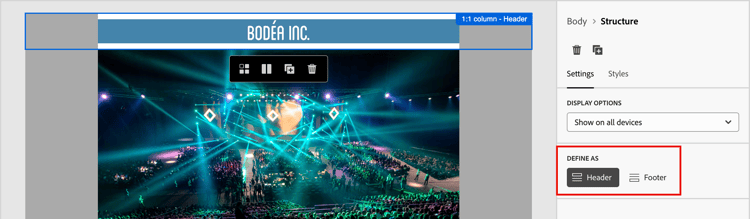
Você pode remover a designação do cabeçalho ou rodapé selecionando o componente e clicando na opção para removê-lo.
Colunas empilhadas
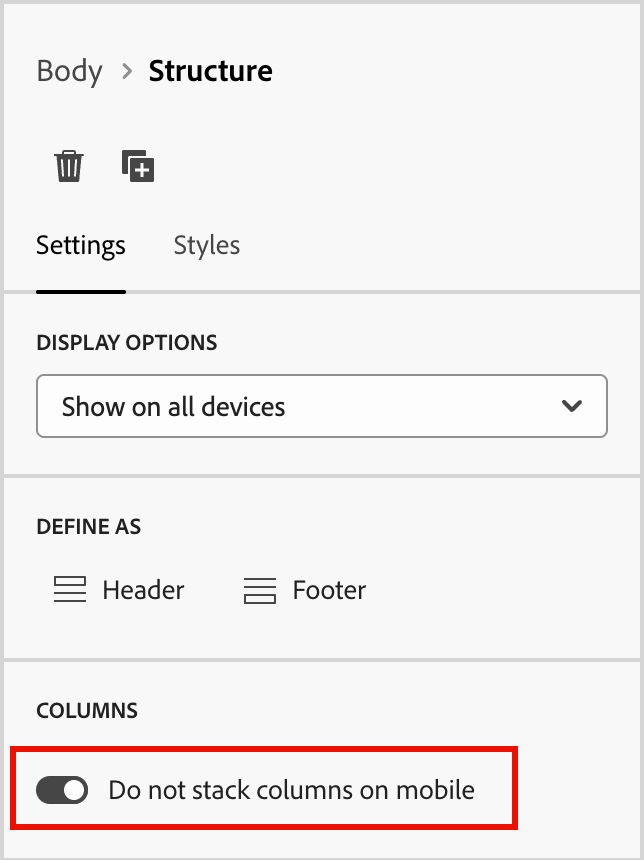
Para telas menores ou janelas de exibição, as colunas no componente de estrutura são exibidas como empilhadas, a menos que você altere a configuração padrão. Com o componente de estrutura de várias colunas selecionado, altere a configuração Não empilhar colunas em dispositivos móveis movendo o controle deslizante para a direita.
Estilos de componentes
Depois de adicionar um componente, ele é selecionado no espaço de design visual e suas propriedades são exibidas no painel direito. Você também pode selecionar um componente a qualquer momento para alterar as configurações e os estilos.
Histórico
Com a guia Estilos selecionada no painel direito, use a seção Plano de fundo para definir a cor e a imagem opcional a serem usadas como plano de fundo para o componente de estrutura.
Cor do plano de fundo
Marque a caixa de seleção e clique no quadrado de cores para escolher uma cor no seletor. Você pode escolher uma cor inserindo um valor RGB, HSL, HSB ou hexadecimal conhecido. Ou use o controle deslizante de cores e o campo de cores para selecionar a cor.
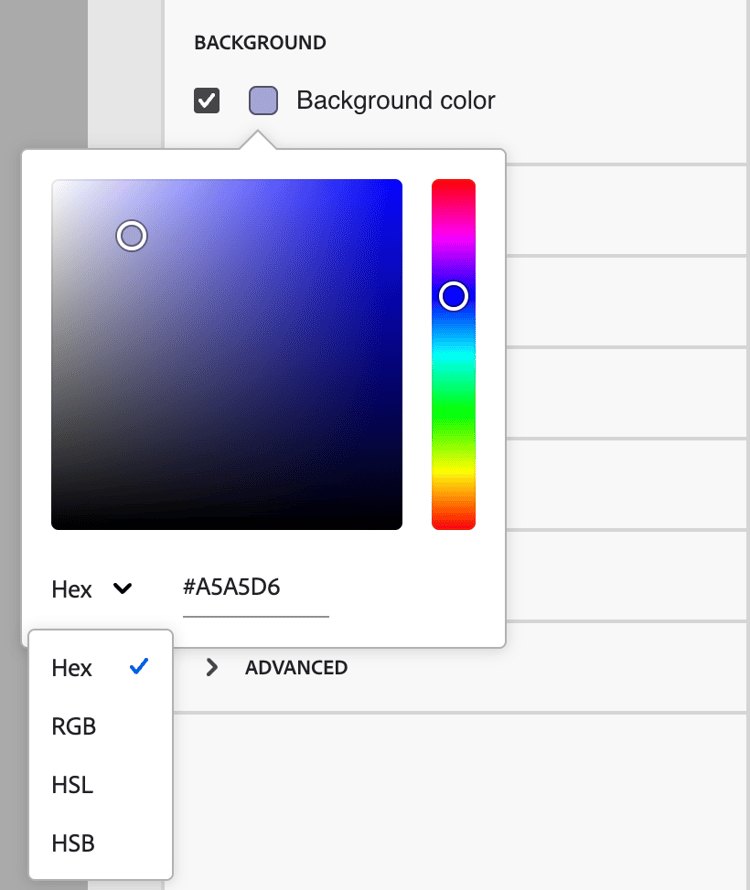
Imagem de plano de fundo background-image
Para ativar as configurações de imagem de fundo, mova o seletor de alternância.
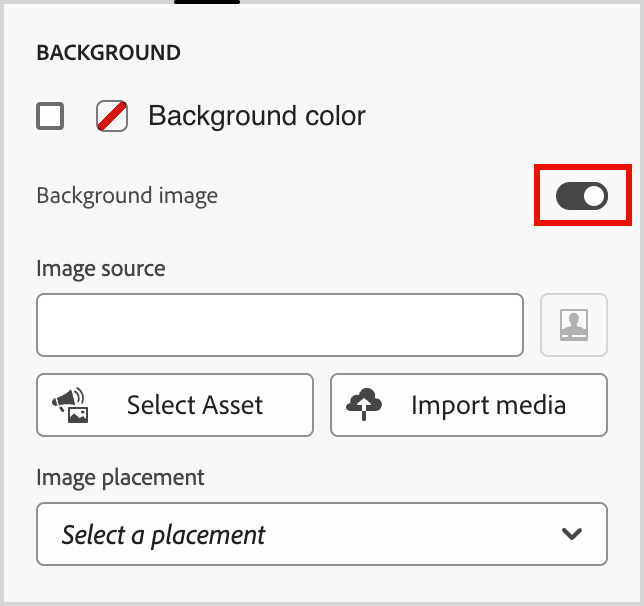
Escolha o tipo de origem do ativo e selecione o arquivo de imagem:
Escolha este tipo para procurar e selecionar um ativo de imagem na biblioteca B2B edition do Journey Optimizer.
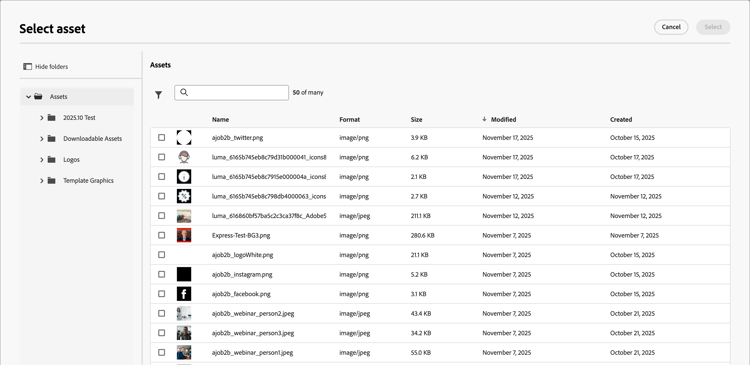
Na caixa de diálogo, é possível escolher uma imagem do repositório selecionado. Clique em Selecionar para adicionar o ativo.
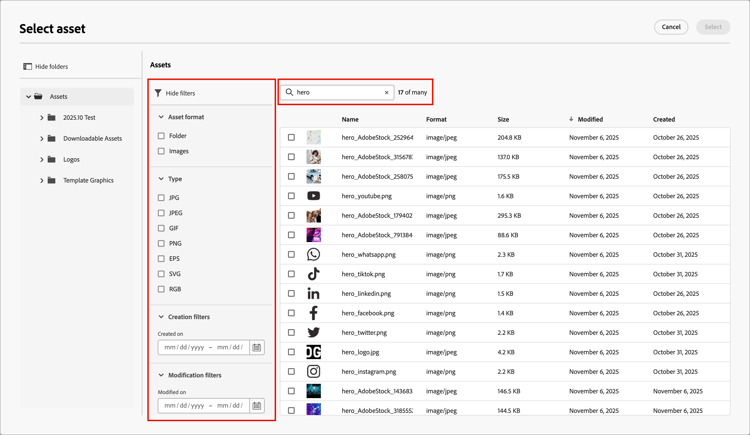
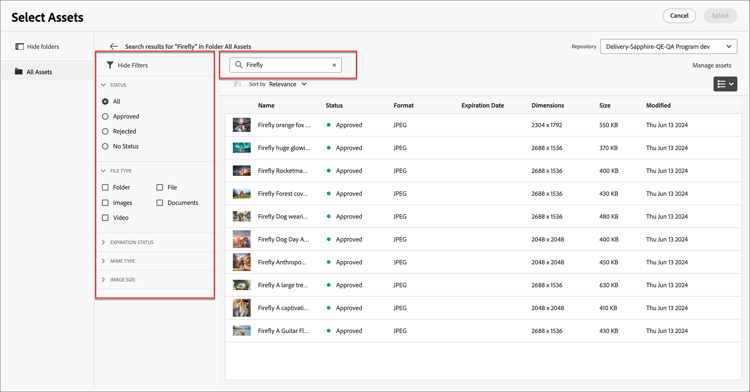
Há ferramentas disponíveis para ajudar a localizar o ativo necessário:
-
Clique no ícone Filtro na parte superior esquerda para filtrar os itens exibidos de acordo com seus critérios.
-
Digite texto no campo Pesquisa para filtrar os itens exibidos para uma correspondência do nome do ativo.
Escolha esse tipo para selecionar um arquivo do seu sistema e importá-lo para a biblioteca de ativos do Journey Optimizer B2B edition.
Na caixa de diálogo Carregar imagem, arraste e solte um arquivo do seu sistema na caixa de arquivo. O tamanho máximo do arquivo é 100 MB.
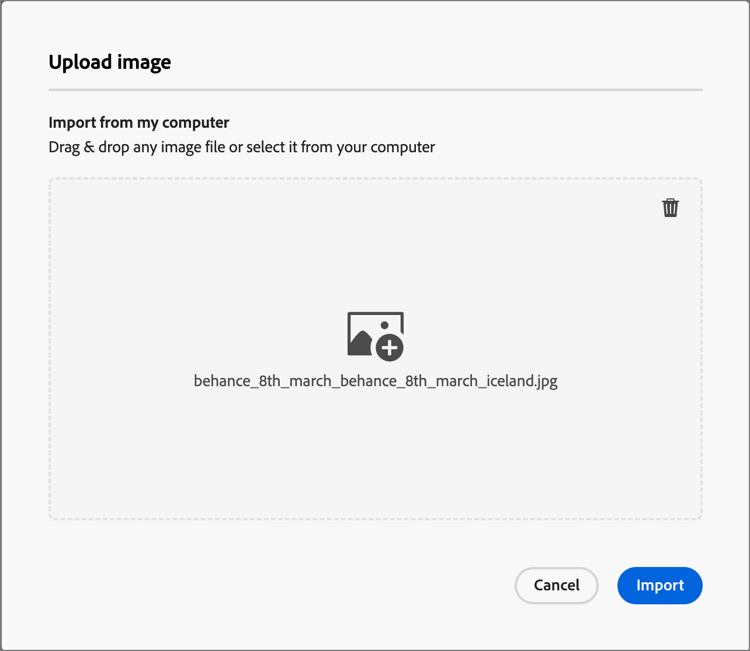
Os nomes de arquivo das imagens selecionadas são exibidos na caixa de diálogo. Os nomes dos arquivos do ativo devem ser exclusivos (em várias pastas). Se um arquivo com o nome já existir, uma mensagem será exibida. Os nomes podem ter no máximo 100 caracteres e não podem conter caracteres especiais (como ;, :, \ e |).
Clique em Importar.
Escolha este tipo para procurar e selecionar um ativo de imagem de um repositório configurado do Experience Manager Assets.
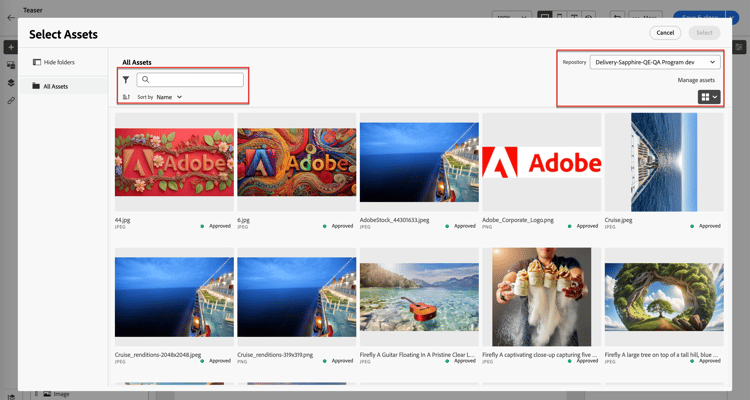
Na caixa de diálogo Selecionar Assets, escolha uma imagem usando as ferramentas disponíveis para localizar o ativo necessário e clique em Selecionar.:
-
Altere o Repositório na parte superior direita.
-
Clique em Gerenciar ativos na parte superior direita para abrir o repositório do Assets em outra guia do navegador e usar as ferramentas de gerenciamento do AEM Assets.
-
Clique no seletor de Tipo de exibição na parte superior direita para alterar a exibição para Exibição de Lista, Exibição de Grade, Exibição de Galeria ou Exibição em Cascata.
-
Clique no ícone Ordem de classificação para alterar a ordem de classificação entre crescente e decrescente.
-
Clique na seta de menu Classificar por para alterar os critérios de classificação para Nome, Tamanho ou Modificado.
-
Clique no ícone Filtro na parte superior esquerda para filtrar os itens exibidos de acordo com seus critérios.
-
Digite texto no campo Pesquisa para filtrar os itens exibidos para uma correspondência do nome do ativo.
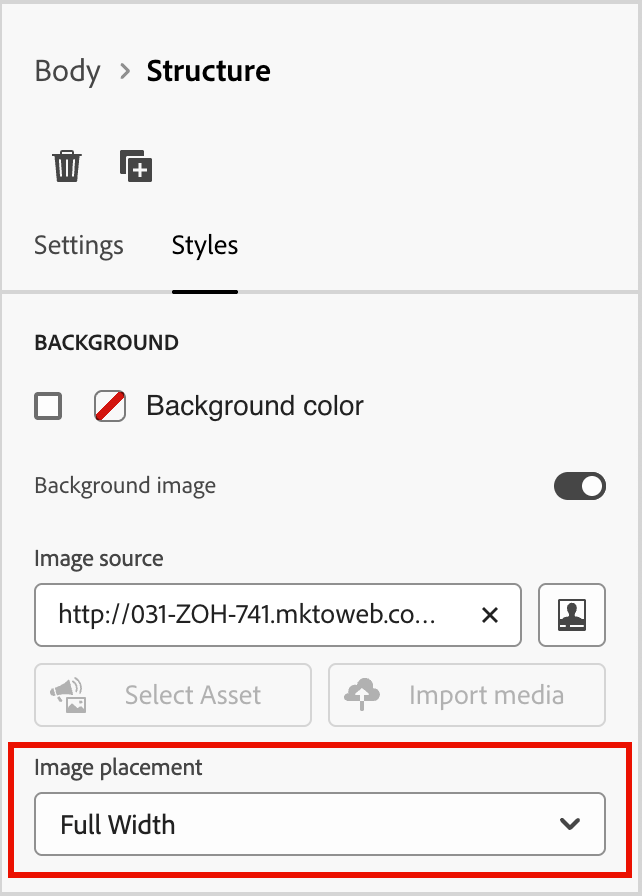
Use a opção Posicionamento da imagem para escolher como a imagem preenche o componente de estrutura. As configurações de posicionamento seguem os atributos padrão de alinhamento e preenchimento da imagem de plano de fundo do HTML.
Outros estilos
Para ajustar a exibição na mensagem de email ou página de aterrissagem, você pode aplicar outros estilos de componentes de estrutura.
-
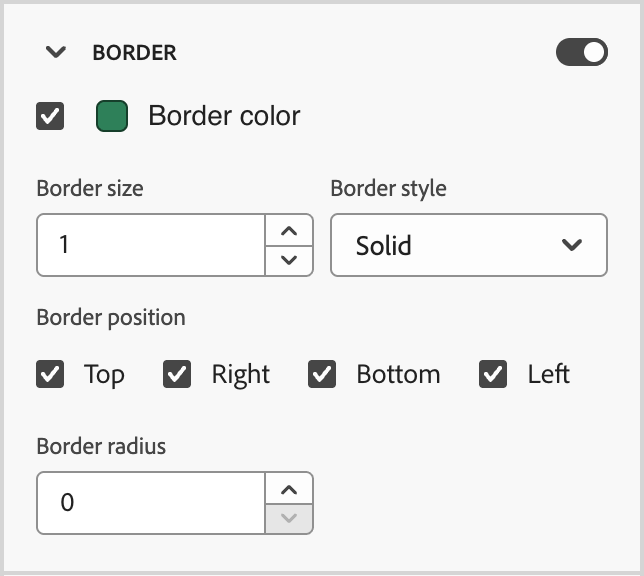
No painel direito, com a guia Estilos selecionada, expanda a seção Borda e defina as opções para exibir uma borda para o componente:
-
Mova o botão para a direita para ativar as opções de exibição de borda e defina-as de acordo com seus critérios de design:
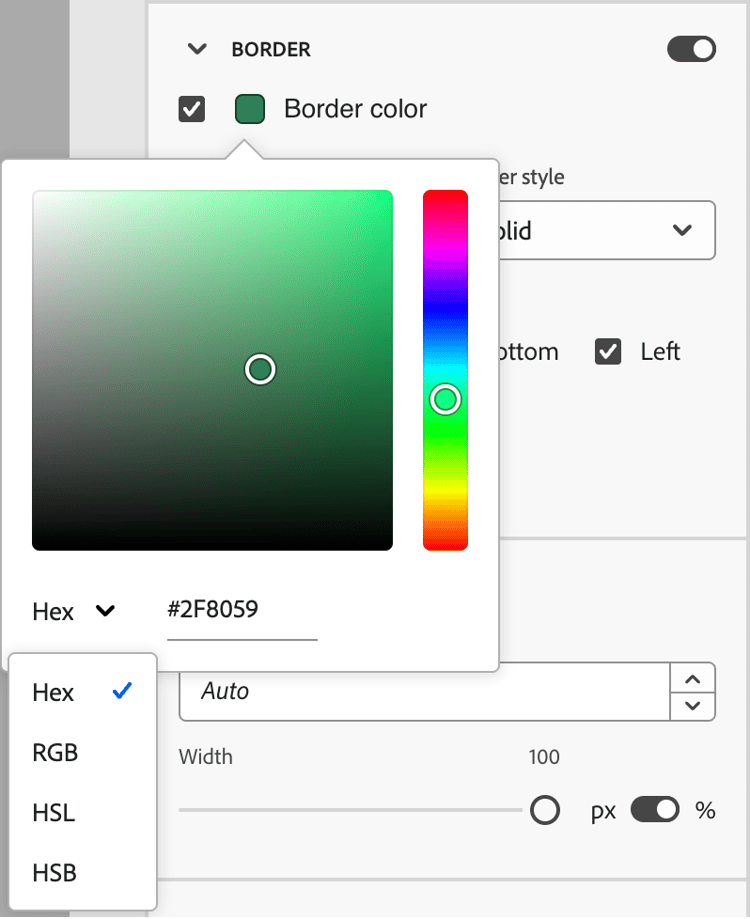
- Para definir a Cor da borda, marque a caixa de seleção e clique no quadrado de cores para escolher uma cor no seletor. Você pode escolher uma cor inserindo um valor RGB, HSL, HSB ou hexadecimal conhecido. Ou você pode usar o controle deslizante de cores e o campo de cores para selecionar a cor.
-
Para definir o Tamanho da borda (largura da linha), clique nos ícones de seta para cima e para baixo para aumentar ou diminuir o número de pixels.
-
Para definir o Estilo de borda, escolha um valor na lista de valores CSS
border-stylepadrão. -
Para determinar onde a borda é exibida, marque cada caixa de seleção Posição da borda.
-
Para o Raio da borda, defina o valor numérico de acordo com a curva desejada para os cantos.
Um valor de 0 (padrão) produz um canto quadrado.
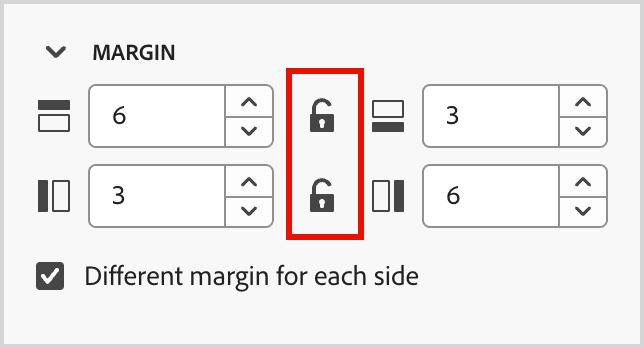
No painel direito com a guia Estilos selecionada, expanda a seção Margem e defina as opções de espaçamento de margem dentro do componente estrutural. Esse estilo replica o parâmetro CSS margin, que controla o espaço fora da borda de um componente, separando-o de outros componentes. Ele cria uma lacuna ao redor do componente para influenciar seu posicionamento e o layout do conteúdo ao redor.
Defina os valores de margem em pixels de acordo com suas necessidades de design. É possível definir a margem de todos os lados, de cima para baixo, da esquerda para a direita ou de cada lado do componente separadamente:
-
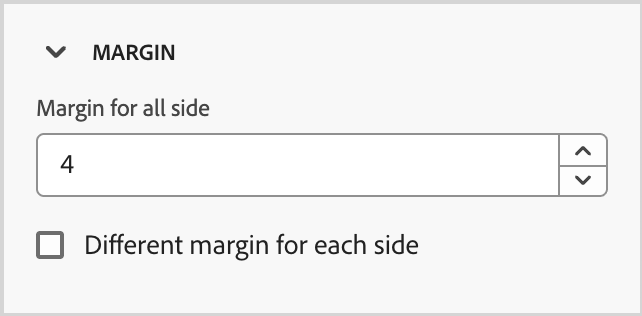
Todos os lados - Para definir um valor a ser aplicado a todos os lados, desmarque a caixa de seleção Margem diferente para cada lado. Clique nos ícones de seta para cima e para baixo para aumentar ou diminuir o número de pixels.
-
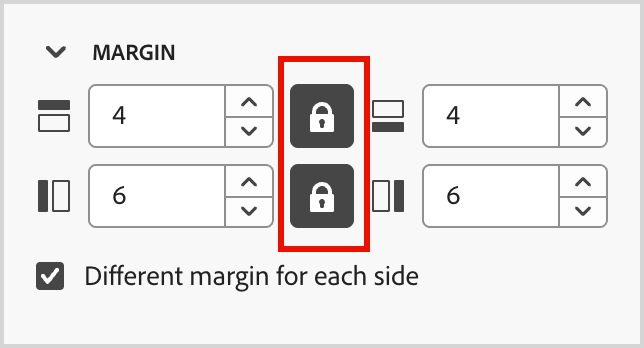
Superior-inferior - Para definir as margens superior e inferior com o mesmo valor, defina o ícone Bloqueado entre as configurações superior e inferior. Clique nos ícones de seta para cima e para baixo para aumentar ou diminuir o número de pixels.
-
Esquerda-direita - Para definir as margens esquerda e direita com o mesmo valor, defina o ícone Bloqueado entre as configurações esquerda e direita. Clique nos ícones de seta para cima e para baixo para aumentar ou diminuir o número de pixels.
-
Independente - Para definir cada margem como um valor independente, defina o ícone Desbloqueado entre as configurações superior e inferior e entre a esquerda e a direita. Para cada configuração, clique nos ícones de seta para cima e para baixo para aumentar ou diminuir o número de pixels.
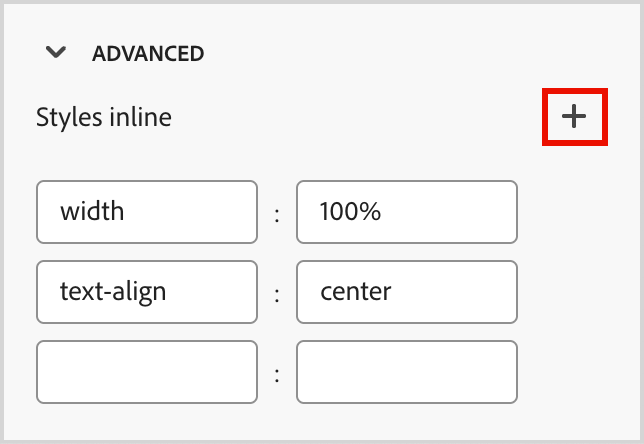
Para aplicar atributos adicionais compatíveis com CSS com valores, use as configurações de estilo Avançadas. Você pode alterar os valores dos atributos existentes ou adicionar novos. O estilo é aplicado ao componente usando o modelo de herança CSS para componentes pai-filho (elementos).
Os atributos exibidos refletem os estilos que estão definidos atualmente para o componente. Você pode alterar os valores de acordo com definições de CSS. Clique no ícone Adicionar (+) para adicionar um novo atributo de estilo para o componente.
Colunas
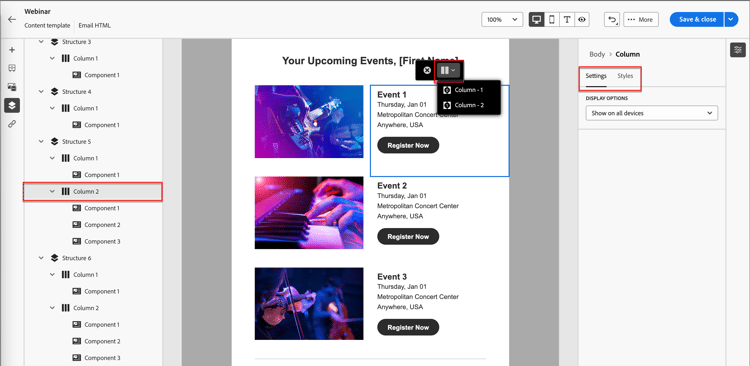
Use a ferramenta Selecionar uma coluna na barra de ferramentas do componente para selecionar uma coluna. Em seguida, você pode usar a barra de ferramentas da coluna para alterar a seleção da coluna, remover a coluna ou aplicar variações de conteúdo condicional à coluna. Os parâmetros da coluna são exibidos nas guias Configurações e Estilos à direita.

Alterar n:n colunas
As larguras das colunas são estáticas para a maioria dos componentes da estrutura. Ao adicionar o componente n:n coluna, você pode alterar o número de colunas e o tamanho da coluna. O componente de coluna n:n começa com cinco colunas de largura igual (20%).
Com o componente selecionado na tela, use a opção Colunas número no painel direito para alterar o número de colunas. Clique nos ícones de seta para cima e para baixo para aumentar ou diminuir o número de colunas ou insira o número no campo.
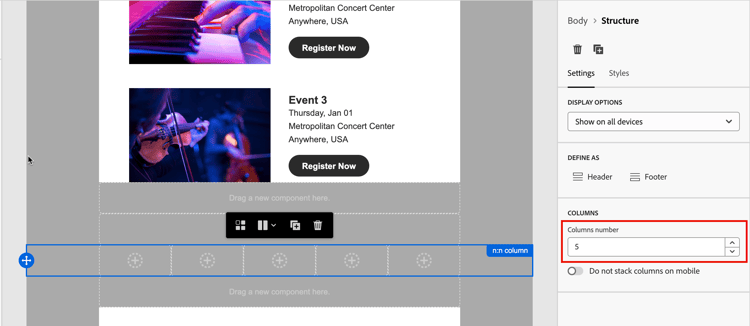
Na tela de desenho, mova o ícone de dimensionamento de coluna para ajustar a largura da coluna selecionada. À medida que você aumenta ou diminui a largura, a coluna adjacente também se ajusta para que todas as colunas ocupem 100% da largura do componente.

Estilos de coluna
Para definir estilos a serem aplicados a essa coluna, selecione a coluna na tela de desenho.
-
Cor do plano de fundo - Marque a caixa de seleção e clique no quadrado de cores para escolher uma cor no seletor. Você pode escolher uma cor inserindo um valor RGB, HSL, HSB ou hexadecimal conhecido. Ou você pode usar o controle deslizante de cores e o campo de cores para selecionar a cor.
-
Imagem de plano de fundo - Para habilitar as configurações de imagem de plano de fundo, mova o seletor de alternância.
Escolha o tipo de origem do ativo e selecione um arquivo de imagem.
-
No painel direito, com a guia Estilos selecionada, expanda a seção Borda e defina as opções para exibir uma borda para o componente:
-
Mova o botão para a direita para ativar as opções de exibição de borda e defina-as de acordo com seus critérios de design:
- Para definir a Cor da borda, marque a caixa de seleção e clique no quadrado de cores para escolher uma cor no seletor. Você pode escolher uma cor inserindo um valor RGB, HSL, HSB ou hexadecimal conhecido. Ou você pode usar o controle deslizante de cores e o campo de cores para selecionar a cor.
-
Para definir o Tamanho da borda (largura da linha), clique nos ícones de seta para cima e para baixo para aumentar ou diminuir o número de pixels.
-
Para definir o Estilo de borda, escolha um valor na lista de valores CSS
border-stylepadrão. -
Para determinar onde a borda é exibida, marque cada caixa de seleção Posição da borda.
-
Para o Raio da borda, defina o valor numérico de acordo com a curva desejada para os cantos.
Um valor de 0 (padrão) produz um canto quadrado.
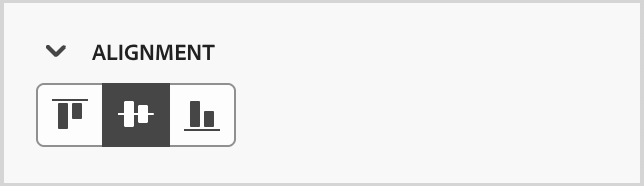
Expanda a seção Alinhamento e escolha o alinhamento vertical que deseja usar: superior, meio ou inferior. Este estilo traduz para um estilo CSS vertical-align padrão e afeta o posicionamento dentro do componente que o contém.
No painel direito com a guia Estilos selecionada, expanda a seção Margem e defina as opções de espaçamento de margem dentro do componente estrutural. Esse estilo replica o parâmetro CSS margin, que controla o espaço fora da borda de um componente, separando-o de outros componentes. Ele cria uma lacuna ao redor do componente para influenciar seu posicionamento e o layout do conteúdo ao redor.
Defina os valores de margem em pixels de acordo com suas necessidades de design. É possível definir a margem de todos os lados, de cima para baixo, da esquerda para a direita ou de cada lado do componente separadamente:
-
Todos os lados - Para definir um valor a ser aplicado a todos os lados, desmarque a caixa de seleção Margem diferente para cada lado. Clique nos ícones de seta para cima e para baixo para aumentar ou diminuir o número de pixels.
-
Superior-inferior - Para definir as margens superior e inferior com o mesmo valor, defina o ícone Bloqueado entre as configurações superior e inferior. Clique nos ícones de seta para cima e para baixo para aumentar ou diminuir o número de pixels.
-
Esquerda-direita - Para definir as margens esquerda e direita com o mesmo valor, defina o ícone Bloqueado entre as configurações esquerda e direita. Clique nos ícones de seta para cima e para baixo para aumentar ou diminuir o número de pixels.
-
Independente - Para definir cada margem como um valor independente, defina o ícone Desbloqueado entre as configurações superior e inferior e entre a esquerda e a direita. Para cada configuração, clique nos ícones de seta para cima e para baixo para aumentar ou diminuir o número de pixels.
Para aplicar atributos adicionais compatíveis com CSS com valores, use as configurações de estilo Avançadas. Você pode alterar os valores dos atributos existentes ou adicionar novos. O estilo é aplicado ao componente usando o modelo de herança CSS para componentes pai-filho (elementos).
Os atributos exibidos refletem os estilos que estão definidos atualmente para o componente. Você pode alterar os valores de acordo com definições de CSS. Clique no ícone Adicionar (+) para adicionar um novo atributo de estilo para o componente.
Árvore de navegação
No espaço de design visual, é possível acessar os componentes estruturais, incluindo colunas e conteúdo, usando a árvore de navegação. Clique no ícone da Árvore de navegação (

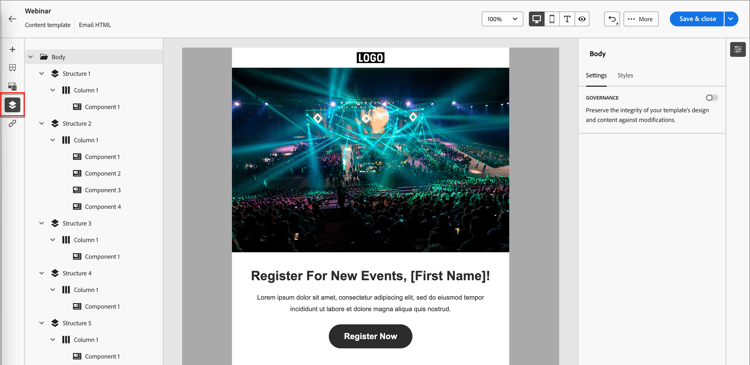
O elemento Body é a raiz da estrutura de árvore. Clique em qualquer um dos componentes ou elementos filho da coluna na árvore para selecioná-lo na tela de desenho. As guias Configurações e Estilos à direita exibem os parâmetros desse componente ou coluna.