Adobe Target públicos externos
Você pode ativar e personalizar experiências para públicos externos no Adobe Target por meio de jornadas de conta. Use esta integração para obter uma personalização avançada e personalizada que aumente o engajamento e para manter a consistência entre plataformas no Target e Journey Optimizer B2B Edition. Essa consistência garante que as equipes alinhem e personalizem canais da Web para grupos de compra em toda a jornada de compradores B2B.
Há um fluxo de trabalho de duas etapas para ativar um público-alvo externo por meio do Adobe Target:
- Adicionar ao público-alvo de cliente externo a partir de uma jornada.
- Ative o público externo para Target como destino no Experience Platform.
Adicionar ao público externo do cliente a partir de uma jornada
Na sua jornada, adicione um nó Realizar uma ação para executar a ação Adicionar ao público-alvo externo. As ações normalmente são o resultado de um acionador, como um evento ou uma ação anterior. A jornada executa a ação quando uma conta qualificada com perfis de pessoa chega ao nó.
-
Com o nó Realizar uma ação selecionado na tela de jornada, escolha a opção Ação em Pessoas.
-
Para Ação sobre pessoas, escolha Adicionar ao público-alvo externo.
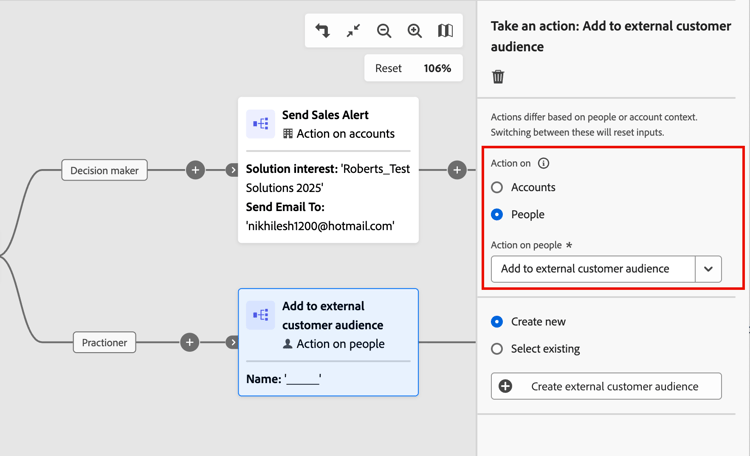
-
Nas propriedades do nó à direita, defina o público-alvo externo.
-
Se um ou mais públicos-alvo externos já tiverem sido criados, você poderá escolher Selecionar existente e selecionar o público-alvo que deseja usar.
-
Se você deseja criar um público-alvo para usar no nó, escolha Criar novo.
-
Criar um público-alvo externo
-
Depois de escolher a opção Criar novo nas propriedades do nó, clique em Criar público-alvo externo.
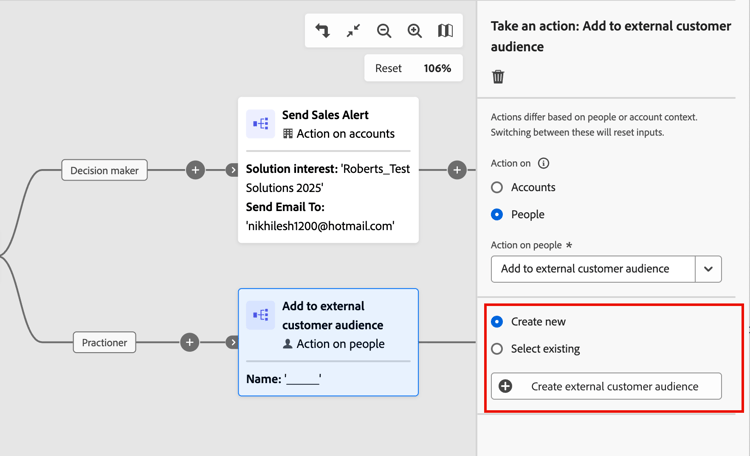
-
Na caixa de diálogo, insira um Nome (obrigatório) e uma Descrição (opcional) para o novo público-alvo.
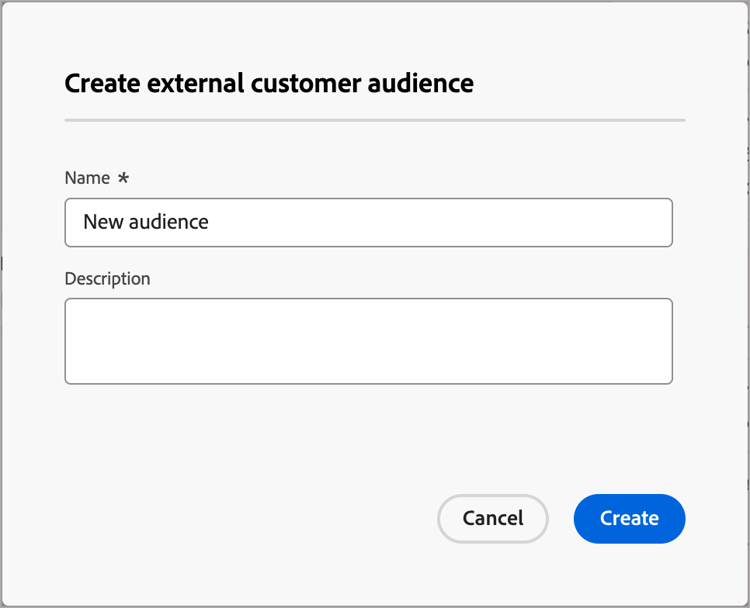
-
Clique em Criar.
O sistema cria o novo público-alvo e exibe uma mensagem de confirmação. Em seguida, você pode continuar a usá-lo como um público-alvo existente para a ação do nó.
Selecionar um público-alvo externo
-
Depois de escolher a opção Selecionar existente nas propriedades do nó, clique em Selecionar público-alvo externo do cliente.
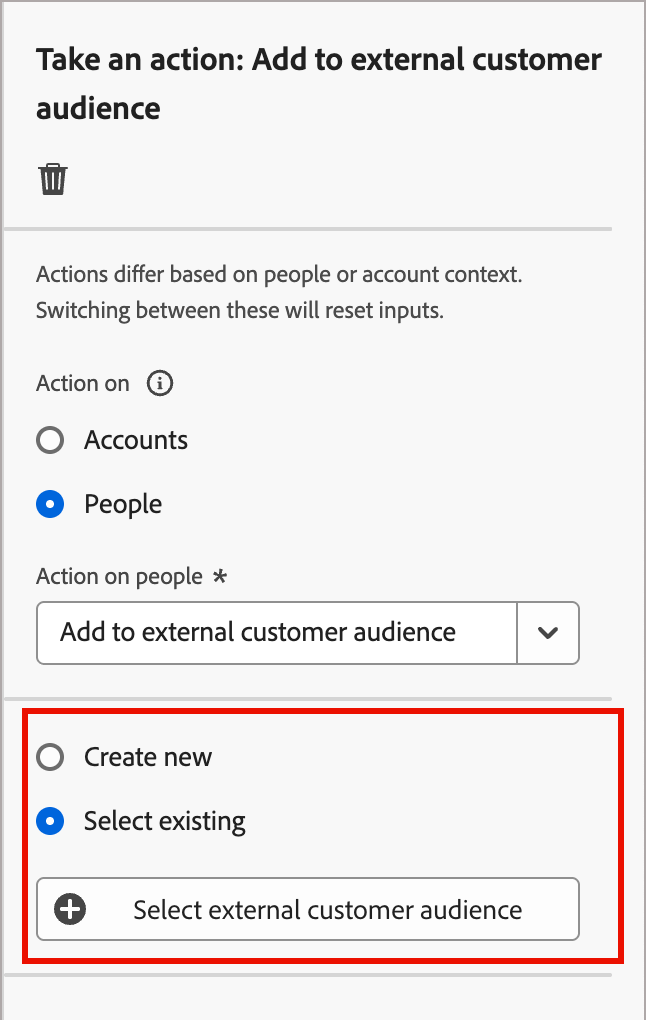
-
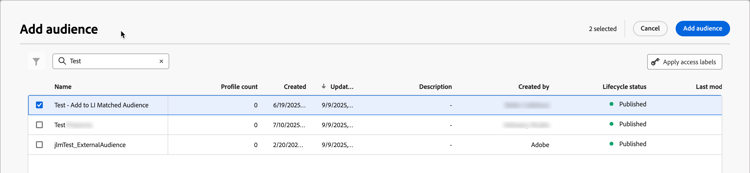
Na caixa de diálogo Adicionar público-alvo, selecione o público-alvo que deseja usar.
Você pode inserir texto no campo Pesquisa para filtrar os itens exibidos para uma correspondência do nome do público-alvo.
-
Clique em Adicionar audiência.
Ativar o público externo para o Target como destino
A ativação do público externo para o Adobe Target exige que você tenha configurado o Adobe Target como destino no Real-time Customer Data Platform (RTCDP). Para obter informações adicionais sobre essa configuração, consulte a documentação do RTCDP.
O processo de ativação exige que você adicione Adobe Target como público-alvo externo ou destino externo. Você começa criando um público-alvo de Target no construtor de públicos-alvo. Você também pode criar um público-alvo para espaço reservado e adicionar o recurso de público-alvo externo.

- Experience Platform - Para o recurso Destinos:
Activate Destinations,Manage and Activate Dataset DestinationeView Destination - Target -
Approver
-
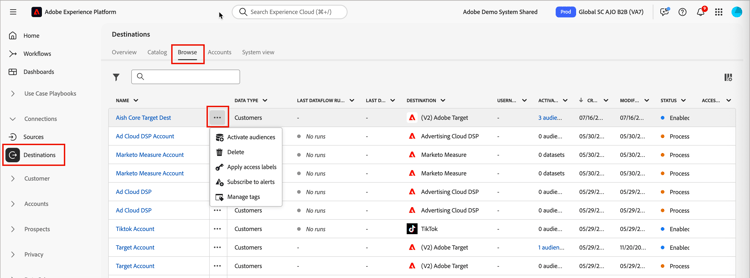
No Experience Platform, vá para Conexões > Destinos na navegação à esquerda.
-
Selecione a guia Navegar.
-
Localize a conexão de destino que você deseja usar para ativar seus segmentos, clique no ícone Mais menu ( … ) ao lado do nome e escolha Ativar públicos-alvo.
Digite texto no campo Pesquisa para filtrar os destinos exibidos para uma correspondência por nome.
-
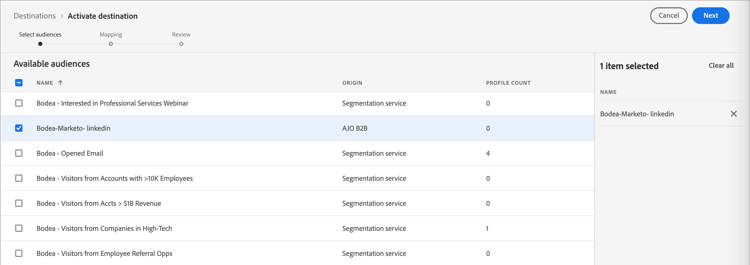
Na lista Públicos-alvo disponíveis, selecione seu público-alvo externo e clique em Avançar.
-
Execute qualquer mapeamento de campo adicional para o destino (opcional) e clique em Avançar.
-
Revise os novos parâmetros de público e clique em Concluir.
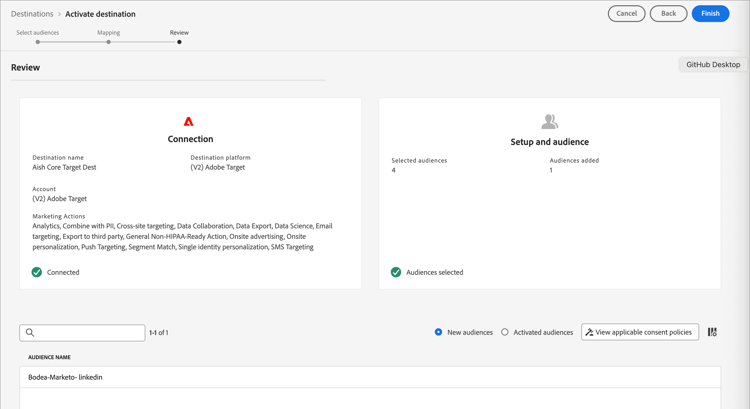
Após a ativação, você pode ver o público-alvo em Públicos-alvo do Adobe Target e usá-lo em atividades do Adobe Target.